Dos caminos, para dos momentos distintos. El botón + arriba de tu lista abre los dos.
Tu link de invitación
Es único y no caduca, así que puedes dejarlo fijo en tu bio de Instagram. Desde Inicio también bajas su QR, para imprimirlo o publicarlo. Si tu alumno todavía no tiene la app, el link lo lleva a descargarla y después a vincularse contigo.
Registro manual
Cargas nombre y apellido y ya puedes empezar a programarle. El email es opcional, y también puedes elegirle una planificación de bienvenida para que no entre a una pantalla vacía.
Alumnos sin app
Sin email el alumno se crea igual y queda marcado como Sin app: le armas la rutina y le llevas los cobros mientras tanto. Cuando quieras que use la app, Invitar a Kaizer te da un link para mandarle por WhatsApp, o se lo envías por email. Al registrarse conserva todo lo que ya tenía cargado.
El link de un alumno sin app es solo para él: el primero que lo abre y se registra se queda con esa ficha, y vence a los 30 días. Sirve para digitalizar de una vez a todo tu gimnasio, aunque todavía nadie se haya bajado la app.
Dudas frecuentes
Sumar un alumno

Desde Alumnos puedes crear una ficha o abrir el flujo de invitación. En Alumnos, el botón + arriba de la lista abre Agregar alumno, con dos pestañas.
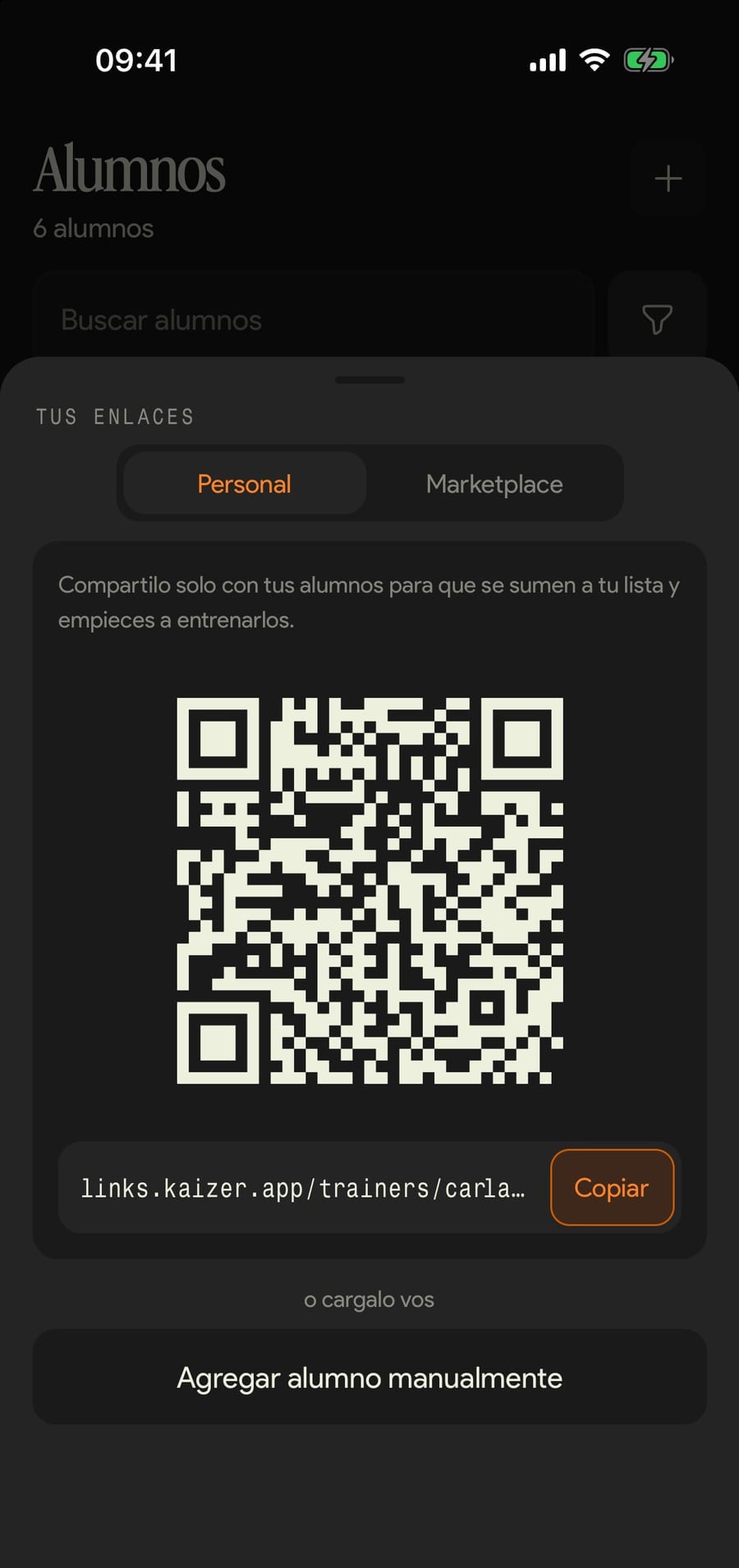
Invitación rápida te da tu link de acceso único, que lleva tu KaizerTag (algo como links.kaizer.app/trainers/tu-tag). Lo copias y se lo mandas por WhatsApp, Instagram o email. Si tu alumno no tiene la app, el link lo manda a descargarla y después se vincula contigo; si ya la tiene, le abre directo la pantalla para asociarse a tu perfil. El link no caduca y siempre es el mismo, así que lo reusas todas las veces que quieras.
Registro manual es para cuando ya tienes sus datos y no quieres esperar. Cargas nombre y apellido, lo único obligatorio, y opcionalmente su email, su fecha de nacimiento y una planificación de bienvenida, que se le asigna al darlo de alta para que la tenga lista al entrar. Si dejas el email vacío, el alumno se crea igual pero sin app: mira Alumnos sin app.
Con email, el alumno queda como invitado hasta que se registre en la app con esa misma dirección, momento en el que se vincula contigo automáticamente. Mientras tanto lo ves en Invitaciones, y ya puedes empezar a armarle la rutina.
Qué hace tu alumno para empezar
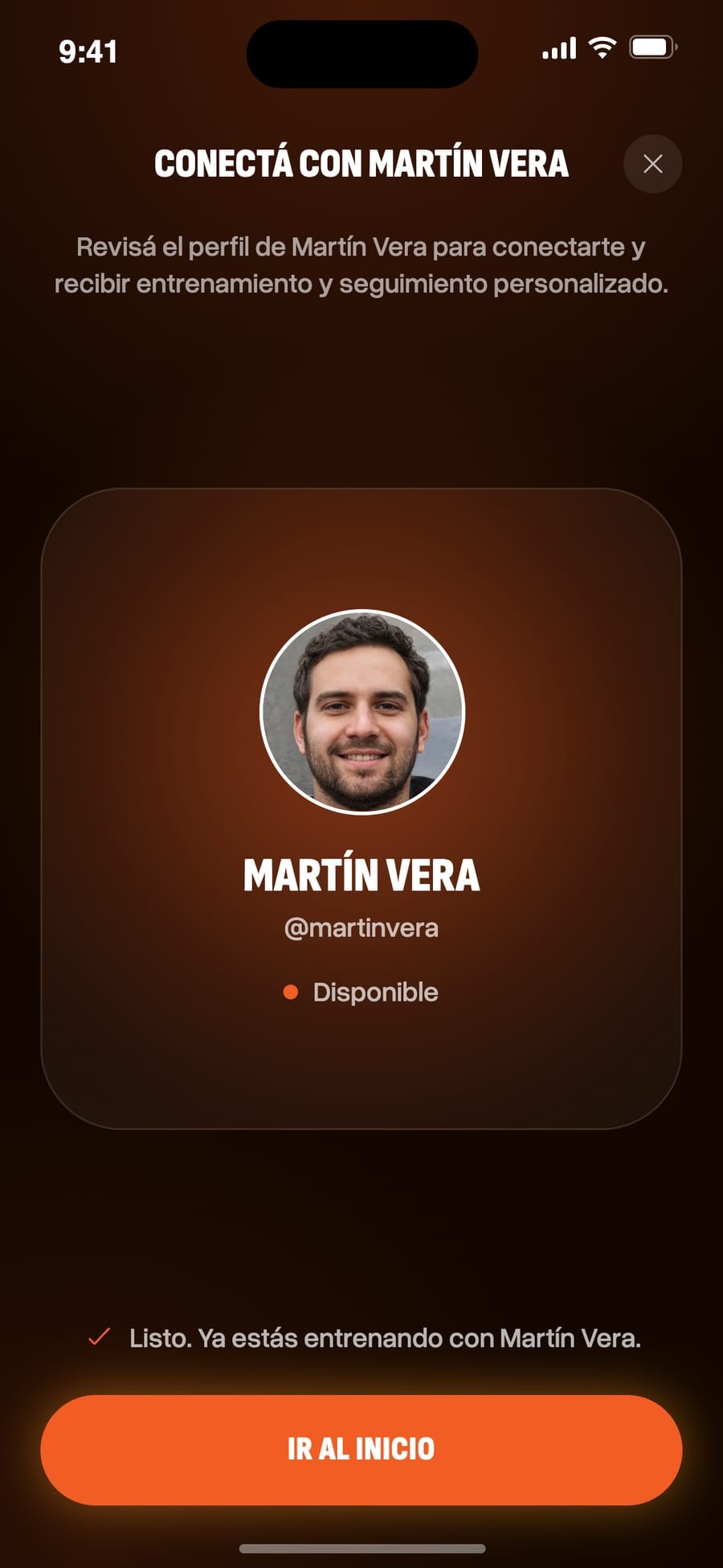
Tus alumnos usan la app de Kaizer (no el panel). Cuando abren tu enlace de invitación, si todavía no tienen la app los lleva a descargarla, y al abrirla los recibe con tu nombre y tu foto.
Crear la cuenta les lleva un minuto: entran con Apple, Google o su correo, ponen su nombre y listo. Como llegan por tu enlace, no completan medidas ni objetivos y no ven ningún pago. Al terminar aparece la pantalla para confirmar que quieren entrenar contigo: tocan un botón y quedan asociados a tu lista. Esa asociación por enlace es gratis.
Si descargaron la app por su cuenta, en el primer paso eligen que entrenan con un entrenador y pegan tu enlace o escanean tu código QR.
La otra forma de llegar a ti es por el Marketplace: te encuentran, ven tu perfil y se suscriben a tu tarifa mensual desde la app. En cualquiera de los dos casos, cuando el alumno acepta pasa de Invitaciones a tu lista de Alumnos.
Alumnos sin app
Puedes sumar a un alumno sin su email. En el diálogo Agregar alumno de Alumnos, la pestaña Registro manual tiene el email como campo opcional: si lo dejas vacío, el alumno se crea igual y queda marcado como Sin app.
Sin app quiere decir que no tiene cuenta en Kaizer. Tú le armas la rutina, le llevas los cobros y le cargas notas como a cualquier otro, pero él no ve nada de eso: no tiene la app, no recibe notificaciones y no puede registrar entrenamientos. Su ficha te lo recuerda con un cartel arriba. En tu lista aparecen agrupados bajo Sin app.
Cuando quieras que empiece a usarla, el botón Invitar a Kaizer de su ficha te da dos caminos: por email, escribiendo su dirección, o por link, para mandárselo por WhatsApp. El link vence a los 30 días y el primero que lo abra y se registre se queda con esa ficha, así que compártelo solo con tu alumno.
Lo importante: al aceptar la invitación conserva todo lo que ya tenía cargado (sus rutinas, su historial y sus cobros), no se empieza de cero.
Invitaciones pendientes
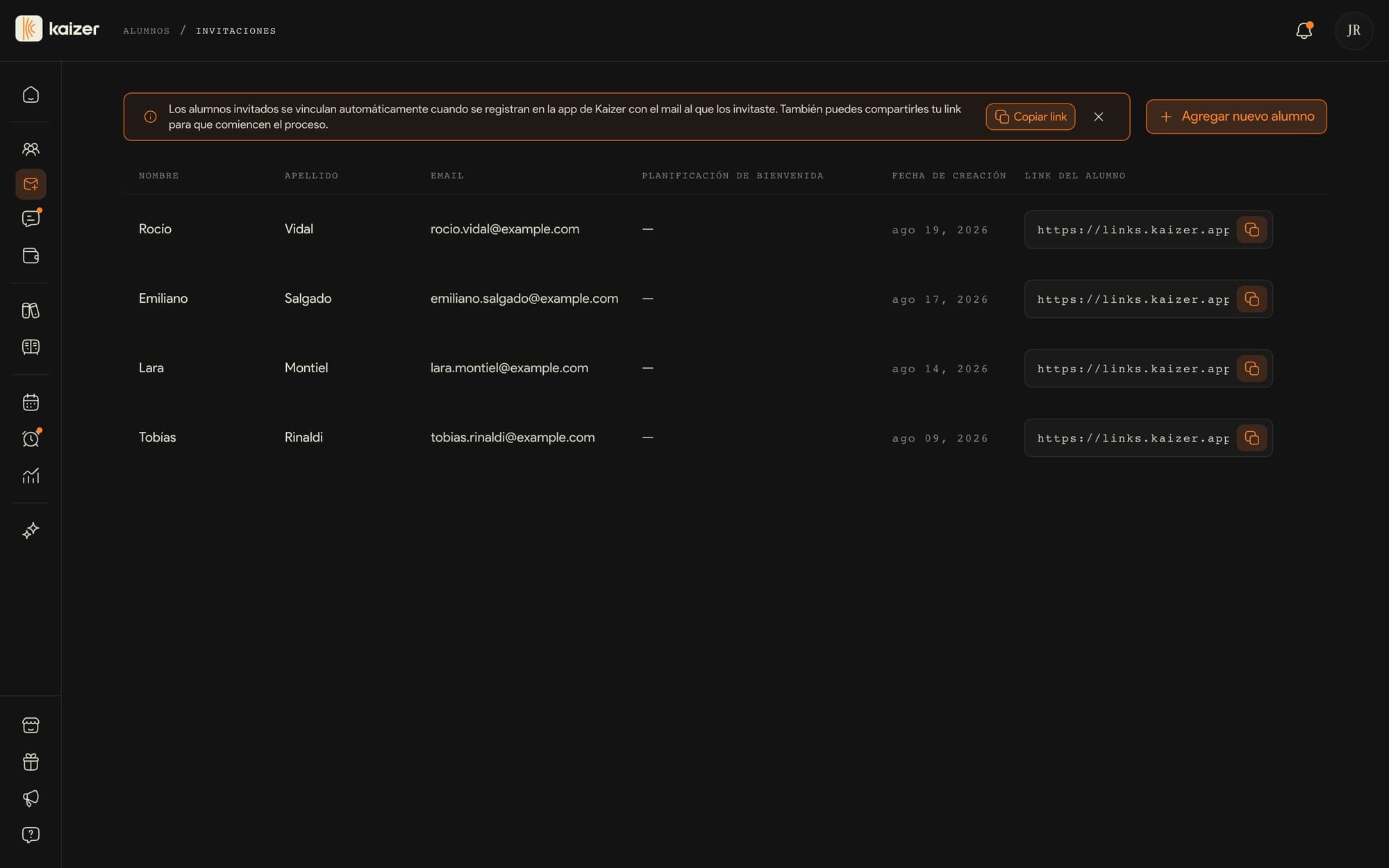
Invitaciones lista a los alumnos que cargaste con email y todavía no terminaron de activar su cuenta. La tabla muestra su nombre y apellido, su email, la planificación de bienvenida que le asignaste, cuándo lo invitaste y su link.
El alumno se vincula contigo solo, en cuanto se registre en la app de Kaizer con el mail al que lo invitaste. No tiene que hacer nada más. Si prefieres empujarlo, cada fila tiene su propio link para volver a mandárselo, y arriba está el tuyo general con Copiar link.
Desde esta misma pantalla también sumas gente: Agregar nuevo alumno abre una fila en blanco donde cargas nombre, apellido, email y, si quieres, la planificación de bienvenida.
Apenas confirma desde la app, desaparece de aquí y pasa a tu lista de Alumnos. Si pasa mucho tiempo, reenvíale el link o pregúntale si llegó a instalar la app.
Dos caminos: le mandas tu link para que se sume solo, o lo cargas tú.
Tu link personal
Lo copias desde las acciones rápidas de Inicio, o desde el + de Alumnos, donde también está su QR. Es único y no caduca, así que puedes dejarlo fijo en tu bio de Instagram. Si tu alumno todavía no tiene la app, el link lo lleva a descargarla y después a vincularse contigo.
Agregar alumno
Con nombre y apellido ya queda en tu lista. Si le cargas el email le llega la invitación; si no, lo invitas cuando quieras. También le eliges una planificación inicial y, con su cumpleaños, Kaizer te avisa ese día.
Las solicitudes
En Más, Invitaciones, ves a los alumnos que pidieron sumarse y los aceptas o los rechazas.