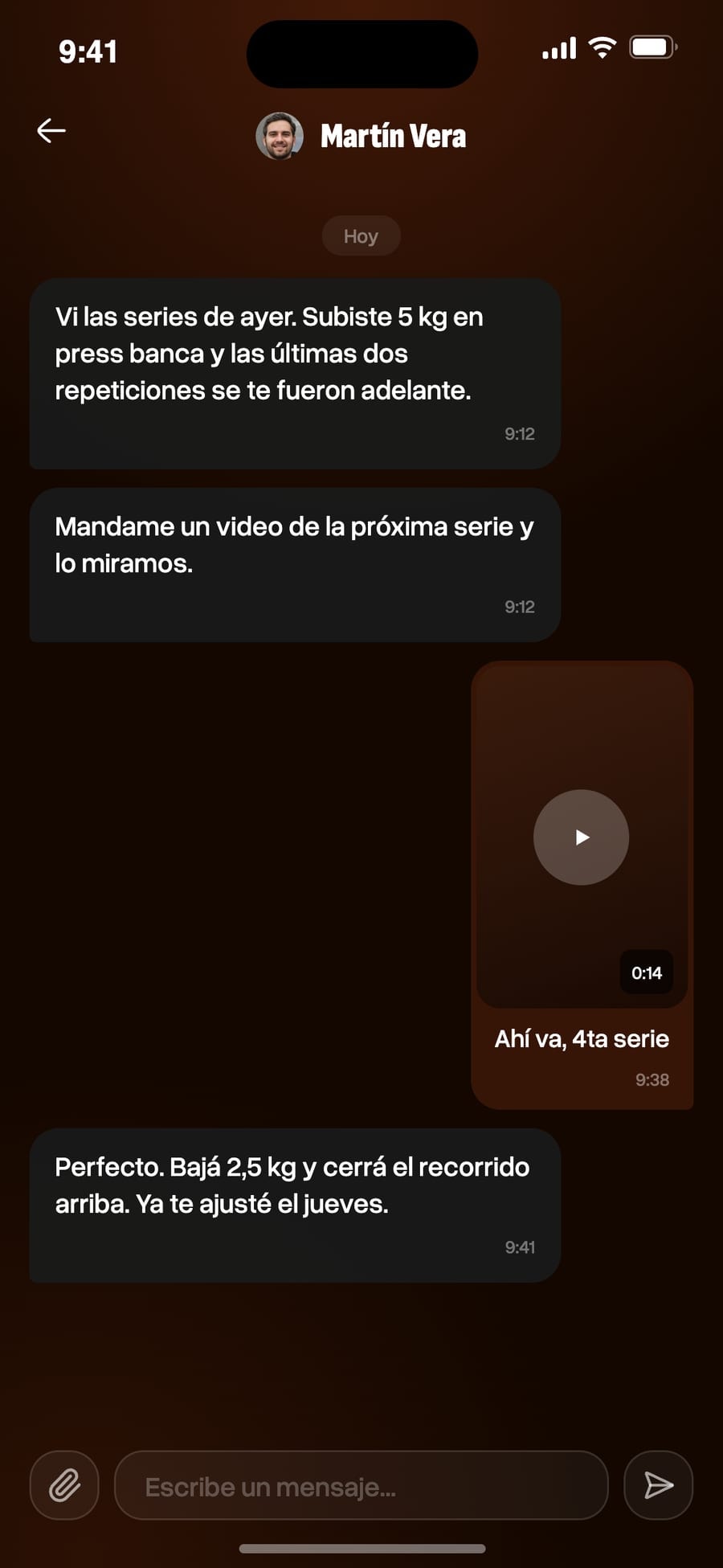
Kaizer es la plataforma con la que trabajan 1200+ entrenadores en el mundo. Desde el dashboard armas la rutina de cada alumno, sigues lo que entrena, le armas el plan de comidas, le hablas por chat, manejas tu calendario y tienes una biblioteca de ejercicios en video. Tu alumno recibe todo en la app de su celular. Y cuando estás lejos de la computadora, Kaizer Coach te deja seguir desde el tuyo.
Links útiles
Dashboard
Tu lugar de trabajo. Se abre en el navegador y es donde armas las rutinas, revisas quién entrenó y llevas los cobros.
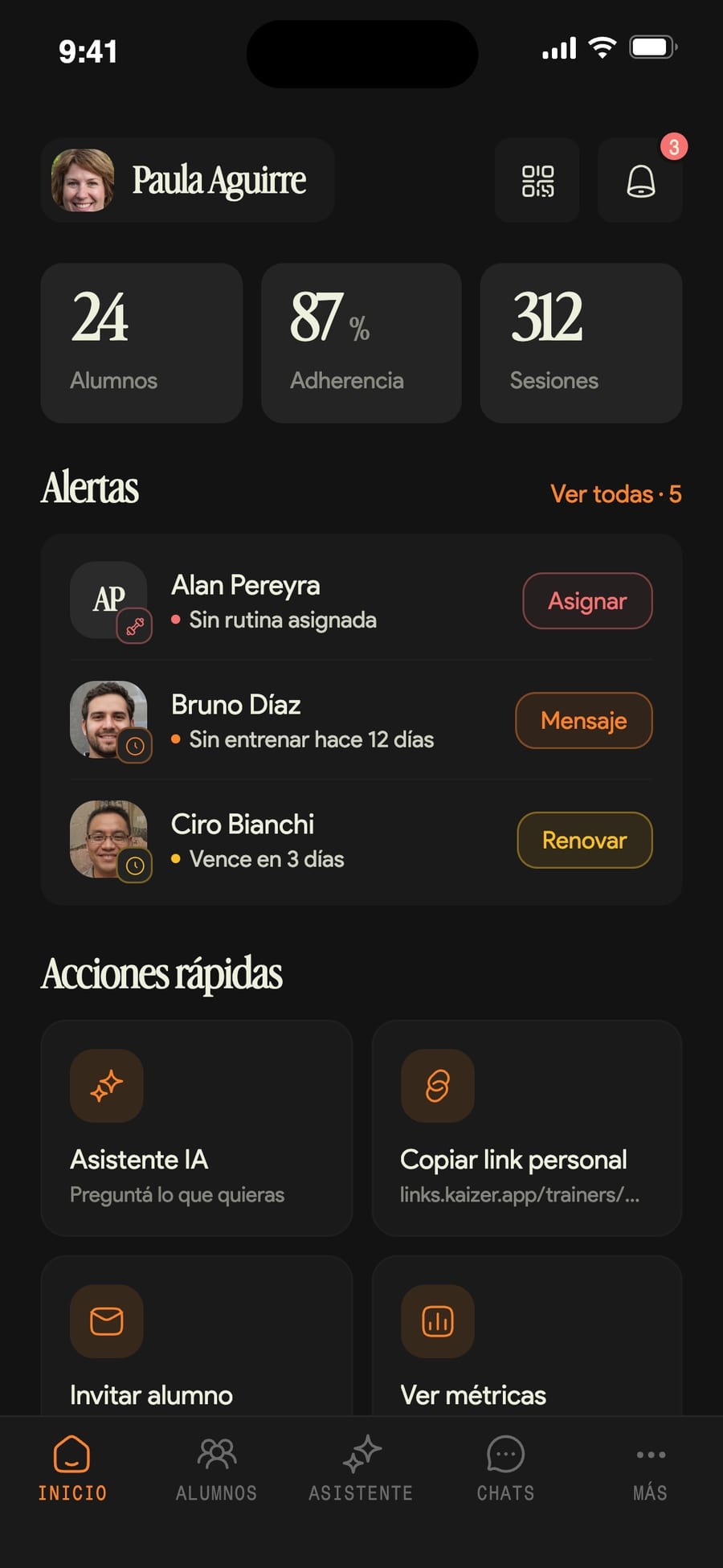
Todo lo que hace el dashboard, desde el celular, para cuando no tienes la computadora encima o quieres cambiar algo sobre la marcha. Es un acompañante: para trabajar en serio la computadora sigue siendo el mejor lugar, y le sacas el mayor provecho usando las dos.
Sin ese paso el dashboard no te deja entrar. Si el correo no llega, revisa spam.
03
Elige tu KaizerTag
Es tu identificador, como el usuario de Instagram. Va dentro de tu link de invitación y del de referidos, así que elígelo con calma.
Antes de empezar
Crear tu cuenta de entrenador
Desde la pantalla de registro creas tu cuenta con tu email y una contraseña de al menos 6 caracteres (la confirmas dos veces). También puedes registrarte con tu cuenta de Google en un solo clic.
Apenas la creas, Kaizer envía un correo de verificación a la dirección que usaste. Hasta que no lo verifiques no se entra al dashboard, así que ese es el primer paso obligatorio (ver Verificar tu email).
Cuando el email queda verificado, completas tu perfil una sola vez y tu cuenta de entrenador queda activa.
Verificar tu email para entrar
La verificación por email es obligatoria: hasta que no confirmes la dirección, la sesión queda frenada en la pantalla de verificación y no se accede al dashboard.
Desde esa misma pantalla puedes pedir que te reenviemos el correo. El botón espera 30 segundos entre intentos para evitar spam, así que vas a ver una cuenta regresiva mientras tanto. Revisa siempre la carpeta de correo no deseado.
Cuando abras el enlace del correo y vuelvas a Kaizer, la app detecta el cambio y te lleva al siguiente paso. Si escribiste mal el email, cierra sesión y regístrate de nuevo con la dirección correcta.
Completar tu perfil de entrenador
Después de verificar el email completas tu perfil una sola vez. Hay tres datos obligatorios: nombre y apellido, tu @tag y tu fecha de nacimiento (tienes que ser mayor de 18).
El @tag es tu identificador único en Kaizer. Se escribe con @ adelante y solo acepta letras, números, punto y guion bajo (por ejemplo, @agus.fit). Es el que va dentro de tu enlace de invitación, así que elígelo con cuidado.
Después puedes sumar datos opcionales: una foto de perfil (jpg, png o webp, hasta 5 MB), una bio corta, tu teléfono y tu Instagram. Todo esto lo editas cuando quieras desde Ajustes → Perfil.
Planes y periodo de prueba
Kaizer tiene cuatro planes que se diferencian, sobre todo, por cuántos alumnos puedes tener: Basic hasta 3, Starter hasta 15, Pro hasta 50 y Arnold hasta 500.
Al crear tu cuenta arrancas con 14 días de prueba, con el mismo tope de alumnos que Basic. Cuando termina, eliges un plan para seguir usando Kaizer.
Puedes pagar mes a mes o elegir el ciclo anual, que te da 2 meses gratis.
Los precios se muestran en pesos si el país de tu perfil es Argentina, y en dólares en el resto de los casos.
Cada plan tiene un máximo de alumnos activos: Basic 3, Starter 15, Pro 50 y Arnold 500. Durante los 14 días de prueba el tope es el de Basic. Cuando llegas al tope no vas a poder sumar más alumnos hasta liberar lugar o subir de plan.
Ten en cuenta que el límite cuenta a tus alumnos activos, así que dar de baja a alguien que ya no entrenas libera un lugar.
Cambiar de plan, tarjeta y ver facturas
Desde Ajustes → Facturación administras tu suscripción a Kaizer: cambias de plan, alternas entre cobro mensual y anual, actualizas la tarjeta y ves tus facturas anteriores.
Cuando subes o bajas de plan, el cambio se refleja en tu próxima renovación. El ciclo anual te da 2 meses gratis, y los precios se muestran en la moneda del país de tu perfil.
No confundas esto con tu tarifa del Marketplace: acá pagas tú a Kaizer; la tarifa del Marketplace es lo que tus alumnos te pagan a ti.
Tu día a día
Lo que vas a usar todos los días, en el orden en que lo vas a necesitar.
El dashboard de un vistazo
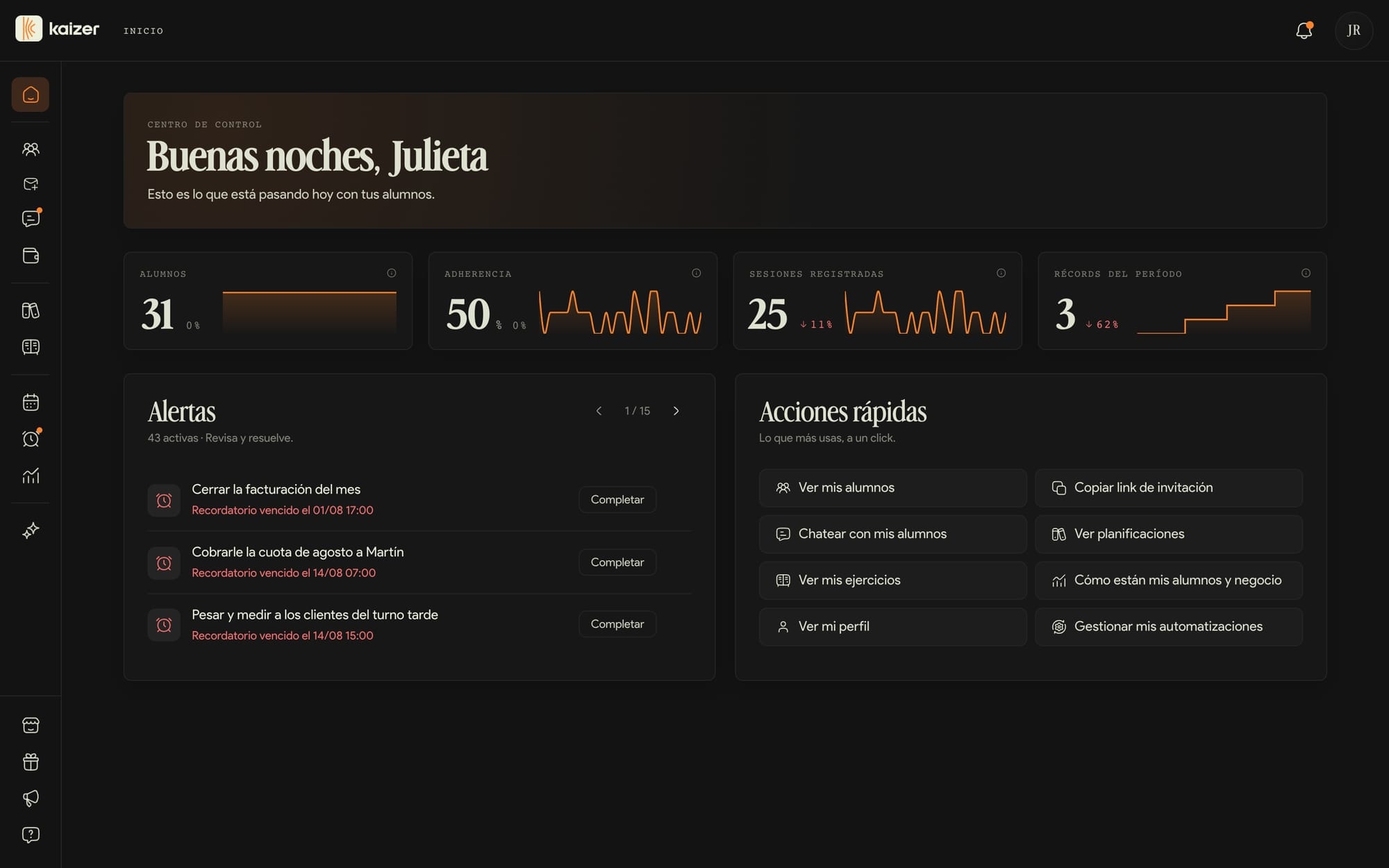
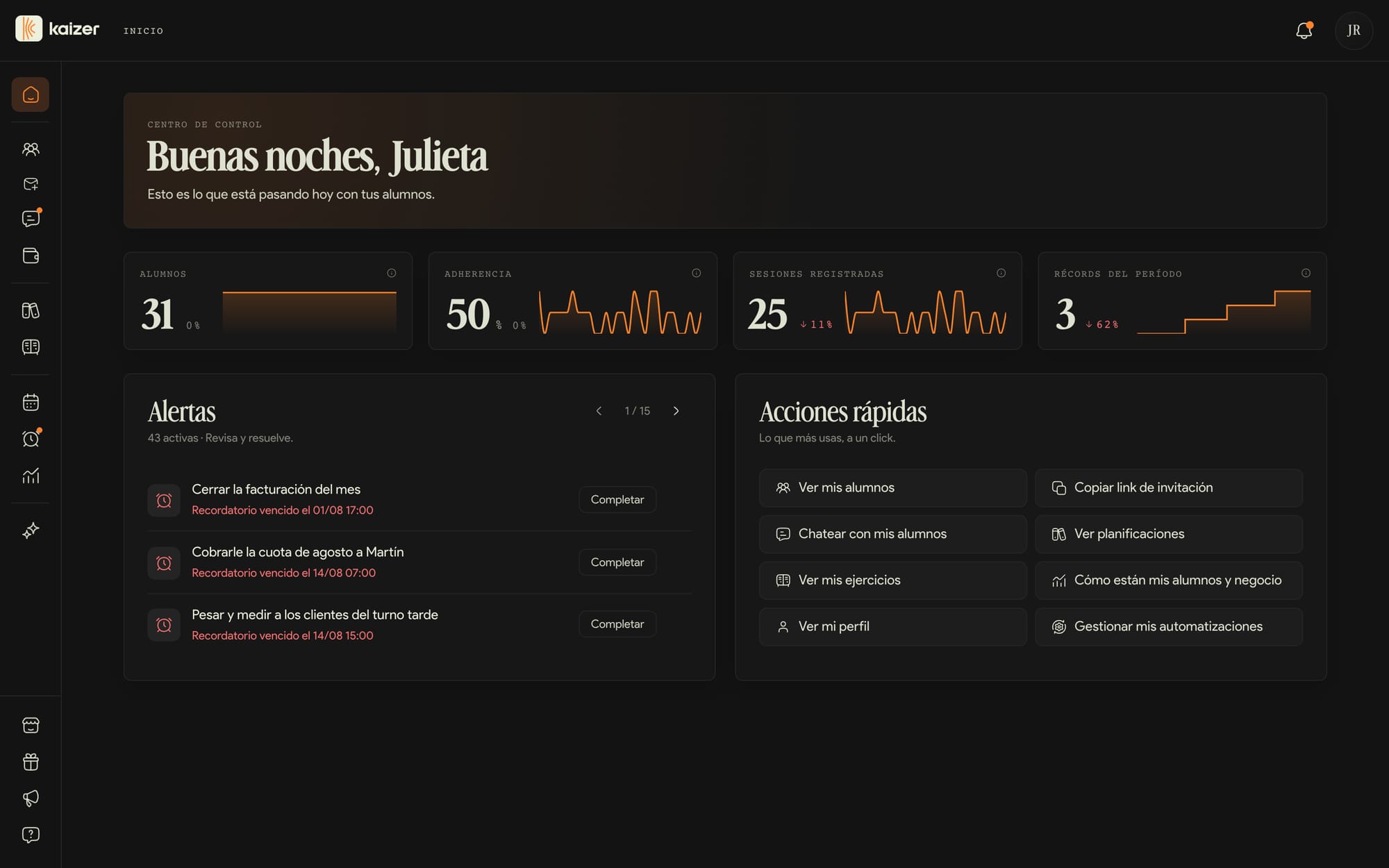
Es lo primero que ves al entrar y funciona como centro de control: qué está pasando hoy y qué necesita una acción tuya.
dashboard.kaizer.app
Los indicadores de arriba
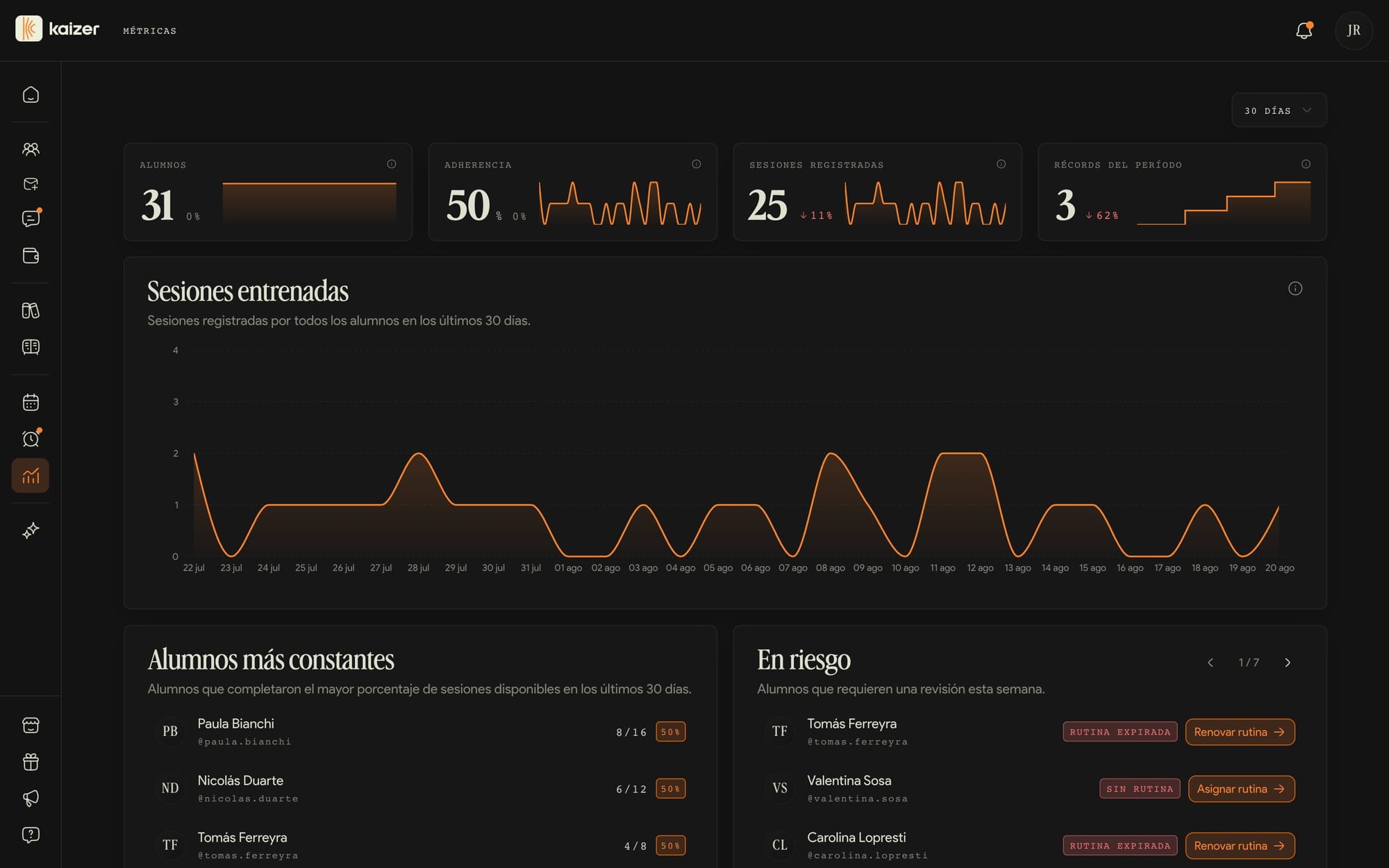
Alumnos, adherencia, sesiones registradas y récords del período, cada uno con su variación respecto del período anterior.
Alertas
Tu lista de pendientes real: quién no tiene rutina, a quién se le vence, quién hace rato no entrena. Cada una trae el botón que la resuelve.
Acciones rápidas
Atajos a lo que más se usa: ver alumnos, copiar tu link de invitación, abrir el chat.
También desde el celular
Si abres el dashboard en el teléfono, la navegación pasa abajo y las listas ocupan toda la pantalla.
Kaizer Coach te da esto mismo en el celular, para cuando no tienes la computadora encima o quieres cambiar algo sobre la marcha. Es un acompañante del dashboard, no un reemplazo: para armar y revisar en serio la computadora sigue siendo el mejor lugar, y el mayor provecho sale de usar las dos.
Dudas frecuentes
Recorrido por el dashboard
El inicio reúne las prioridades del día; la barra lateral abre cada área.
La barra lateral agrupa todo por bloques y se expande al pasar el cursor por encima. Arriba de todo está Inicio, tu resumen del día: los totales, las alertas de los alumnos que necesitan una acción tuya y unos accesos rápidos a lo que más usas.
El primer bloque es el de tus alumnos: la lista de Alumnos con las Invitaciones colgando debajo, los Chats y los Cobros. El segundo es el de programación: Plantillas, donde viven tus planificaciones y todo lo que guardas para reutilizar, y la Biblioteca de ejercicios.
Al pie de la barra quedan los cuatro accesos que no son parte de tu día a día: el Marketplace, Recomienda y gana, las Novedades (lo que cambió en cada versión) y este Centro de ayuda.
Los ítems que necesitan tu atención avisan sin que entres: los Chats muestran los mensajes sin leer, Recordatorios los que tienes vencidos y Cobros los alumnos atrasados.
Tus alumnos
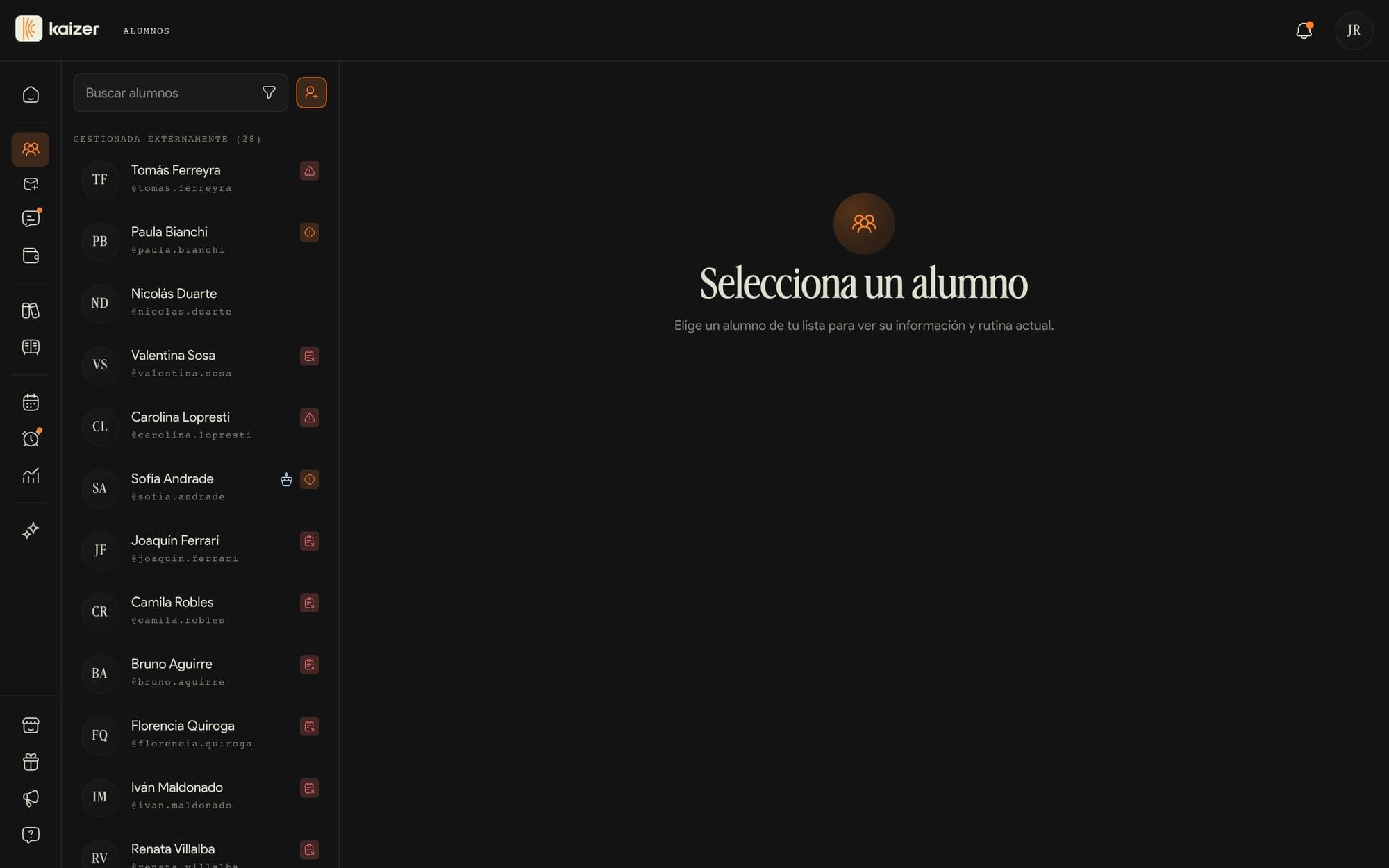
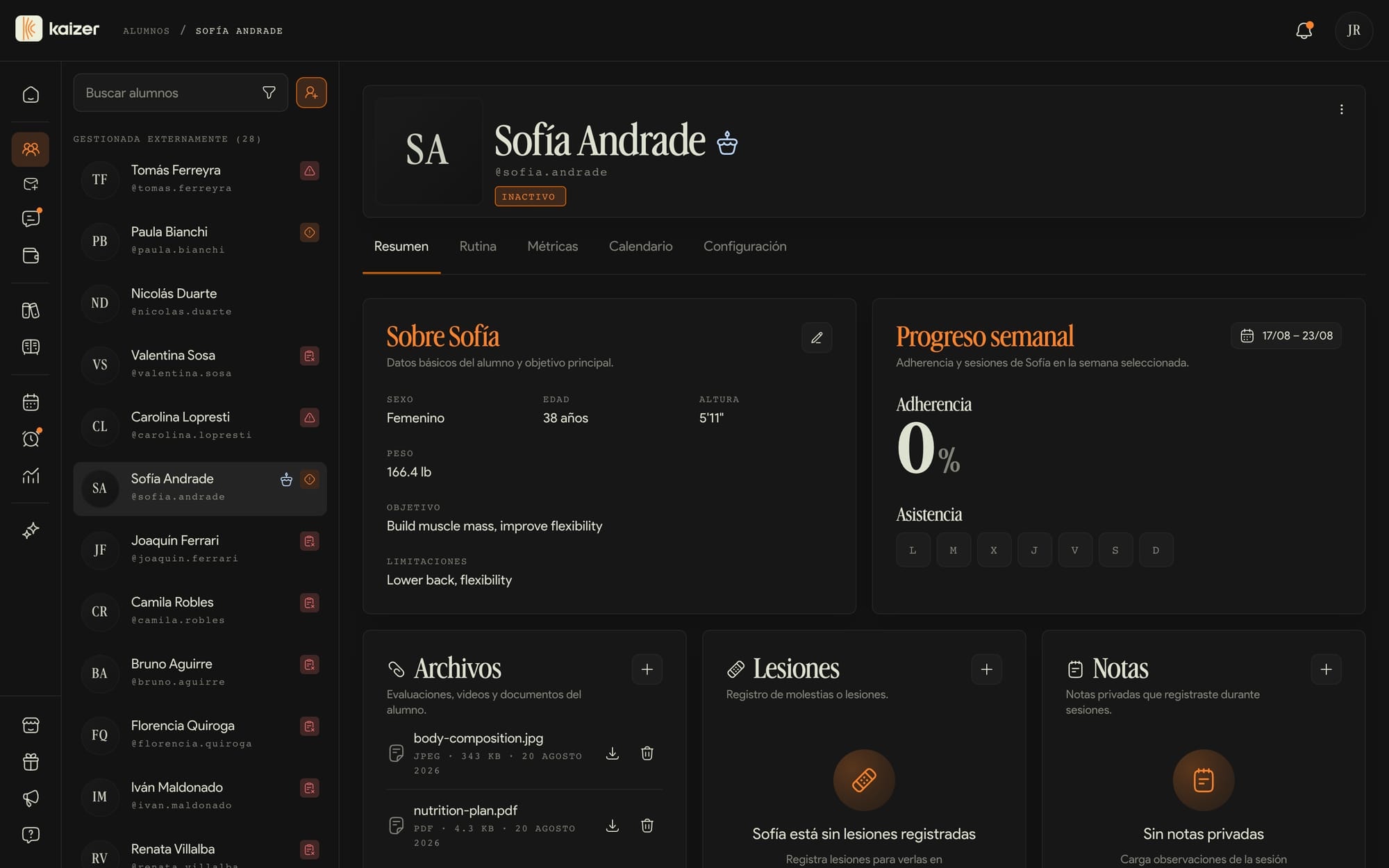
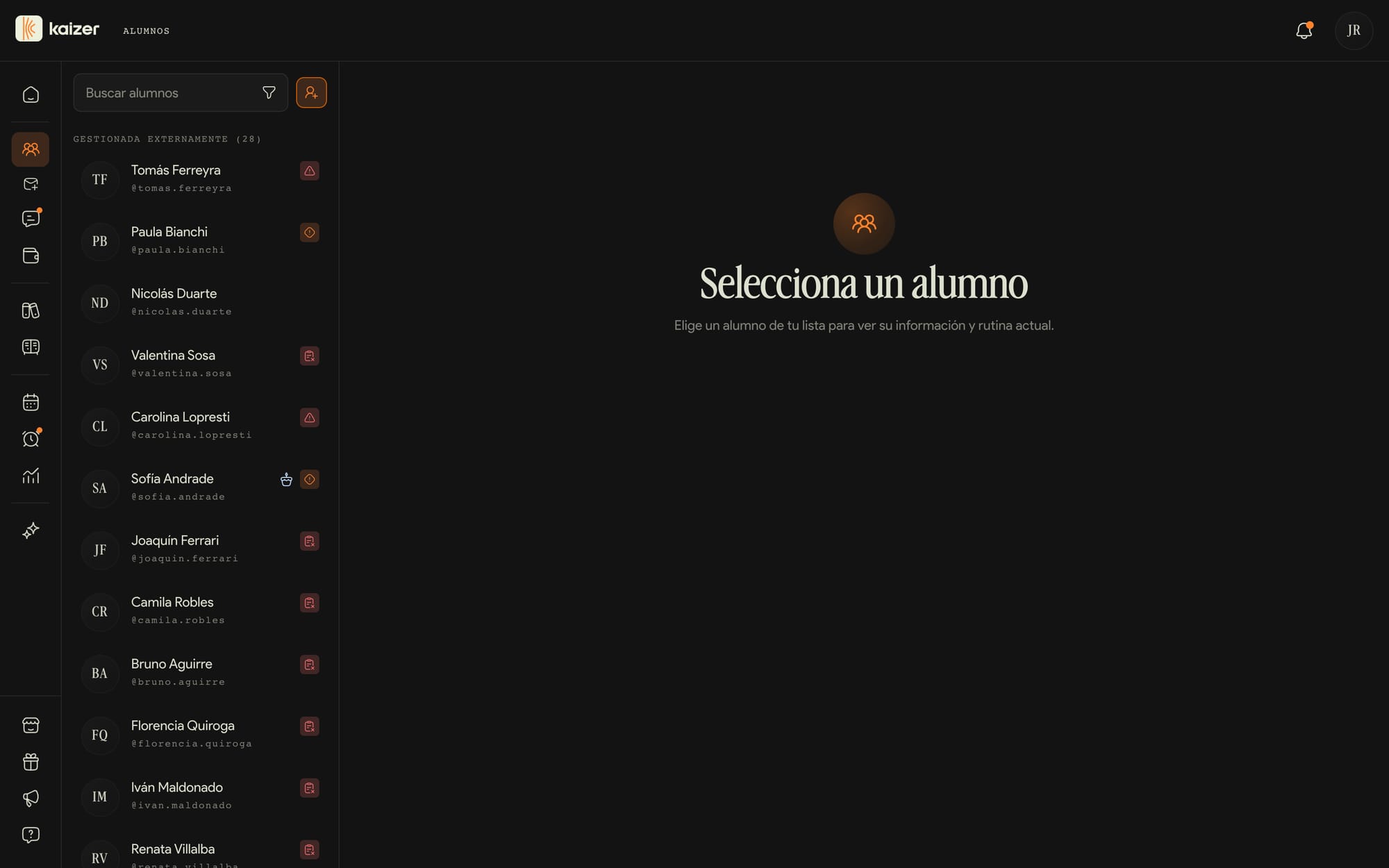
La pantalla donde vas a pasar más tiempo. A la izquierda tu lista completa, a la derecha la ficha de quien selecciones.
dashboard.kaizer.app/clients
dashboard.kaizer.app/clients
La ficha tiene seis pestañas
Resumen, Rutina, Nutrición, Métricas, Calendario y Configuración. Todo de esa persona, sin saltar entre herramientas.
El ícono de color pide algo
Aparece a la derecha del alumno cuando necesita una acción tuya.
Filtra por lo que vas a resolver
En riesgo, sin rutina, rutina por expirar, nunca entrenó. Los filtros se combinan entre sí.
Etiquétalos a tu manera
Con el + debajo del nombre le pones a cada alumno las etiquetas que uses, como el turno o si entrena presencial u online. Después filtras la lista por ellas o la agrupas por etiqueta.
El apto médico, con vencimiento
Desde el lápiz de sus datos, en la pestaña Resumen, subes su apto médico con la fecha en que vence. La ficha te dice si está vigente o vencido, y Kaizer te avisa antes de que caduque.
Filtra por rutina por expirar los lunes a la mañana y tienes en un minuto la lista exacta de a quién renovarle el bloque esta semana.
Dudas frecuentes
Filtrar y buscar tu lista de alumnos
En Alumnos, el ícono de filtro al lado del buscador abre un panel con dos grupos.
El primero son las alertas: en riesgo, sin rutina, rutina no enviada, rutina completada, rutina expirada, rutina por expirar, nunca entrenó, no entrenó últimamente e invitados. Son las mismas señales que configuras en Ajustes → Automatizaciones, puestas acá como filtro para que armes tu lista de pendientes del día.
El segundo es el estado de la suscripción del alumno: gestionada externamente, activa, pago pendiente, pago vencido, cancelada o rechazada. Los alumnos que te pagan por fuera de Kaizer figuran como gestión externa.
Los filtros se combinan entre sí y con la búsqueda por nombre o @tag: por ejemplo, puedes pedir los que están al día y además tienen la rutina por expirar, para saber a quién renovarle primero.
Ver y editar la rutina de un alumno
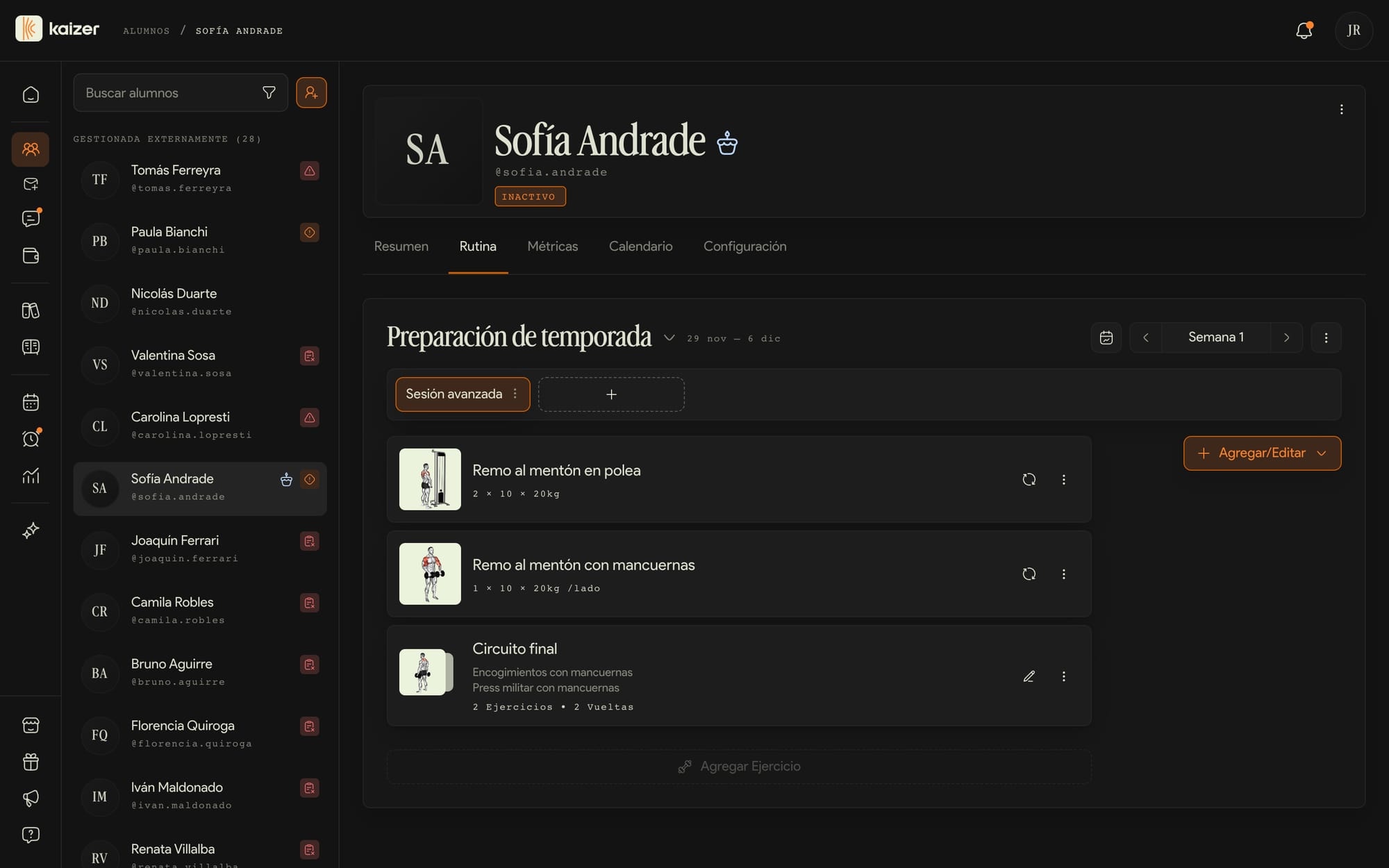
Selecciona a cualquier alumno de tu lista para entrar a su perfil. Adentro tienes su Resumen, su Rutina y su Configuración.
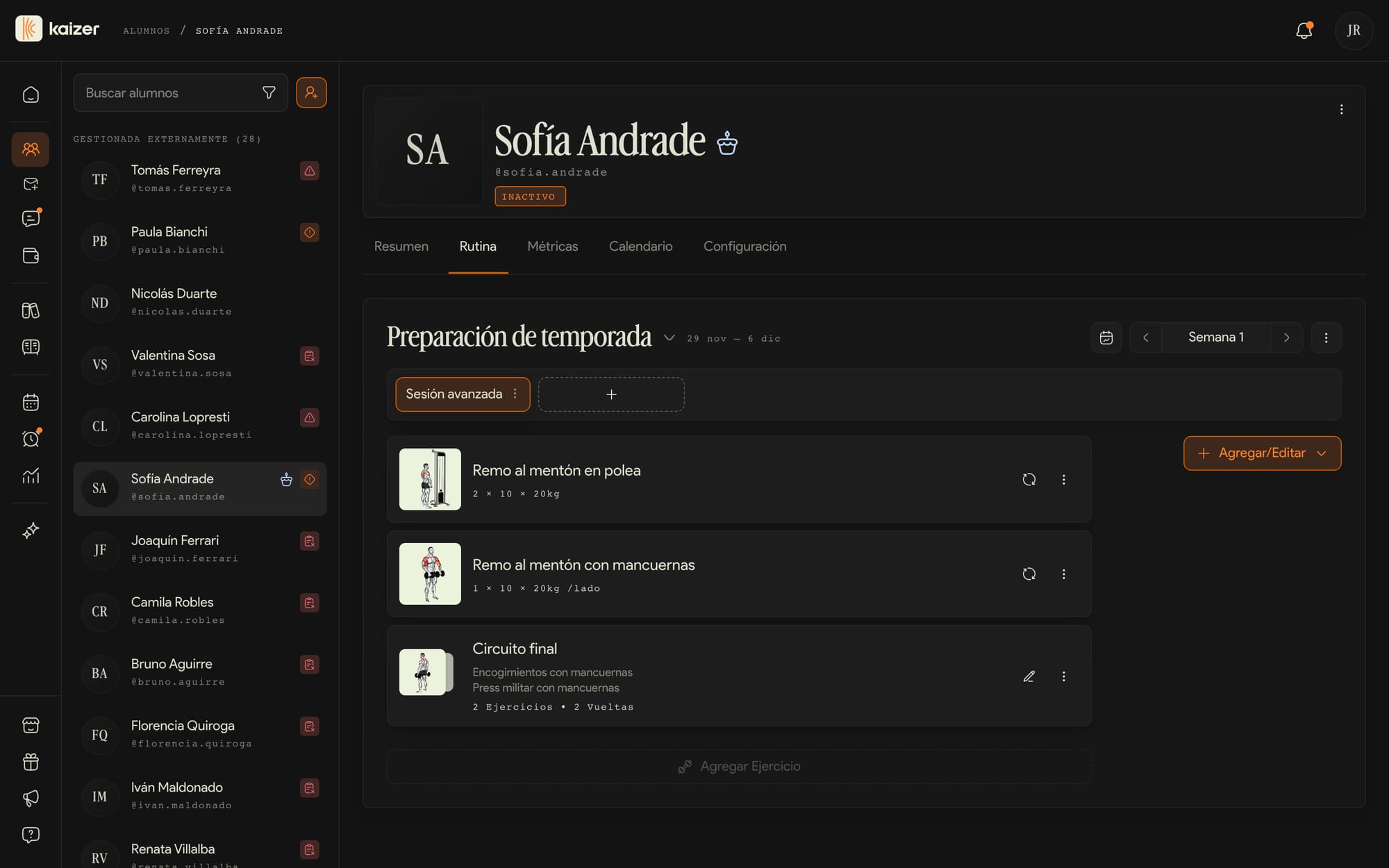
La pestaña Rutina es la central: muestra la rutina asignada con sus semanas, sus sesiones y cada ejercicio con series, reps, peso y descanso. Editas todo en línea — cambias un ejercicio, reordenas sesiones, sumas una semana o un pizarrón con notas.
Los cambios que haces acá son solo para ese alumno: no tocan a los demás ni al plan del que salió la rutina (ver Rutina vs. plan).
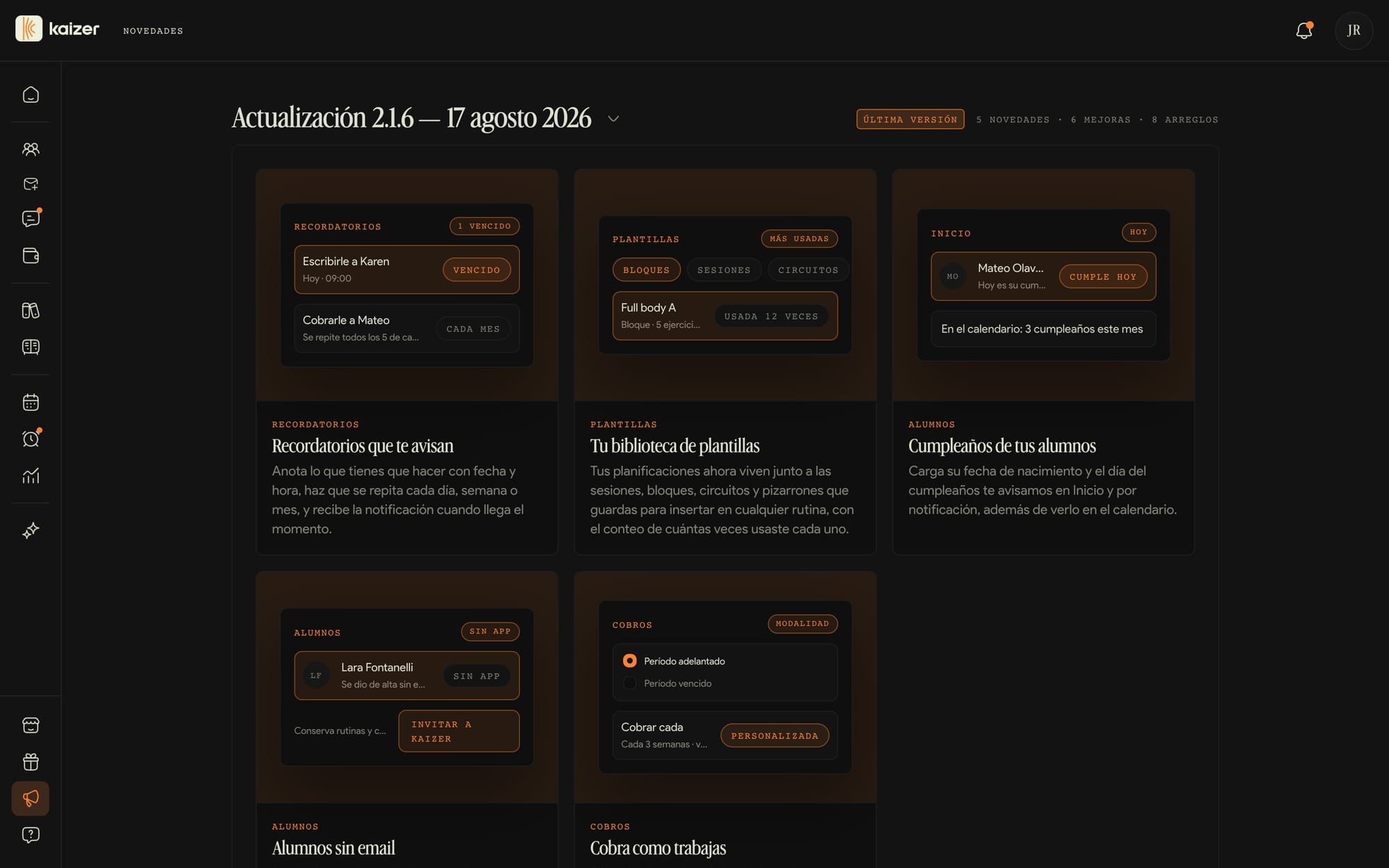
Cumpleaños de tus alumnos
La fecha de nacimiento de un alumno se carga en dos momentos: al darlo de alta, en el Registro manual del diálogo Agregar alumno, o después, editando Sobre el alumno desde su Resumen en Alumnos. Si el alumno completó su propio perfil en la app, ya viene cargada.
Con esa fecha, el día del cumpleaños te avisamos en tres lados: en las Alertas de tu tablero de Inicio, con una notificación, y en su ficha, donde el nombre lleva la etiqueta Cumple hoy. En el Calendario los ves con anticipación, en el día que les toca.
Si no quieres este aviso, se apaga desde Ajustes → Automatizaciones, en la tarjeta Alertas del panel de atención: es el interruptor Cumpleaños.
Sumar alumnos
Dos caminos, para dos momentos distintos. El botón + arriba de tu lista abre los dos.
dashboard.kaizer.app/clients
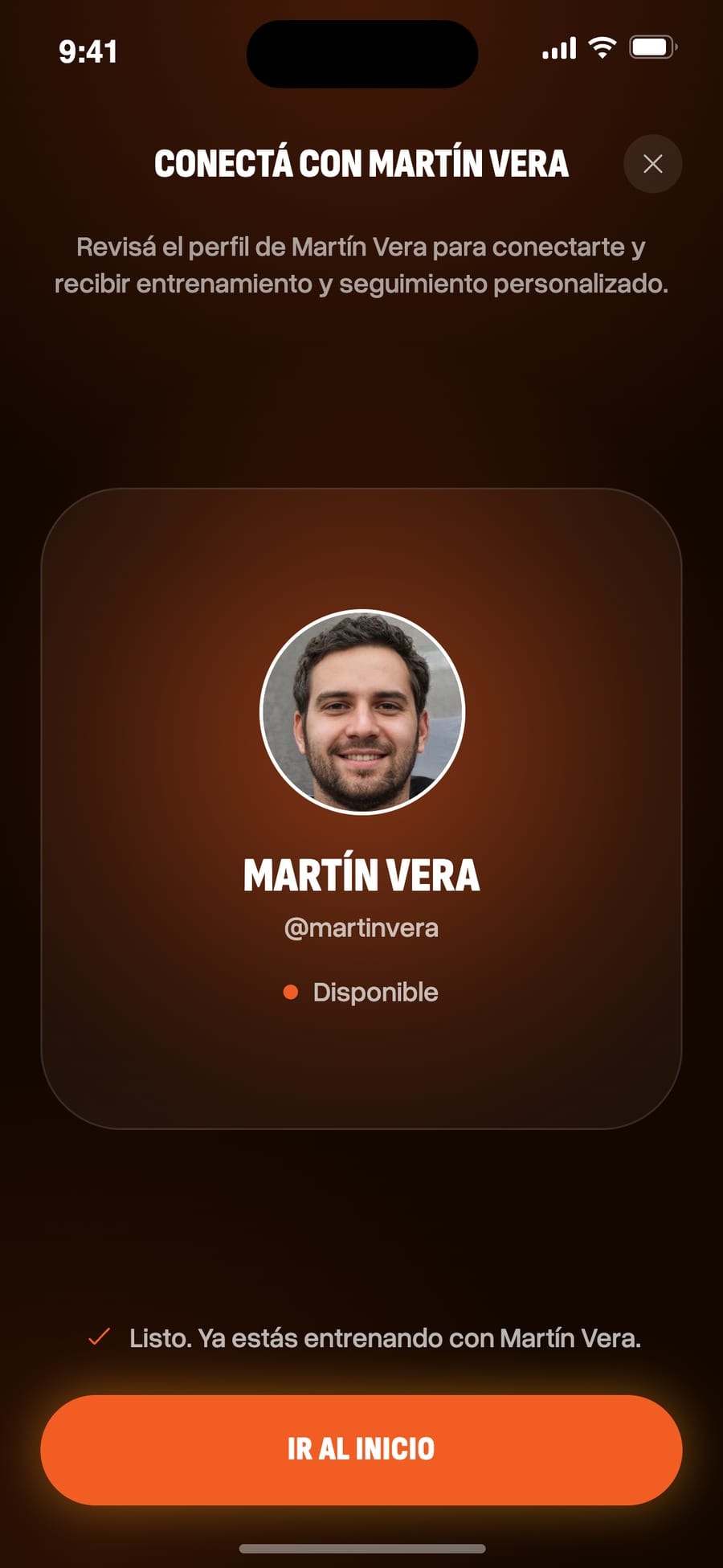
Esto es lo que ve tu alumno cuando abre tu link.
Tu link de invitación
Es único y no caduca, así que puedes dejarlo fijo en tu bio de Instagram. Si tu alumno todavía no tiene la app, el link lo lleva a descargarla y después a vincularse contigo.
Registro manual
Cargas nombre y apellido y ya puedes empezar a programarle. El email es opcional, y también puedes elegirle una planificación de bienvenida para que no entre a una pantalla vacía.
Alumnos sin app
Sin email el alumno se crea igual y queda marcado como Sin app: le armas la rutina y le llevas los cobros mientras tanto. Cuando quieras que use la app, Invitar a Kaizer te da un link para mandarle por WhatsApp, o se lo envías por email. Al registrarse conserva todo lo que ya tenía cargado.
El link de un alumno sin app es solo para él: el primero que lo abre y se registra se queda con esa ficha, y vence a los 30 días. Sirve para digitalizar de una vez a todo tu gimnasio, aunque todavía nadie se haya bajado la app.
Dudas frecuentes
Sumar un alumno
Desde Alumnos puedes crear una ficha o abrir el flujo de invitación.
En Alumnos, el botón + arriba de la lista abre Agregar alumno, con dos pestañas.
Invitación rápida te da tu link de acceso único, que lleva tu KaizerTag (algo como links.kaizer.app/trainers/tu-tag). Lo copias y se lo mandas por WhatsApp, Instagram o email. Si tu alumno no tiene la app, el link lo manda a descargarla y después se vincula contigo; si ya la tiene, le abre directo la pantalla para asociarse a tu perfil. El link no caduca y siempre es el mismo, así que lo reusas todas las veces que quieras.
Registro manual es para cuando ya tienes sus datos y no quieres esperar. Cargas nombre y apellido —lo único obligatorio—, y opcionalmente su email, su fecha de nacimiento y una planificación de bienvenida, que se le asigna al darlo de alta para que la tenga lista al entrar. Si dejas el email vacío, el alumno se crea igual pero sin app: mira Alumnos sin app.
Con email, el alumno queda como invitado hasta que se registre en la app con esa misma dirección, momento en el que se vincula contigo automáticamente. Mientras tanto lo ves en Invitaciones, y ya puedes empezar a armarle la rutina.
Qué hace tu alumno para empezar
Tus alumnos usan la app de Kaizer (no el dashboard). Cuando abren tu enlace de invitación, si todavía no tienen la app los lleva a descargarla.
Una vez en la app, el alumno crea su cuenta, verifica su email y completa su propio onboarding. Recién ahí aparece la pantalla para confirmar que quiere entrenar contigo: toca un botón y queda asociado a tu lista. Esa asociación por enlace es gratis.
La otra forma de llegar a ti es por el Marketplace: te encuentran, ven tu perfil y se suscriben a tu tarifa mensual desde la app. En cualquiera de los dos casos, cuando el alumno acepta pasa de Invitaciones a tu lista de Alumnos.
Alumnos sin app
Puedes sumar a un alumno sin su email. En el diálogo Agregar alumno de Alumnos, la pestaña Registro manual tiene el email como campo opcional: si lo dejas vacío, el alumno se crea igual y queda marcado como Sin app.
Sin app quiere decir que no tiene cuenta en Kaizer. Tú le armas la rutina, le llevas los cobros y le cargas notas como a cualquier otro, pero él no ve nada de eso: no tiene la app, no recibe notificaciones y no puede registrar entrenamientos. Su ficha te lo recuerda con un cartel arriba. En tu lista aparecen agrupados bajo Sin app.
Cuando quieras que empiece a usarla, el botón Invitar a Kaizer de su ficha te da dos caminos: por email, escribiendo su dirección, o por link, para mandárselo por WhatsApp. El link vence a los 30 días y el primero que lo abra y se registre se queda con esa ficha, así que compártelo solo con tu alumno.
Lo importante: al aceptar la invitación conserva todo lo que ya tenía cargado —sus rutinas, su historial y sus cobros—, no se empieza de cero.
Invitaciones pendientes
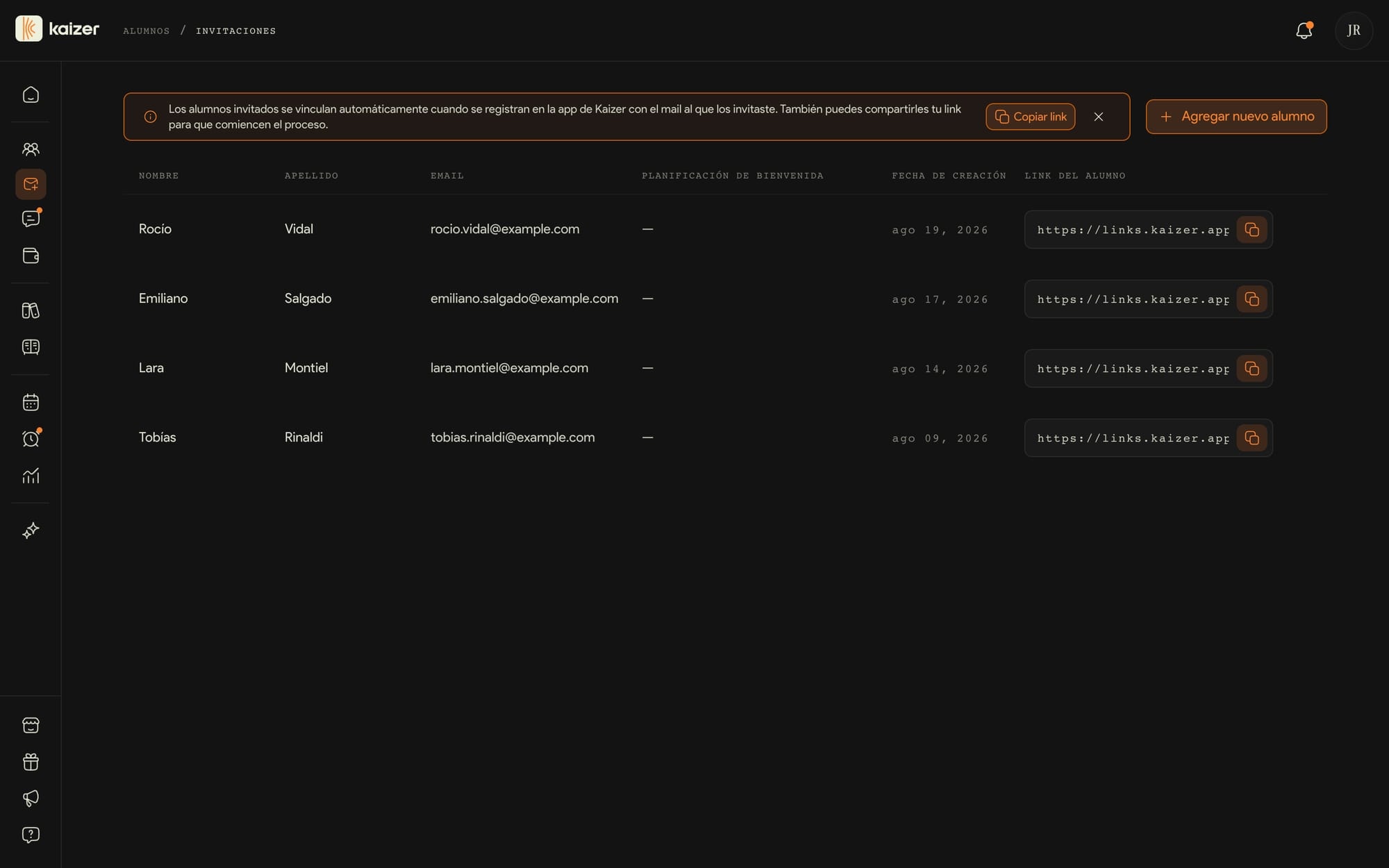
Invitaciones lista a los alumnos que cargaste con email y todavía no terminaron de activar su cuenta. La tabla muestra su nombre y apellido, su email, la planificación de bienvenida que le asignaste, cuándo lo invitaste y su link.
El alumno se vincula contigo solo, en cuanto se registre en la app de Kaizer con el mail al que lo invitaste. No tiene que hacer nada más. Si prefieres empujarlo, cada fila tiene su propio link para volver a mandárselo, y arriba está el tuyo general con Copiar link.
Desde esta misma pantalla también sumas gente: Agregar nuevo alumno abre una fila en blanco donde cargas nombre, apellido, email y, si quieres, la planificación de bienvenida.
Apenas confirma desde la app, desaparece de acá y pasa a tu lista de Alumnos. Si pasa mucho tiempo, reenvíale el link o pregúntale si llegó a instalar la app.
Rutinas
Es el corazón de Kaizer. Todo lo demás existe para que esta pantalla sea rápida.
dashboard.kaizer.app/training-plans
Rutina o planificación
La rutina pertenece a un alumno. La planificación es la plantilla que le asignas a varios: cada uno recibe una copia independiente, así que ajustarla para uno no toca a los demás.
Semanas, sesiones y lo que pones dentro
Ejercicios con sus series, cargas y descansos; bloques, circuitos y supersets para lo que se hace junto; y pizarrones de texto libre para el calentamiento o para las reglas de un TABATA. Todo se reordena arrastrando, y al agregar un ejercicio eliges si va en todas las semanas o solo en las que marques.
Cuatro formas de arrancar
Desde cero, desde una plantilla, importando un PDF, Word, Excel o hasta una foto, o pidiéndole el primer borrador a la IA.
Borrador hasta que la envías
Mientras no se la mandas, la rutina lleva la etiqueta Borrador. Cuando la envías, a tu alumno le llega un correo y una notificación en la app para empezar a entrenar.
Exportar y archivar
Puedes bajar la rutina en PDF para imprimirla o mandársela a alguien que no quiere instalar la app. Archivar la saca de la vista activa y del alumno sin perder el historial; eliminar no tiene vuelta.
Cuanto más detalle le das a la IA, mejor sale. Un pedido que funciona: «rutina de hipertrofia de 4 días, 60 minutos por sesión, con un bloque de entrada en calor para el manguito rotador y progresión de cuatro semanas». Kaizer arma el borrador; enviárselo al alumno lo decides tú.
Dudas frecuentes
Rutina vs. planificación — cuándo usar cada una
Una rutina vive dentro del perfil de un alumno. Está pensada para esa persona y los cambios nunca afectan a nadie más.
Una planificación es una plantilla. La armas una sola vez y la asignas a varios alumnos. Cada vez que la asignas, Kaizer crea una copia independiente (una rutina nueva) para ese alumno, así los ajustes quedan aislados. Tus planificaciones viven en Plantillas, en la sección Planificaciones, junto al resto de lo que guardas para reutilizar.
Regla de bolsillo: si programas para una persona, trabaja directo en su pestaña Rutina. Si quieres llevar el mismo bloque a varios, arma una planificación y asígnala.
Si lo que quieres reutilizar es más chico que un plan entero —un día, un bloque de ejercicios, un circuito— eso también se guarda: mira Qué es tu biblioteca de plantillas.
Armar una rutina desde cero
Construye de lo general a lo específico y revisa antes de asignar.
Una rutina tiene tres niveles: semanas, sesiones (los días de entrenamiento) y, dentro de cada sesión, nodos.
Hay dos tipos de nodo: un ejercicio (con sus series, reps, peso y descanso) y un pizarrón, que es un bloque de texto libre para el calentamiento, notas o cualquier cosa que no entre como ejercicio. Reordenas todo arrastrando, y cada cambio se guarda solo al soltar.
Un detalle a tener en cuenta: cuando agregas una semana nueva, se suma vacía (no copia la anterior). Si te equivocas, siempre la puedes eliminar. Si quieres que la arme la IA, mira Generar una rutina con IA.
Generar una rutina o un plan con IA
El borrador generado termina en el editor para que puedas validarlo.
Kaizer puede armar un primer borrador de rutina o de plan con IA para que no empieces desde la hoja en blanco. Le das el objetivo y el contexto, y genera la estructura con sus sesiones y ejercicios.
Lo puedes pedir desde el constructor o directamente desde Kaizer AI, tu asistente. La IA prepara la propuesta y tú la revisas: ajustas lo que haga falta y recién después la asignas o la envías al alumno.
Piénsalo como un punto de partida, no como un reemplazo de tu criterio. Lo que se envía siempre queda bajo tu control.
Importar una rutina desde un archivo
Si ya programas fuera de Kaizer, no hace falta que retipees nada. Abre el diálogo de crear rutina desde la pestaña Rutina del alumno y en el primer paso vas a ver abajo el botón Importar rutina; lo mismo existe como Importar planificación cuando creas una desde Planificaciones. Sueltas el archivo y Kaizer AI lo transcribe en una rutina editable.
Acepta PDF, Word (.docx), Excel (.xlsx), CSV, texto plano e imágenes: un archivo por vez, de hasta 700 KB. Los .doc y .xls viejos no funcionan, guárdalos antes en el formato moderno.
El diálogo se cierra apenas confirmas y la transcripción corre en segundo plano: una tarjeta de Kaizer AI abajo a la derecha te muestra el estado del trabajo, y al hacerle clic te lleva a la rutina cuando termina. Importar siempre crea una rutina nueva (o una planificación nueva) y nunca pisa una existente. Tampoco hay paso de vista previa, así que repásala en el editor antes de que le llegue a tu alumno.
Circuitos y supersets
Dentro de una sesión puedes agrupar dos o más ejercicios para que el alumno los ejecute juntos. Un grupo de dos ejercicios es un superset; con más, un circuito.
Al agruparlos defines las vueltas (rounds) y el descanso entre ellas. Si los ejercicios tenían distinta cantidad de series, Kaizer empareja las vueltas para que el bloque quede prolijo.
Puedes aplicar el agrupamiento solo a ese día o propagarlo a todas las sesiones repetidas de la planificación de una vez. Y si después quieres volver atrás, desagrupas el bloque cuando quieras y los ejercicios vuelven a quedar sueltos.
Sincronizar una planificación con tus alumnos
Una planificación y las rutinas que salieron de ella se van separando: al asignarla se crea una copia independiente por alumno, así que editarla después no les cambia nada. Sincronizar es la forma de cerrar esa brecha. Abre la planificación desde Planificaciones y, en la tarjeta Alumnos asignados de su pestaña Resumen, el botón Sincronizar planificación aplica la versión actual a todos los que la tienen.
También puedes ir de a un alumno: si pasas el mouse por su avatar en esa tarjeta aparece el mismo botón, y adentro de Ver todos, hacer clic en la fila de un alumno sincroniza solo a esa persona.
Sincronizar pisa. Lo que hayas ajustado directo en la rutina de ese alumno se reemplaza por la planificación, y no hay vuelta atrás: de eso te avisa la confirmación antes de correr. Tiene una casilla "No volver a preguntar", así que tíldala solo cuando ya lo tengas claro, porque no hay ajuste para volver a activar el aviso. Una planificación archivada no se puede sincronizar: restáurala primero (mira Archivar y restaurar rutinas y planificaciones).
Archivar y restaurar rutinas y planificaciones
Archivar es la forma de retirar una rutina sin perderla. En la pestaña Rutina del alumno, el menú ⋮ al lado del nombre de la rutina tiene Archivar: la rutina sale del listado activo, tu alumno deja de verla y todo su historial de entrenamiento queda intacto. No es lo mismo que borrar: Eliminar está justo abajo en el mismo menú, y eso sí es definitivo.
Una rutina archivada sigue estando para consultarla. El desplegable con el nombre de la rutina separa las rutinas en Rutinas activas y Archivadas, y si abres una archivada se ve en solo lectura, con un cartel que te recuerda que hay que restaurarla para volver a editarla, extenderla o enviarla. Restaurar está en ese cartel, en cada fila archivada del desplegable y en el menú ⋮: con un clic vuelve a estar activa.
Las planificaciones funcionan igual, desde el menú ⋮ de su tarjeta en Planificaciones o desde su propia página, con una diferencia importante: archivar una planificación también archiva la rutina de cada alumno que la tenía asignada, y restaurarla se las devuelve a todos. La confirmación te dice a cuántos alumnos alcanza. Para encontrar las archivadas, abre el filtro al lado del buscador y pasa Estado a Archivadas.
Kaizer también lo puede hacer solo. En Ajustes → Automatizaciones está "Archivar rutinas al finalizar", que guarda la rutina apenas tu alumno completa su última sesión. Las cuentas nuevas arrancan con esto apagado, y lo puedes cambiar para un alumno puntual desde los ajustes de ese alumno.
Exportar una rutina o una planificación en PDF
En la pestaña Rutina del alumno, el menú ⋮ tiene Exportar como PDF. Se abre una vista previa a pantalla completa del documento real, donde eliges qué entra: la rutina completa, una semana entera o una sola sesión. La vista previa se vuelve a dibujar con cada cambio y, cuando te gusta como quedó, Descargar PDF guarda el archivo.
Las planificaciones se exportan igual: el menú ⋮ de su tarjeta en Planificaciones, o el de su propia página, abre la misma vista previa con las mismas opciones. La única diferencia es que una planificación todavía no tiene alumno, así que la línea Alumno sale vacía.
El PDF lleva tu nombre y el de tu alumno, y después cada sesión con sus ejercicios: músculo y equipamiento, tus notas y una tabla con reps, peso, RIR y descanso, además de los drop sets, los circuitos y súpersets vuelta por vuelta, y los pizarrones. No incluye videos, imágenes ni códigos QR, y el documento sale en el idioma de tu cuenta. Dos cosas no se pueden exportar: las sesiones que tu alumno ya entrenó (eso es un registro, no un plan) y las rutinas o planificaciones archivadas.
Series, rangos de repeticiones y RIR
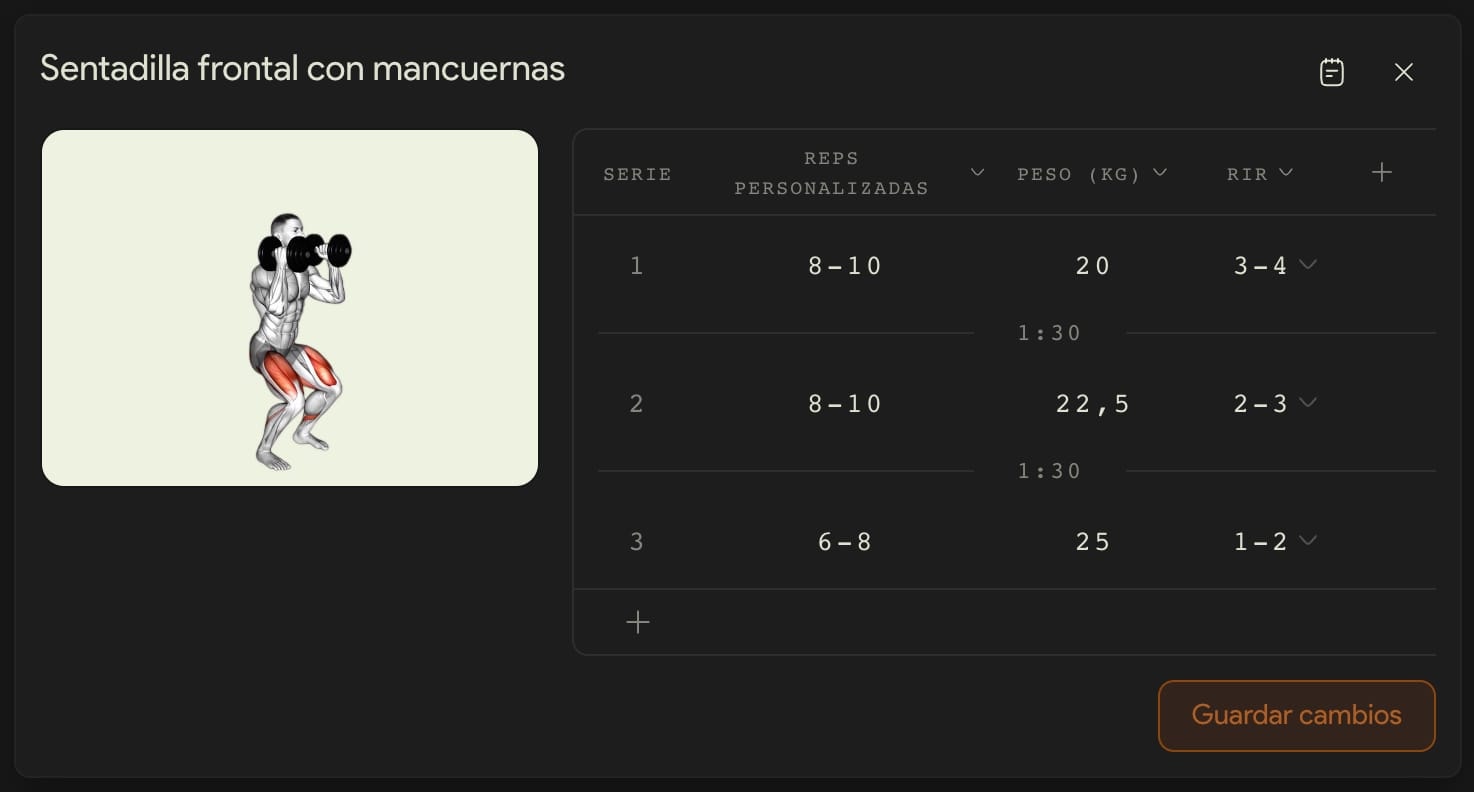
Cada ejercicio de la rutina tiene su tabla de series. Ahí decides qué mide cada serie, cuánto peso lleva y con qué esfuerzo se hace.
dashboard.kaizer.app/clients
dashboard.kaizer.app/clients
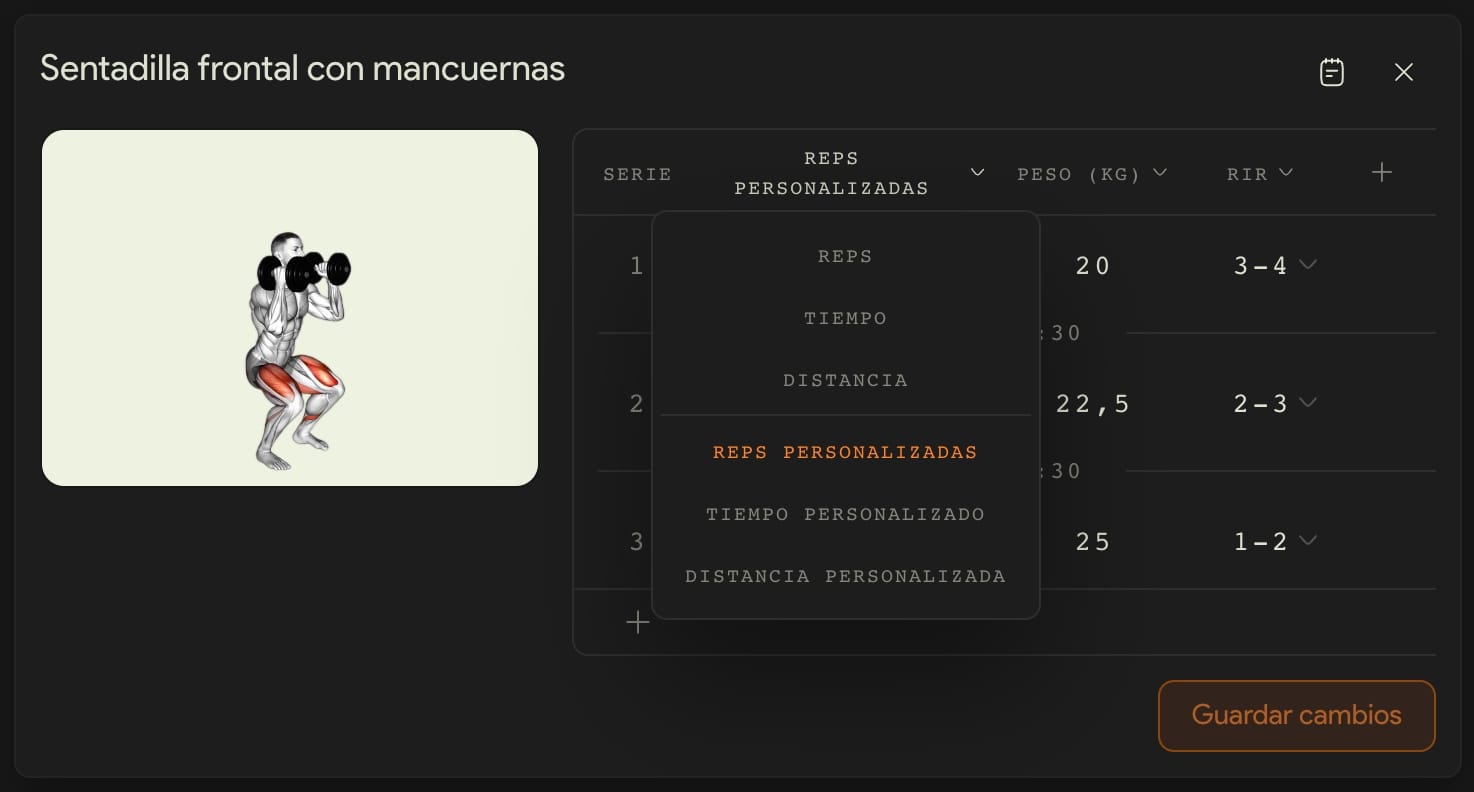
Repeticiones, tiempo o distancia
Tocas el encabezado de la primera columna y eliges qué mide el ejercicio: repeticiones, tiempo o distancia, en metros, kilómetros, yardas o millas. El cambio vale para esa rutina; el ejercicio de tu biblioteca queda igual.
Rangos de repeticiones
En el mismo menú, Reps personalizadas te deja escribir el objetivo de cada serie como texto: 8-10, 10-12, 10+, AMRAP o al fallo, hasta 15 caracteres. También hay tiempo y distancia personalizados, para escribir 30-40s o 1-5km. Tu alumno lo ve tal cual en su app.
Peso fijo o % del 1RM
Desde el encabezado del peso eliges kilos o libras, o sumas la columna % 1RM: escribes un porcentaje y Kaizer lo cambia por el peso que le toca según su último 1RM. Si todavía no registró ese ejercicio, cargas su 1RM ahí mismo, una sola vez.
RIR serie por serie
El RIR va por serie, igual que las repeticiones y el peso: 3-4 en la primera y 1-2 en la última, por ejemplo. La app se lo muestra así a tu alumno.
Las columnas que necesites
Con el + de la tabla sumas o quitas Peso, RIR y Técnica, que es donde armas los dropsets. Técnica viene oculta hasta que la agregas.
La sobrecarga progresiva automática trabaja con repeticiones fijas. Si escribes un rango, Kaizer no lo toca y en las semanas siguientes deja el peso que usó tu alumno: la progresión de ese ejercicio la decides tú.
Sobrecarga progresiva automática
Kaizer ajusta el peso de cada serie semana a semana según cómo viene el alumno, y te ahorra el trabajo de recalcularlo a mano.
Se apoya en cómo entrena de verdad
Usa el historial del alumno en ese movimiento, el promedio de sus últimos tres 1RM y el RIR con el que viene cerrando las series. Una sesión floja no te mueve toda la planificación.
Está entrenada con evidencia
Sigue la literatura de entrenamiento por RIR y carácter de esfuerzo, no una regla fija de sumar dos kilos por semana.
La última palabra es tuya
Se activa y se desactiva por alumno desde su pestaña Configuración, y cualquier valor que proponga lo puedes cambiar antes de que lo vea.
Trabaja con repeticiones fijas
Las series por tiempo, por distancia o con un rango escrito pasan a la semana siguiente con lo que registró el alumno, sin ajuste automático.
Cuanto más RIR registra tu alumno, mejor ajusta. En Automatizaciones eliges si la app se lo pide al final de cada ejercicio, en cada serie o nunca.
Dudas frecuentes
Sugerencia automática de peso
Cuando agregas un ejercicio que lleva peso, Kaizer puede sugerir un valor de trabajo calculado a partir del historial del alumno en ese movimiento: estima su fuerza según lo que viene levantando y propone el peso para las series y reps que pusiste, redondeado al incremento del ejercicio (por defecto 1 kg o 2,5 lb).
La sugerencia aparece como un número tentativo. Si te sirve, lo confirmas; si no, escribes el tuyo.
Para ejercicios nuevos o alumnos sin historial en ese movimiento, el campo queda en blanco: ahí conviene cargar el peso a mano según tu evaluación.
Entrega y actualización automática de rutinas
Revisa el disparador, el alcance y el resultado antes de activar una regla.
La tarjeta Cómo se entregan tus rutinas en Ajustes → Automatizaciones tiene una sola decisión: si las rutinas generadas por IA se le envían al alumno automáticamente. Si dices que no, quedan pendientes para que las revises y las mandes tú.
La tarjeta Configuración de rutinas cubre lo que pasa con las rutinas que ya están corriendo. La sobrecarga progresiva automática ajusta el peso por serie y por semana según el progreso, el objetivo y el 1RM calculado del alumno. El archivado automático guarda la rutina apenas el alumno completa su última sesión, y las cuentas nuevas arrancan con esto apagado. La pregunta de RIR le consulta al alumno cuántas repeticiones le quedaban en reserva al terminar cada ejercicio.
En esa misma tarjeta está el Alcance por defecto: la opción que viene preseleccionada cuando agregas, eliminas o duplicas algo en una rutina de varias semanas. Si casi siempre trabajas sobre todo el bloque, déjalo en Todas las semanas y te ahorras el clic cada vez.
Los tres interruptores son tu default para todos, pero cada alumno puede ir distinto: desde los ajustes del alumno en Alumnos puedes sobrescribir cualquiera de los tres o dejarlo heredando tu configuración global.
Plantillas
Lo que armas una vez y vuelves a usar. Es la sección que más tiempo te ahorra cuando ya la tienes cargada.
dashboard.kaizer.app/templates
Puede ser un plan entero o una pieza suelta
Una planificación de principiante de cuatro semanas, tu bloque de entrada en calor de siempre, un circuito que repites, un pizarrón.
El atajo que conviene usar
Si en la rutina de un alumno ya tienes algo que te gusta, su menú tiene Exportar como plantilla. No hace falta armarlas de cero.
Lo que insertas es una copia
Editar la rutina después no cambia la plantilla, y editar la plantilla no toca las rutinas que ya salieron de ella.
Mira antes de insertar
Al elegir una plantilla de bloque, sesión o circuito ves todo su contenido, con los ejercicios y las series, antes de sumarla. Una plantilla de sesión puede ir al final de la sesión que tienes abierta.
El peso ya viene cargado
Al armar la rutina desde una plantilla o una planificación, cada serie toma el peso del historial del alumno. El % 1RM no aparece en plantillas porque se calcula con los registros de cada uno.
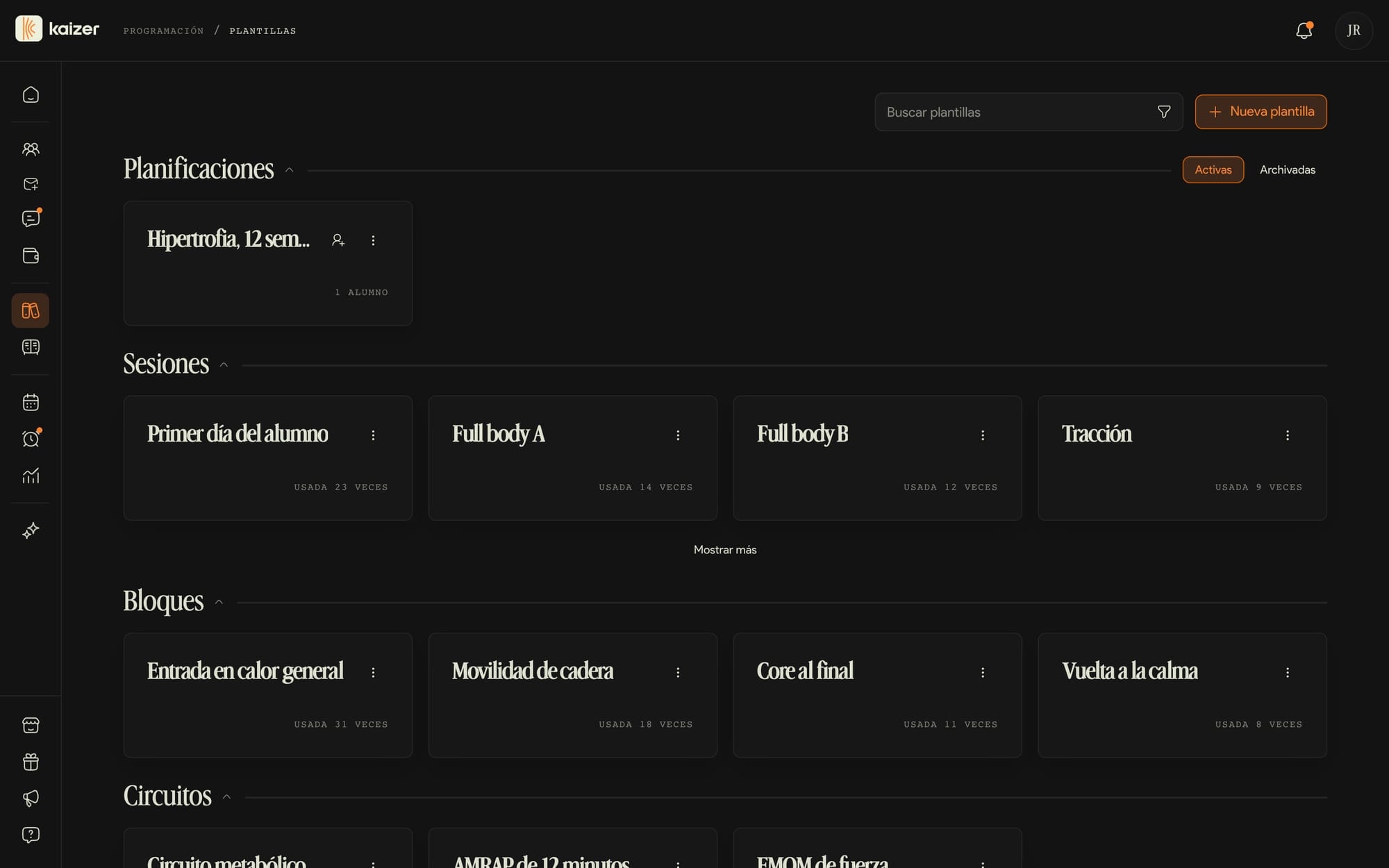
Cada tarjeta te dice cuántas veces la usaste, así ves de un vistazo cuáles te sirven de verdad.
Dudas frecuentes
Qué es tu biblioteca de plantillas
Plantillas es tu biblioteca: lo que armas una vez y vuelves a usar. Adentro conviven cinco cosas. Las Planificaciones son los planes multi-semana que asignas a tus alumnos (antes vivían en su propia pantalla). Las Sesiones son días de entrenamiento completos. Los Bloques son grupos de ejercicios para armar sesiones. Los Circuitos son circuitos y supersets. Y los Pizarrones son contenido libre: notas, pautas, indicaciones.
Cada tarjeta te dice cuántas veces usaste esa plantilla, así ves de un vistazo cuáles te sirven de verdad. Arriba tienes un buscador, un filtro por tipo y un orden por Más usadas o Más recientes. Cada sección se despliega y se contrae, y con Mostrar más ves todas las que tenga.
La diferencia entre una plantilla y lo que insertas con ella es importante: al insertarla se copia el contenido, así que lo que edites después en esa rutina no toca la plantilla, y lo que edites en la plantilla no toca las rutinas que ya salieron de ella.
Desde Plantillas, el botón Nueva plantilla abre un asistente de dos pasos. En el primero eliges qué quieres crear: Planificación, Sesión, Bloque, Circuito o Pizarrón. En el segundo le pones nombre (obligatorio), una descripción opcional y las etiquetas que quieras.
Al confirmar con Crear, la plantilla se guarda y se abre su editor. Ahí la llenas igual que una rutina: el botón Agregar te deja sumar ejercicios, pizarrones, bloques, circuitos y supersets, y todo se guarda solo. Una plantilla vacía existe, pero no te la vamos a ofrecer para insertar hasta que tenga contenido.
Para renombrar o eliminar una plantilla, usa el menú de su tarjeta. Eliminar es permanente, pero las rutinas que ya creaste a partir de ella no se ven afectadas.
Insertar una plantilla en una rutina
Mientras editas la rutina de un alumno o una planificación, el menú Agregar tiene la opción Desde plantilla… Se abre el selector con tus plantillas del tipo que corresponda y eliges la que quieras.
Lo que entra es una copia del contenido. A partir de ahí es tuyo para editar: cambiar series, sumar ejercicios o borrar la mitad no modifica la plantilla original. Y al revés: si después editas la plantilla, las rutinas donde ya la insertaste quedan como estaban.
Cada vez que insertas una plantilla le sumamos uno a su contador de usos, que ves en su tarjeta dentro de Plantillas. Por eso el orden Más usadas te muestra rápido tus caballitos de batalla.
Si el selector aparece vacío es porque todavía no tienes plantillas de ese tipo con contenido cargado. El mismo mensaje te ofrece un atajo para crear una.
Guardar algo que ya armaste como plantilla
No hace falta armar las plantillas desde cero. Si en la rutina de un alumno o en una planificación ya tienes una sesión, un bloque, un circuito o un pizarrón que te gusta, su menú tiene Exportar como plantilla.
Le pones nombre y queda en tu biblioteca como una plantilla independiente. Independiente quiere decir exactamente eso: los cambios que hagas después en esa rutina no la modifican, y editar la plantilla tampoco cambia la rutina de la que salió.
Es la forma más rápida de llenar Plantillas: en vez de sentarte a cargar, vas exportando lo bueno a medida que programas.
Biblioteca de ejercicios
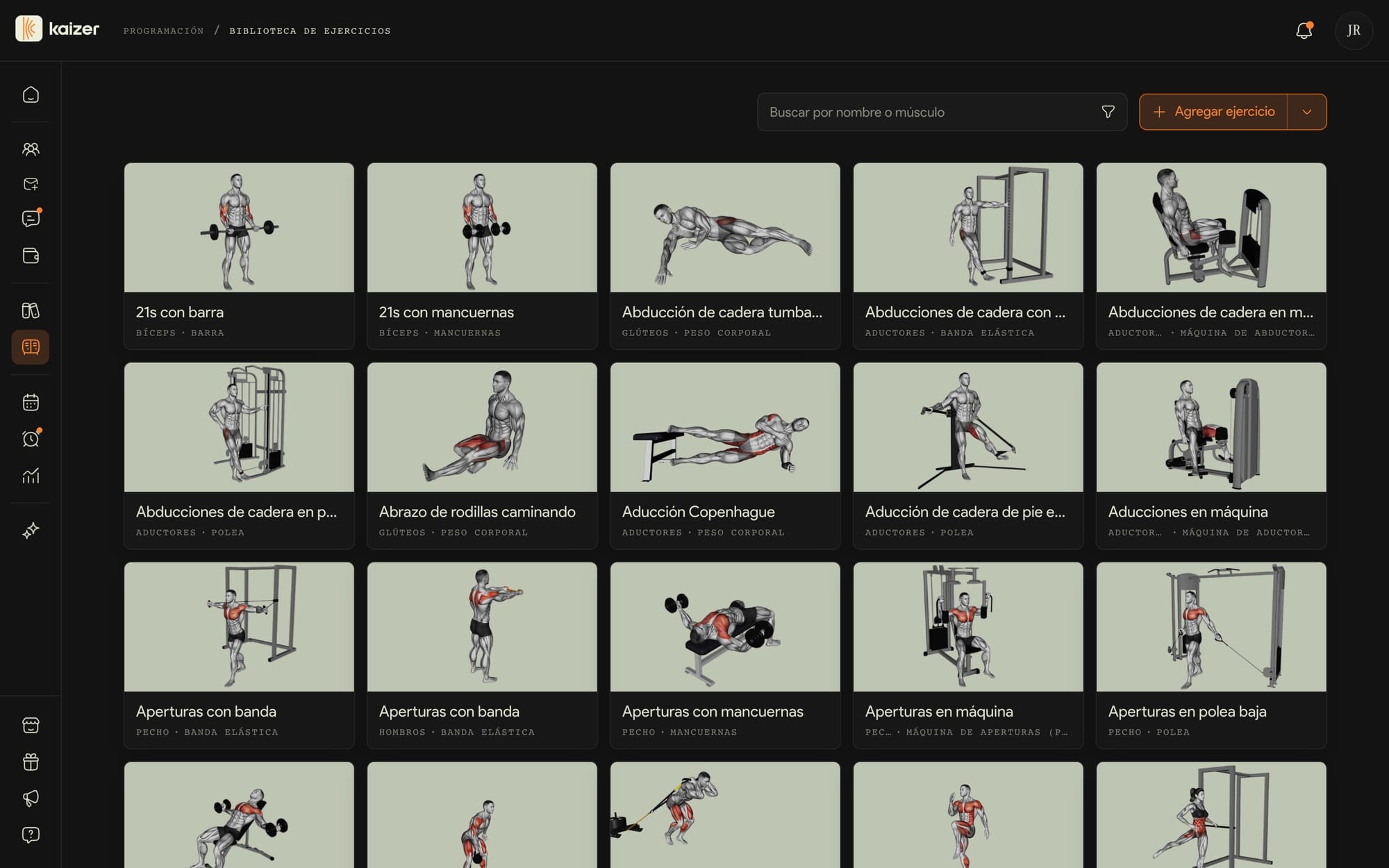
Kaizer trae más de 1500 ejercicios con ilustración, músculo trabajado y equipamiento. Encima de esa base sumas los tuyos.
dashboard.kaizer.app/exercises
Crea los tuyos
Nombre, músculos, equipamiento, instrucciones y un video de demostración que tu alumno ve dentro de su rutina.
O parte de uno de Kaizer
Editarlo crea tu versión personalizada, con tu nombre, tu video y tus notas, que reemplaza a la original solo para ti. Los que no usas, los ocultas de tu biblioteca.
Ordena con etiquetas
Crea las tuyas por objetivo, fase o material, ponlas a varios ejercicios de una vez seleccionándolos, y después filtra la biblioteca por ellas.
Dudas frecuentes
Buscar y filtrar ejercicios
La Biblioteca de ejercicios tiene un buscador que tolera errores de tipeo y acentos, así que no hace falta escribir el nombre exacto.
Además puedes filtrar por grupo muscular, por equipamiento y por origen (los ejercicios base de Kaizer o los tuyos). Los filtros se combinan entre sí, y tienes un orden alfabético A-Z o Z-A.
Tus ejercicios personalizados aparecen separados de la biblioteca base de Kaizer para que los encuentres rápido.
Crear un ejercicio propio
Desde la Biblioteca creas un ejercicio nuevo con su nombre, los músculos que trabaja, el equipamiento y una descripción de hasta 3000 caracteres, suficiente para dejar la técnica explicada de punta a punta. También marcas opciones útiles, como si lleva peso, si lleva reps, o si se hace por lado.
Una vez guardado queda disponible para usarlo en cualquier rutina, y aparece desde el primer momento entre los ejercicios similares cuando busques una variante.
También puedes partir de un ejercicio base de Kaizer y editarlo: eso crea tu versión personalizada, que reemplaza al original solo para ti. Los demás entrenadores siguen viendo la versión de fábrica.
Subir video y miniatura
Desde el detalle de un ejercicio puedes subir un video de demostración. La miniatura se genera sola a partir del video.
Kaizer acepta mp4, webm y mov (los .mov se convierten solos), hasta 10 MB por archivo. Si tu video pesa más, comprímelo antes de subirlo.
Tus alumnos ven ese video en la app cuando abren el ejercicio dentro de su rutina. Si el video se queda trabado al subir, mira El video no sube.
Organizar tu biblioteca con etiquetas
Las etiquetas son marcas que creas tú para ordenar la Biblioteca de ejercicios a tu manera: por bloque, por fase, por tipo de alumno, por lo que realmente uses para pensar. Las sumas desde el campo Etiquetas al editar un ejercicio o desde el chip Etiquetas del diálogo rápido de creación; los dos tienen una fila Crear nueva etiqueta donde le pones nombre y color. Son tuyas, y no afectan la biblioteca de nadie más.
Puedes etiquetar cualquier ejercicio, incluso los base de Kaizer. Etiquetar no crea tu copia personalizada de un ejercicio base: sigue siendo el mismo ejercicio con tu marca encima. Cada ejercicio admite hasta 20 etiquetas. El nombre y el color quedan fijos al crearlas: para cambiar alguno hay que eliminar la etiqueta (desaparece de todos los ejercicios que la tenían) y crear otra.
Para usarlas, abre el filtro al lado del buscador. La sección Etiquetas lista todas las tuyas como casillas; si marcas varias entran los ejercicios que tengan cualquiera de ellas, y se combina con los filtros de músculo, equipamiento, origen y dificultad. Las que eliges aparecen como chips que puedes ir sacando de a uno. También tienes Agrupar por → Etiqueta, que muestra la biblioteca en una sección por etiqueta, con Sin etiquetas al final.
Cómo te sugiere ejercicios
Mientras armas una sesión, Kaizer mira la secuencia de ejercicios que ya cargaste y te sugiere cuál podría venir después. Es una ayuda para agilizar, no una imposición: la tomas o la ignoras.
También, cuando quieres variar un ejercicio, te propone alternativas parecidas según el patrón de movimiento y los músculos que trabaja.
Son sugerencias pensadas para acelerar la programación; la última palabra siempre es tuya.
Chat con tus alumnos
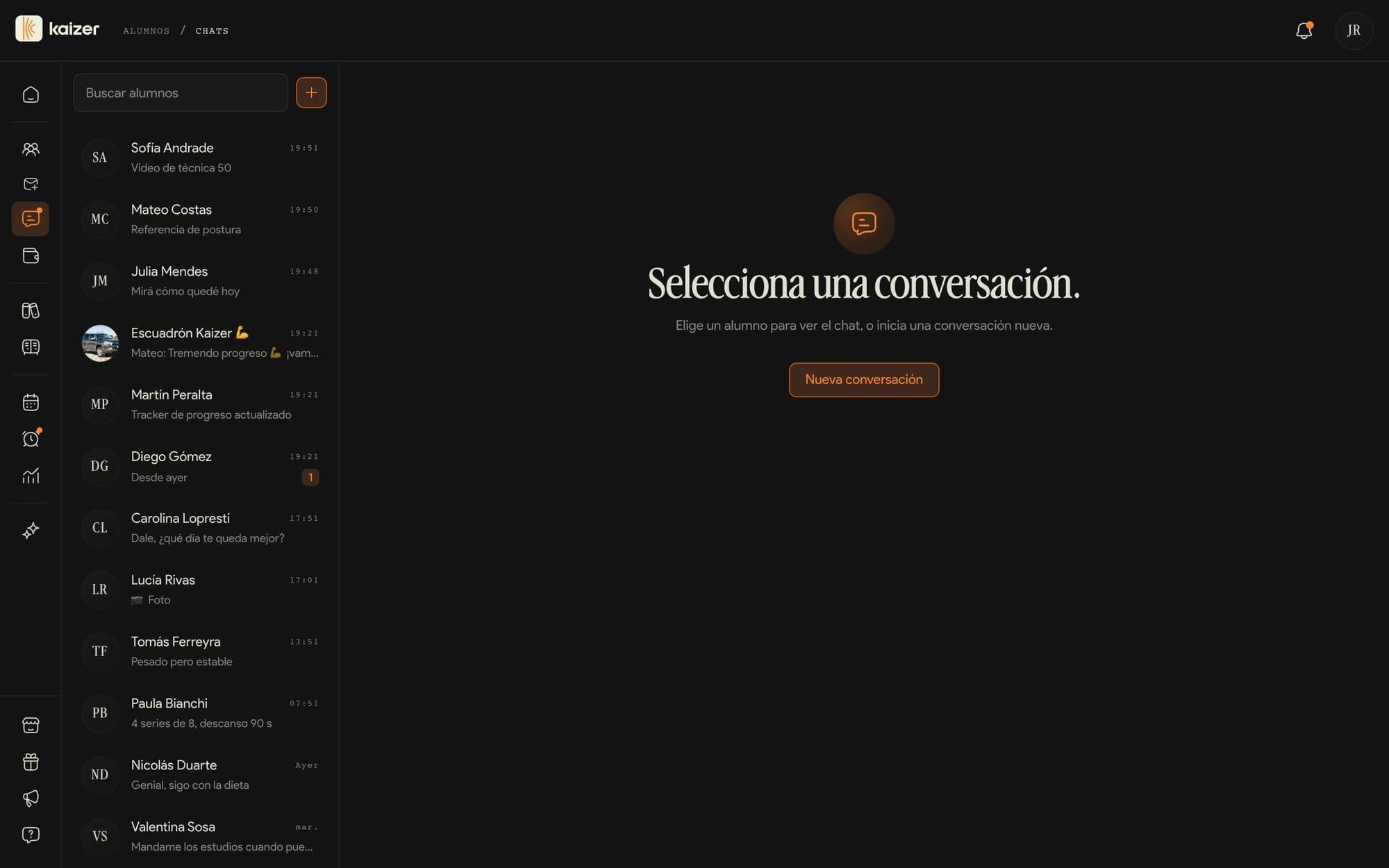
Funciona como el WhatsApp que ya usas, pero dentro de Kaizer: conversaciones individuales y grupales, en tiempo real, con fotos, audios y documentos.
dashboard.kaizer.app/chats
Los grupos son solo tuyos
Entran únicamente tus alumnos. No hay forma de sumar a otro entrenador ni a alguien de afuera de tu lista.
Tu alumno no te pierde entre mensajes
Lo que le escribes no compite con sus chats personales, y tú tampoco mezclas el trabajo con tu teléfono.
Por ahora el dashboard no manda notificación al sistema: ves los mensajes al instante si lo tienes abierto, y el contador al lado de Chats cuando vuelves.
Dudas frecuentes
Iniciar un chat con un alumno
Entra a Chat. Arriba del listado tienes un botón para empezar un chat nuevo: eliges un alumno y se abre la conversación. Si ya tenías una con esa persona, te lleva a la que existía en vez de duplicarla. También puedes abrir el chat directamente desde el perfil del alumno.
Los mensajes viajan en tiempo real, así que tú y tu alumno los ven al instante mientras tengan la app o el dashboard abiertos. Además de texto, puedes mandar fotos y audios.
Crear un chat grupal
En Chat, el botón + arriba del listado te da dos opciones: un chat con un solo alumno o Crear grupo. El asistente tiene dos pasos: primero eliges a los integrantes (mínimo dos alumnos tuyos) y después le pones un nombre y, si quieres, una foto. Si dejas el nombre vacío, Kaizer te sugiere uno armado con los nombres de los integrantes.
Al grupo solo entran tus propios alumnos: no hay forma de sumar a otro entrenador ni a alguien de afuera de tu lista. Una vez creado, si haces clic en el nombre y la foto arriba de la conversación se abre Información del grupo, donde lo renombras, cambias la foto, agregas una descripción y sumas o quitas participantes. Desde la fila de cada participante también puedes saltar a un chat privado con esa persona.
Adentro del grupo, los mensajes que recibes muestran quién los mandó, y unos avisos grises en el medio de la conversación registran cuándo se creó el grupo o cuándo alguien fue agregado o quitado. El resto funciona igual que un chat normal: texto, fotos, documentos, respuestas y reacciones. No existe "salir del grupo": si ya no lo quieres, Eliminar grupo al final de Información del grupo lo borra junto con todos sus mensajes, para siempre.
Mensajes y no leídos
En el listado de chats, cada conversación con mensajes sin leer muestra un contador, y el total también aparece sobre Chat en la barra lateral. El contador baja solo cuando abres la conversación.
Una aclaración importante: por ahora no hay notificaciones push. Es decir, ves los mensajes nuevos al instante si tienes Kaizer abierto, pero si lo cierras no te llega un aviso al sistema. Cuando vuelvas a entrar vas a ver los mensajes pendientes con su contador.
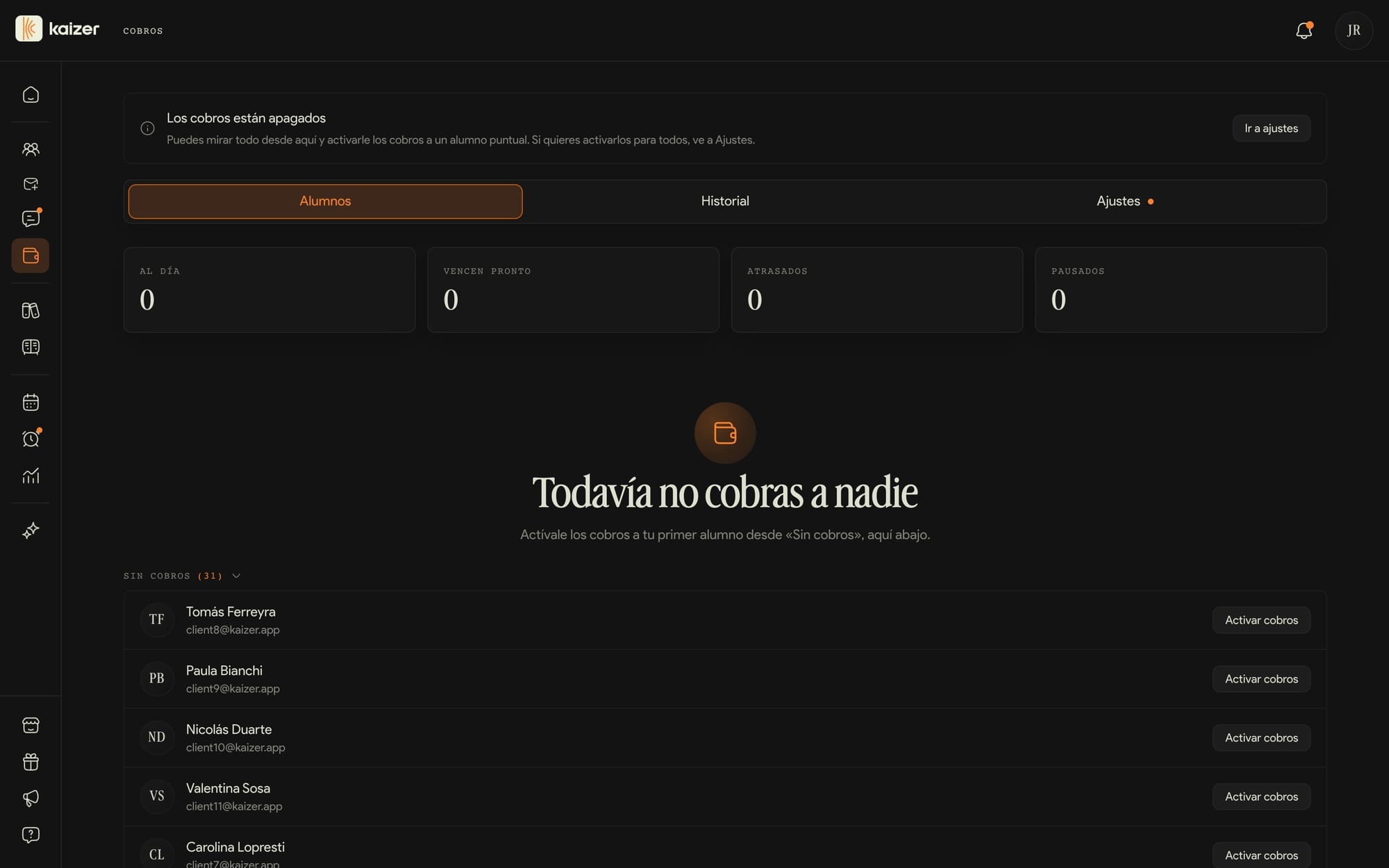
Cobros
Avisarle a alguien que te tiene que pagar es incómodo. Kaizer lo hace por ti: le manda una notificación y un mail al alumno con lo que debe.
dashboard.kaizer.app/client-payments
Kaizer no mueve la plata
Le sigues cobrando por transferencia, efectivo o lo que uses. Acá quedan el registro, el estado y el recordatorio.
Configura una vez
Moneda, importe, frecuencia (semanal, quincenal, mensual, trimestral, semestral o cada tantos días) y si cobras el período adelantado o vencido. De eso depende cuándo Kaizer marca a alguien como atrasado.
Registra cuando te paguen
Cada pago salda un período. La lista te muestra quién está al día, a quién le vence pronto y quién está atrasado.
Cómo te pagan es el texto que le llega a tu alumno en el recordatorio, así que escribe ahí tu alias o tu CBU de verdad.
Dudas frecuentes
Qué es Cobros
Cobros es donde llevas el control de lo que te paga cada alumno. Kaizer no procesa el dinero: tú sigues cobrando por fuera como lo vienes haciendo — efectivo, transferencia, lo que uses — y acá queda solo la cuenta.
La pestaña Alumnos te muestra una fila por alumno con su estado: al día, vence pronto, atrasado o pausado. Desde esa fila registras un pago, mandas un recordatorio o editas cómo le cobras. Historial junta todos los pagos que registraste, y Ajustes guarda la configuración de la que arranca cada cobro nuevo.
Cobros registra acuerdos, vencimientos y pagos; Kaizer no mueve este dinero.
Entra a Cobros → Ajustes. La tarjeta Cobros para todos tus alumnos tiene el interruptor general, y justo abajo está la configuración por defecto de la que arranca cada cobro: moneda, monto, método, frecuencia, modalidad y Cómo te pagan.
La modalidad es la decisión de fondo: si cobras el período adelantado (te pagan al empezar el mes) o vencido (te pagan al terminarlo). Elige la que uses de verdad, porque de eso depende cuándo Kaizer marca a un alumno como atrasado.
Con el interruptor prendido y esos valores completos, todos los alumnos que se unan a ti de ahí en adelante van a tener su cobro configurado automáticamente con ellos. Mientras falte alguno, la pestaña Ajustes te lo marca con un punto naranja y los cobros los configuras a mano, uno por uno.
Cómo te pagan es el texto que le llega a tu alumno en el recordatorio, así que escribe cómo tiene que pagarte de verdad: un alias, un CBU o efectivo en el gimnasio. No se aceptan links de pago. Con el interruptor apagado igual puedes activarle el cobro a un alumno puntual desde la lista.
Configurar el cobro de un alumno
Los alumnos que todavía no tienen cobro aparecen en el aviso amarillo, arriba de todo en Cobros → Alumnos. Toca Configurar cobro y elige el primer vencimiento, si cobras el período adelantado o vencido, y cada cuánto le cobras: semanal, quincenal, mensual, trimestral, semestral o personalizada, que te deja armar el ciclo en días, semanas o meses (por ejemplo, cada 3 semanas). Avisar con anticipación son los días antes del vencimiento en los que quieres verlo como vence pronto: 3 por defecto, hasta 30.
Monto, moneda, método, modalidad y Cómo te pagan vienen precargados con tu configuración por defecto, y lo que no toques la sigue heredando: si más adelante subes el monto general, este alumno se actualiza solo. Lo que sí edites acá queda fijo para él.
Abajo del formulario te resumimos cuándo vence y cada cuánto se renueva. Si eliges una fecha que ya pasó, el cobro arranca atrasado a propósito. Después puedes cambiar todo con Editar cobro, desde el menú de la fila o desde la ficha del alumno.
Recordatorios de pago
Los recordatorios no salen solos. Los mandas con el botón Recordar, en la fila del alumno dentro de Cobros o desde la tarjeta Recordatorio de su ficha. Sale por notificación push y por mail a la vez, y es un solo mensaje por alumno que cubre todo lo que te debe, no uno por período.
Hacen falta dos cosas. Que tengas completo Cómo te pagan en Ajustes, porque ese texto es justamente lo que le llega a tu alumno: sin eso el botón queda deshabilitado para todos. Y que el alumno tenga algo para pagarte: el botón solo funciona cuando el cobro está por vencer o atrasado.
Después de mandar uno hay unas horas de espera antes del siguiente. Cada vez que el botón esté deshabilitado, pasa el mouse por encima y el globito te dice por qué: la espera, el dato que falta, que todavía no debe nada, que el cobro está pausado o que ese alumno tiene los cobros desactivados.
Registrar un pago y ver el historial
Cuando tu alumno te paga, toca Registrar pago en su fila de Cobros o en su ficha, y elige la fecha en que te pagó. El cuadro te muestra qué período cubre ese pago, el monto y cómo se registra.
Cada pago salda exactamente un período. Si alguien te debe tres, registras tres pagos, y el cuadro te va diciendo cuántos atrasados le quedan después de este.
La pestaña Historial junta todos los pagos, con buscador por alumno y filtro por rango de fechas; la ficha de cada alumno muestra solo los suyos. Cada registro guarda el monto que estaba vigente el día que lo cargaste, no el de hoy. Puedes borrar el último pago de cada alumno hasta 30 días después de registrarlo: es la única fila que muestra el botón de borrar.
Desactivar, reanudar o eliminar un cobro
Desactivar cobros frena el reloj de ese alumno: mientras esté desactivado no se le acumula nada, su configuración queda guardada y pasa a la sección Sin cobros de Cobros → Alumnos. Es lo que usas para el que se toma un descanso. Para uno al que directamente no le vas a cobrar, No cobrar en el aviso amarillo hace lo mismo.
Para traerlo de vuelta, toca Activar cobros en esa sección. Si tenía un cobro, vuelve pausado y eliges el próximo vencimiento para que arranque de nuevo. Ojo acá: al reanudar se descartan los períodos que hayan quedado adeudados, así que registra antes lo que te haya pagado — cuando hay algo para perder, te avisamos.
Eliminar cobro es el último paso: borra el monto, la frecuencia y los vencimientos. El alumno sigue siendo tuyo y los pagos que ya registraste quedan en el historial, así que después puedes configurarle un cobro nuevo desde cero.
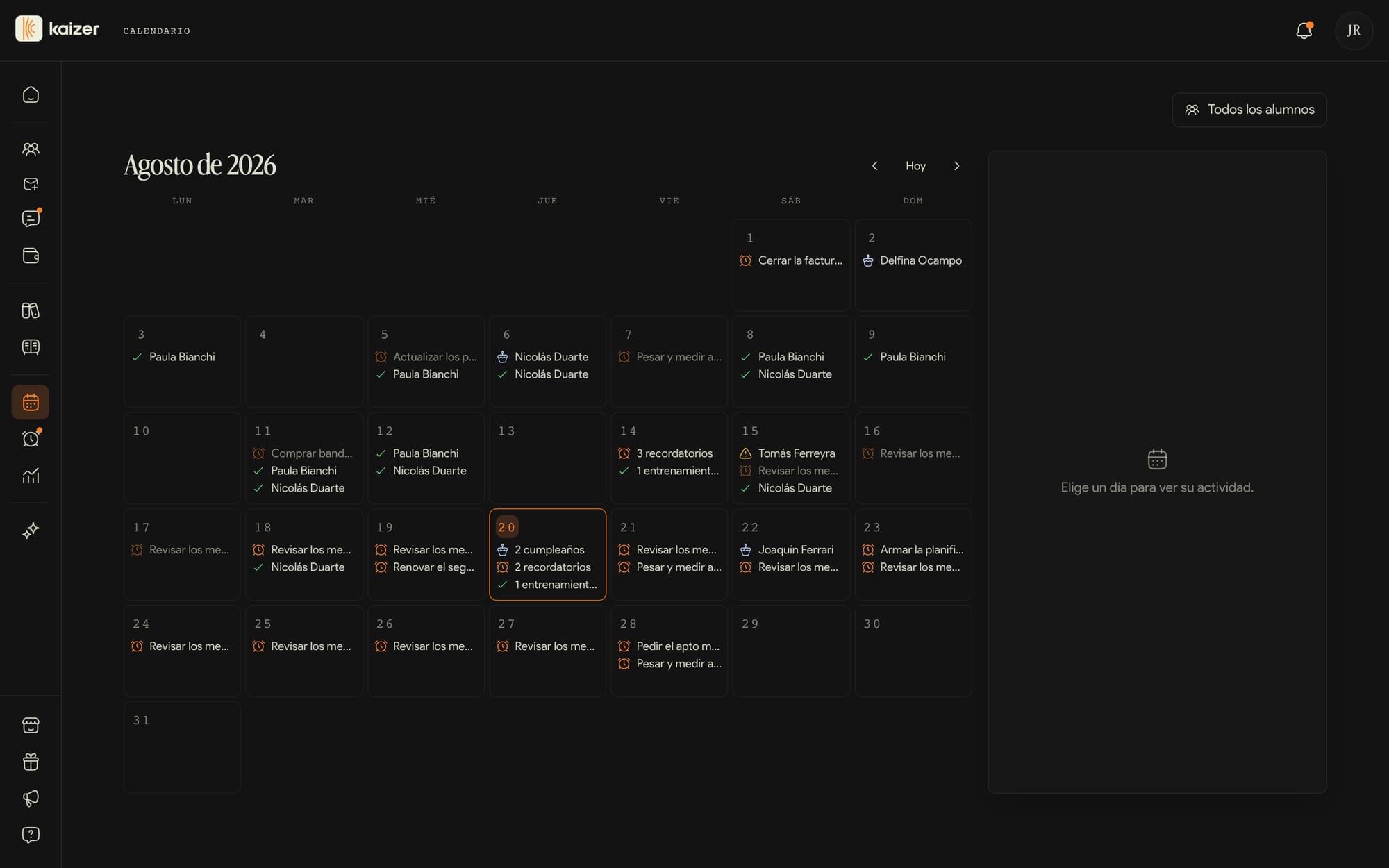
Calendario y recordatorios
Un calendario donde ves cuándo entrenaron tus alumnos, cuándo se les vencen las rutinas y quién cumple años, junto con tus recordatorios.
dashboard.kaizer.app/calendar
Filtra por alumno
Útil cuando tienes muchos y quieres seguir a un grupo puntual. Cada alumno tiene además su propio calendario dentro de su ficha.
Los recordatorios viven acá
Tocas un día y creas el recordatorio con la fecha y la hora ya cargadas: «Llamar a Sofía por la lesión de rodilla», con repetición diaria, semanal o mensual si hace falta. Te llega la notificación a esa hora, y tu alumno no ve nada de esto.
Para la conversación de adherencia no hay nada mejor: en vez de decirle «estás entrenando poco», le abres su calendario del mes y se explica solo.
Dudas frecuentes
Qué ves en el calendario
El Calendario es la vista de mes de toda tu operación. Cada día muestra cuatro cosas: los entrenamientos que tus alumnos completaron, las rutinas que vencen (o que ya vencieron), los cumpleaños y tus recordatorios.
Al hacer clic en un día se abre el panel de la derecha con el detalle. Desde ahí saltas directo a lo que necesites: Ver entrenamiento te lleva a la sesión que registró tu alumno, Ver rutina por vencer a la rutina que hay que renovar, Ver perfil a la ficha del alumno que cumple años y Ver el recordatorio a tu lista de recordatorios.
Arriba del todo tienes el botón para moverte entre meses y Hoy para volver al mes actual. El filtro Todos los alumnos te deja elegir a quiénes quieres ver en el calendario, útil cuando tienes muchos y quieres seguir a un grupo puntual.
Además del calendario general, cada alumno tiene el suyo. Entra a su ficha desde Alumnos y abre la pestaña Calendario: ahí ves mes a mes qué sesiones completó, cuáles se salteó y cuándo vence su rutina.
Sirve para dos conversaciones concretas. Una es la de adherencia: en vez de decirle "estás entrenando poco", le muestras el mes y se ve solo. La otra es la de planificación: antes de armarle el bloque siguiente, miras cómo viene el actual.
Es la misma información que alimenta su Resumen y tus Métricas, pero puesta en el calendario en vez de en un número.
Qué son los recordatorios
Recordatorios es tu lista de cosas por hacer, adentro de Kaizer y no en un papel. Anotas qué tienes que hacer, para cuándo, y te avisamos con una notificación cuando llega el momento.
Para crear uno, toca Nuevo recordatorio. Le pones un título (por ejemplo, "Llamar a Sofía por la lesión de rodilla"), una descripción opcional con los detalles, y la fecha y la hora. Si se repite, lo configuras acá mismo: mira Recordatorios que se repiten.
Son tuyos y privados: tu alumno no ve nada de esto. Si quieres avisarle algo a él, eso es el Chat.
La lista se ordena sola en tres secciones —Vencidos, Próximos y Completados— y tiene buscador y filtro por estado. Mira Dónde aparecen tus recordatorios.
Recordatorios que se repiten
En el formulario del recordatorio, el campo Repetir te da cuatro opciones: No se repite, Todos los días, Cada semana y Cada mes. Cuando eliges cualquiera de las tres últimas aparece Hasta, donde pones la fecha en la que la serie deja de generarse. Tiene que ser igual o posterior a la fecha de inicio.
En la lista, cada recordatorio repetido te dice su regla en una línea: "Se repite todos los días a las 06:00", "Se repite cada jueves a las 15:00" o "Se repite todos los 5 de cada mes a las 17:00". Así no hace falta abrirlo para saber cómo quedó.
Eliminar un recordatorio que se repite te pregunta el alcance: Eliminar solo este recordatorio o Eliminar este y los siguientes. Las repeticiones que ya pasaron se conservan igual, las hayas completado o no, así que no pierdes el registro de lo que hiciste.
Dónde aparecen tus recordatorios
Un recordatorio se te cruza en cinco lugares, para que no se te pase.
En Recordatorios están todos, agrupados en Vencidos, Próximos y Completados. Con el círculo de la izquierda lo marcas como completado, y el menú de la fila te deja editarlo o eliminarlo. Si tienes muchos, el buscador y el filtro por estado te acortan la lista, y Ver más carga el resto.
En la barra lateral, Recordatorios lleva un contador con cuántos tienes vencidos. En el tablero de Inicio, tus vencidos aparecen dentro de Alertas, con un botón Completar para resolverlos sin salir de ahí. En el Calendario se ven en el día que les toca, junto a los entrenamientos y los cumpleaños.
Y cuando llega la hora te mandamos la notificación, que también queda en la campanita arriba a la derecha del dashboard.
Métricas
La vista general de tu negocio, para responder dos preguntas: se están entrenando, y estoy creciendo.
dashboard.kaizer.app/analytics
Cuatro indicadores
Alumnos activos, adherencia, sesiones registradas y récords del período, cada uno con su variación y su tendencia.
Dos listas que importan
Tus alumnos más constantes, y los que están en riesgo con el motivo y el botón para resolverlo ahí mismo.
Tiempo ahorrado
Una estimación de las horas que te devuelve Kaizer frente a hacer todo a mano.
Tus ejercicios más usados
El top se acota por grupo muscular, equipamiento, tipo, dificultad y etiquetas, en tus métricas y en las de cada alumno.
Las métricas de cada alumno
En su ficha ves el progreso por ejercicio con el 1RM estimado y la fuerza relativa, que es cuánto levanta en relación con su peso corporal, y los tests que definas con cada medición.
Dudas frecuentes
Entender tus KPIs
En Métricas, la primera fila muestra tus indicadores clave: cuántos alumnos tienes, la adherencia (el porcentaje de sesiones completadas sobre las que tenían disponibles), las sesiones registradas y los récords personales del período.
Cada indicador trae una variación respecto del período anterior y un mini-gráfico de tendencia.
Arriba tienes un selector de rango para ver la última semana, el último mes, los últimos meses, etc. Todo se recalcula cuando lo cambias.
Sesiones entrenadas y crecimiento
Debajo de los indicadores tienes el gráfico de sesiones entrenadas: cada barra es la cantidad de sesiones que tus alumnos completaron en ese período. Cuentan las que el alumno marca como terminadas en la app; las programadas y no hechas no suman.
Más abajo está el crecimiento de alumnos: tu total, cómo evolucionó en el tiempo y la variación respecto del mes anterior.
Son dos vistas para responder dos preguntas: ¿se están entrenando? y ¿estoy creciendo?
Tiempo ahorrado: qué mide
Tiempo ahorrado es una estimación de las horas que te devuelve Kaizer frente a hacer todo a mano.
La cuenta es simple: suma unos 30 minutos por cada rutina que creas y unos 15 minutos por cada sesión que tus alumnos completan. Es una aproximación para darte una idea de magnitud, no un número exacto al minuto.
Lo encuentras en tus Métricas junto al resto de los indicadores.
El Asistente
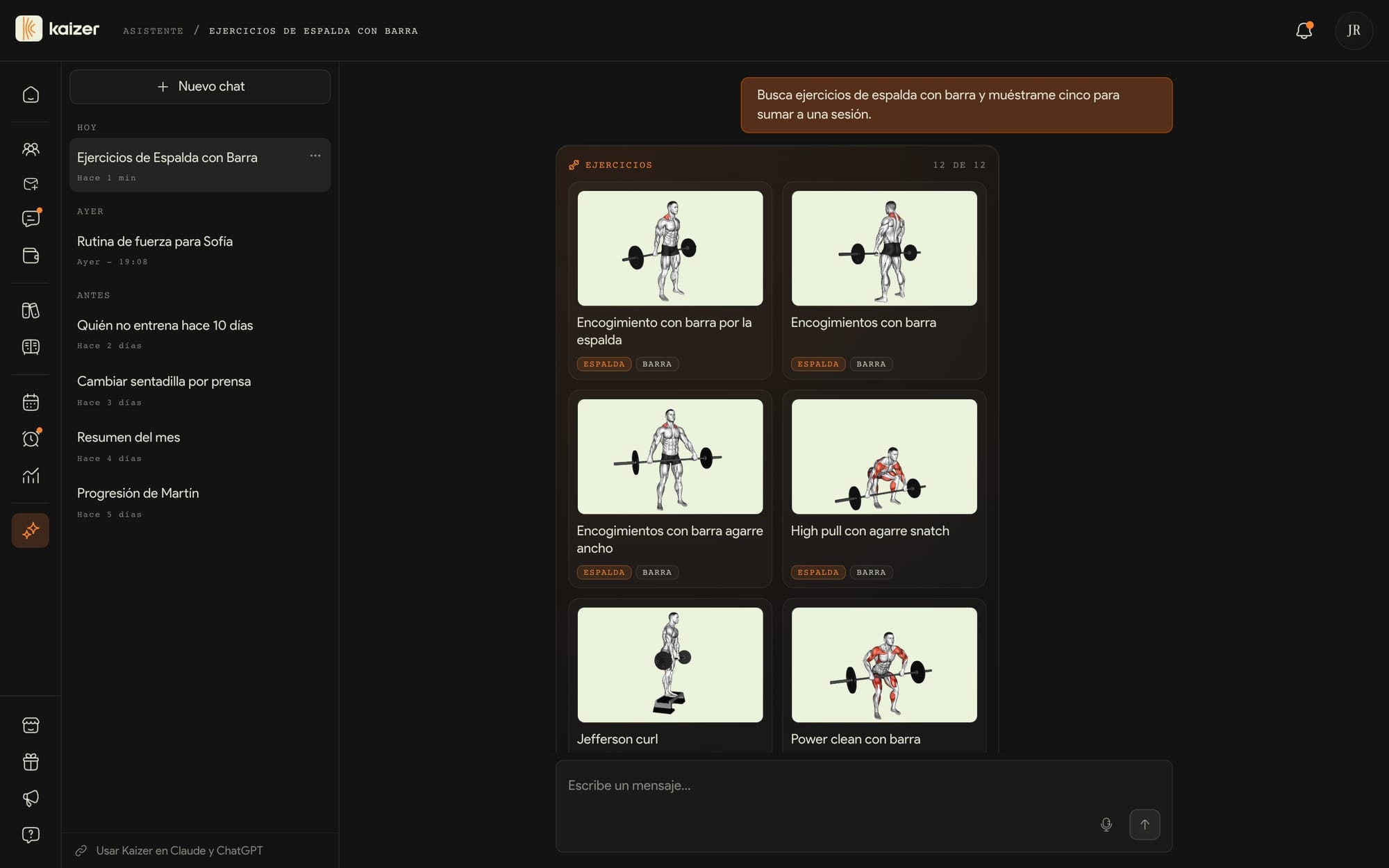
Es ChatGPT dentro de tu herramienta de trabajo. Conoce a tus alumnos, tus rutinas y tus números, y además de responder, hace. Lo único que no puede es escribirles a tus alumnos por ti.
dashboard.kaizer.app/chatbot
Pídele resultados, no menús
Le escribes o le hablas por voz, y él opera la plataforma: arma una rutina, cambia un ejercicio, revisa vencimientos, resume el progreso de alguien, anota un pago, una lesión o un recordatorio. Mientras trabaja, te muestra qué está haciendo.
Pásale archivos
Adjúntale imágenes o PDF, como un estudio, una foto o un plan anterior, y los usa para armar la rutina o para responderte.
Enséñale cómo programas
En Ajustes, Kaizer AI le dices tu equipamiento, tu split, tus rangos de series, repeticiones y RIR y hasta cincuenta ejercicios favoritos. Se completa una vez y cambia por completo lo que genera.
Revisa lo importante antes de darlo por hecho
Opera la plataforma; no reemplaza tu criterio profesional.
Pedidos que funcionan: «muéstrame los alumnos con pagos vencidos», «resume las últimas cuatro semanas de Paula», «crea un borrador de fuerza de tres días para Martín», «qué recordatorios tengo esta semana».
Dudas frecuentes
Qué es Kaizer AI
Kaizer AI es tu asistente dentro del dashboard. Funciona como un chat: le escribes lo que necesitas y te responde con contexto de tu operación.
A diferencia del Chat, que son conversaciones reales con tus alumnos, Kaizer AI es solo para ti. Nada de lo que escribas ahí lo ve ningún alumno.
Está disponible en todos los planes, con un límite de uso mensual según el plan que tengas. Si llegas al tope, te avisa y se renueva al inicio del siguiente período.
Qué le puedes pedir al Asistente
Describe el resultado que buscas y revisa lo que el asistente propone o cambia.
El asistente no solo responde: actúa sobre tu operación. Le puedes pedir que arme o edite una rutina, que cambie un ejercicio por otro, que cree un pizarrón o que le envíe la rutina a un alumno. También crea, actualiza, asigna y archiva planificaciones, y genera un borrador con IA para que tú lo revises.
Cuanto más contexto le des, más útil será el primer borrador. Un pedido completo puede ser:
Ejemplo: "Crea un borrador de 4 semanas para Lucía, 3 días por semana, con foco en fuerza y sesiones de 60 minutos. Evita ejercicios por encima de la cabeza y usa barra, mancuernas y polea. Déjalo pendiente para que yo lo revise".
No necesitas aprender comandos: escribe como le hablarías a un asistente. Incluye al alumno, el objetivo, los días disponibles, la duración, el equipamiento y cualquier restricción importante.
Además maneja el resto de tu día: los cobros de cada alumno, sus notas y lesiones, el calendario y tus recordatorios. Pedirle "crea un recordatorio para llamar a Sofía el jueves" o "registra el pago de agosto de Mateo" funciona igual que hacerlo a mano.
Y sirve para entender tu negocio: pregúntale por la adherencia de un alumno, qué sesiones quedaron pendientes esta semana o cómo vienen tus métricas.
El asistente no manda mensajes de chat a tus alumnos. Para hablar con una persona usa Chat; para pedirle una tarea al sistema usa el Asistente.
Lo que arma o cambia queda visible al instante en el dashboard para que lo revises. Si quieres que sus rutinas se parezcan a las tuyas, configura tus preferencias en Ajustes → Kaizer AI (mira Enseñarle a la IA cómo programas).
Enseñarle a la IA cómo programas
En Ajustes → Kaizer AI le dices a la IA cómo programas tú, para que lo que genere se parezca a tu trabajo y no a un plan genérico. Se completa una vez y aplica a todas las rutinas que arme de ahí en adelante.
Los campos van de lo general a lo fino. Preferencias de equipamiento (por ejemplo, "usar máquinas antes que barras y mancuernas") y Split preferido (por ejemplo, Push/Pull/Legs) definen la estructura. Series, Repeticiones y RIR fijan tus rangos habituales. Bloques de la sesión describe cómo ordenas un día —calentamiento, ejercicio principal, accesorios, finalizador— y Calentamiento por defecto lo que siempre va adelante.
Abajo tienes Preferencias de ejercicios para las reglas que no entran en un campo suelto, Ejercicios favoritos para marcar hasta 50 movimientos que quieres ver aparecer, y Notas adicionales para todo lo demás. Guardar preferencias las deja activas.
Esto es distinto de Ajustes → Automatizaciones: esta solapa define cómo se arman tus rutinas, la otra qué pasa solo con las que ya existen.
Kaizer AI vs. Chat con alumnos
Son dos herramientas separadas y cada una vive en su lugar de la barra lateral. El Chat son conversaciones reales con tus alumnos: lo que escribes lo lee la otra persona.
Kaizer AI es un asistente solo para ti: lo usas para consultar, armar cosas y analizar datos. Nada de lo que le escribas llega al alumno.
Regla de bolsillo: si quieres hablarle a una persona, Chat; si quieres que el sistema te ayude a pensar o ejecutar una tarea, Kaizer AI.
Empezar una conversación (y hablarle por voz)
Cuando entras a Kaizer AI sin historial, aparece una pantalla de bienvenida con algunas sugerencias para arrancar. Toca una o escribe abajo lo que necesites. Con Enter envías el mensaje y con Shift+Enter haces un salto de línea.
También puedes hablarle: tocas el botón del micrófono, grabas (hasta 60 segundos) y Kaizer transcribe lo que dijiste a texto. Ese texto queda en el campo para que lo revises o edites antes de enviarlo.
Cada conversación se guarda sola en el panel de la izquierda para que la retomes cuando quieras.
Historial de conversaciones
El panel de la izquierda lista todas tus conversaciones, de la más reciente a la más antigua. Después de tu primer mensaje, Kaizer le pone un título solo para que la encuentres fácil.
Selecciona cualquiera para abrirla y seguir donde la dejaste: el asistente mantiene el contexto de esa conversación.
Desde el menú de cada conversación puedes renombrarla o borrarla. Ten en cuenta que borrar es definitivo.
Automatizaciones
Lo que Kaizer hace solo, para que dejes de acordarte.
dashboard.kaizer.app/settings/automations
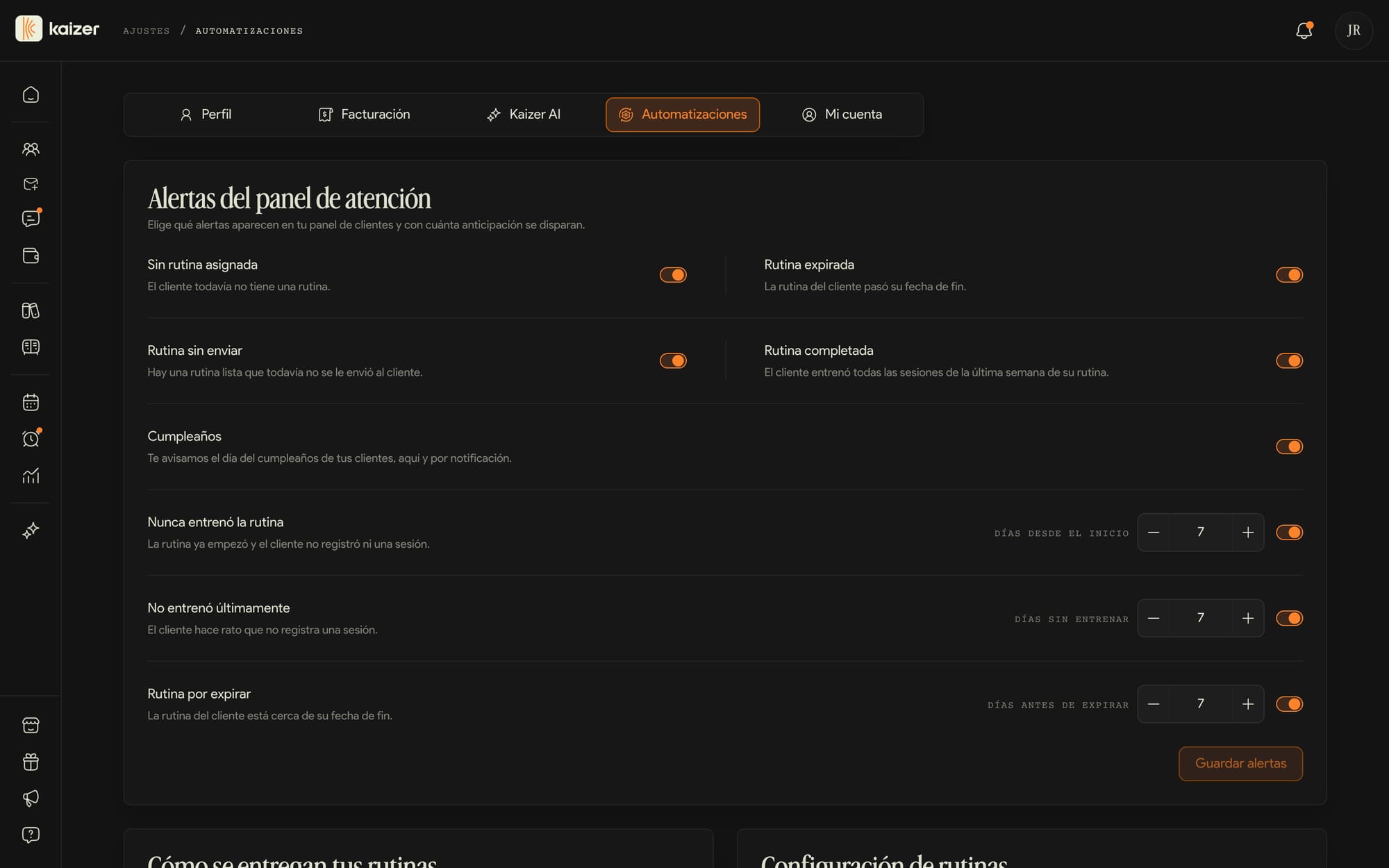
Elige qué alertas quieres ver
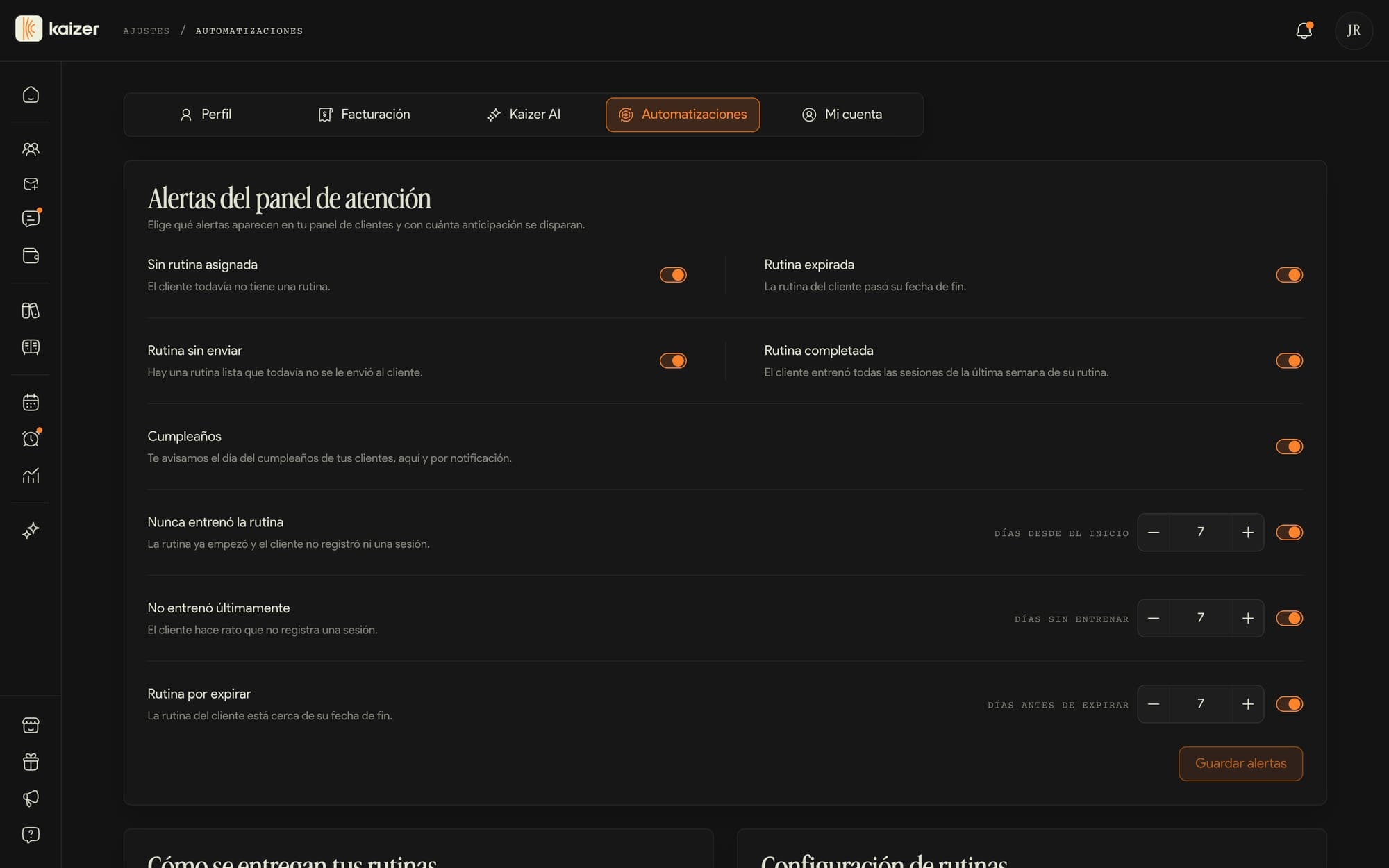
Sin rutina asignada, rutina expirada, rutina sin enviar, rutina completada, cumpleaños y apto médico vencido; más las que se miden en días: nunca entrenó, no entrenó últimamente, rutina por expirar y apto médico por vencer.
Bienvenida de alumnos
El mensaje que recibe alguien nuevo apenas se vincula contigo, y la planificación que se le asigna sola.
Archivar rutinas al finalizar
Guarda la rutina cuando el alumno completa su última sesión y hace que deje de verla, para que no se le acumulen con el tiempo. Viene desactivado: por defecto las archivas a mano.
Cuándo pedir el RIR
La app le pregunta a tu alumno cuántas repeticiones le quedaban en reserva al final de cada ejercicio, en cada serie o nunca. Es el dato que alimenta la sobrecarga progresiva, y lo pide en los ejercicios con peso.
Todo esto es tu configuración general, pero desde la pestaña Configuración de un alumno puedes cambiar cualquiera solo para él. El alcance por defecto, por ejemplo, define si al agregar un ejercicio en una rutina de cuatro semanas se suma solo a esa semana o a las cuatro.
Dudas frecuentes
Qué son las Automatizaciones
En Ajustes → Automatizaciones decides qué hace Kaizer sin que tengas que hacerlo tú. Son cuatro tarjetas, cada una sobre un momento distinto de tu operación.
Alertas del panel de atención elige qué avisos sobre tus alumnos aparecen en tu tablero y con cuánta anticipación. Cómo se entregan tus rutinas decide si las rutinas generadas por IA salen solas o esperan tu revisión. Configuración de rutinas controla la sobrecarga progresiva, el archivado automático, la pregunta de RIR y el alcance por defecto del editor. Y Bienvenida de alumnos define el mensaje y la planificación que recibe un alumno nuevo apenas se vincula contigo.
Automatizaciones es otra cosa que Ajustes → Kaizer AI: esa solapa es sobre cómo se arman tus rutinas, esta sobre lo que pasa solo una vez que ya existen.
Alertas de atención de tus alumnos
La tarjeta Alertas del panel de atención en Ajustes → Automatizaciones controla los avisos que ves sobre tus alumnos: en el tablero de Inicio, como etiquetas en Alumnos y en la lista de alumnos en riesgo de Métricas.
Cinco alertas son un interruptor simple: sin rutina asignada, rutina expirada, rutina sin enviar, rutina completada y cumpleaños. Otras tres además llevan una cantidad de días: nunca entrenó la rutina (días desde que arrancó), no entrenó últimamente (días sin registrar una sesión) y rutina por expirar (días antes de su fecha de fin). Puedes poner de 1 a 365 días.
Las alertas se calculan sobre la rutina que el alumno está entrenando, no sobre la más nueva que tenga cargada, así que reflejan lo que está pasando de verdad.
Son tuyas: valen para todo tu tablero y no cambian nada del lado de tus alumnos. Los cambios recién se aplican cuando tocas Guardar alertas.
Bienvenida automática para alumnos nuevos
En la tarjeta de bienvenida de Ajustes → Automatizaciones escribes el mensaje que recibe un alumno nuevo por el Chat apenas se vincula contigo. Puedes usar texto, emojis y links, hasta 2000 caracteres, y el preview al costado te muestra exactamente cómo lo va a ver. Si prefieres no mandar nada, deja el campo vacío.
Debajo del mensaje eliges una planificación de bienvenida. Seleccionas una de tus planificaciones y a cada alumno nuevo que se vincule contigo se le asigna automáticamente, sin que hagas nada más.
Las dos cosas son opcionales e independientes, y las cambias o las quitas cuando quieras: una planificación nueva solo afecta a los alumnos que se sumen después del cambio.
Entrega y actualización automática de rutinas
Revisa el disparador, el alcance y el resultado antes de activar una regla.
La tarjeta Cómo se entregan tus rutinas en Ajustes → Automatizaciones tiene una sola decisión: si las rutinas generadas por IA se le envían al alumno automáticamente. Si dices que no, quedan pendientes para que las revises y las mandes tú.
La tarjeta Configuración de rutinas cubre lo que pasa con las rutinas que ya están corriendo. La sobrecarga progresiva automática ajusta el peso por serie y por semana según el progreso, el objetivo y el 1RM calculado del alumno. El archivado automático guarda la rutina apenas el alumno completa su última sesión, y las cuentas nuevas arrancan con esto apagado. La pregunta de RIR le consulta al alumno cuántas repeticiones le quedaban en reserva al terminar cada ejercicio.
En esa misma tarjeta está el Alcance por defecto: la opción que viene preseleccionada cuando agregas, eliminas o duplicas algo en una rutina de varias semanas. Si casi siempre trabajas sobre todo el bloque, déjalo en Todas las semanas y te ahorras el clic cada vez.
Los tres interruptores son tu default para todos, pero cada alumno puede ir distinto: desde los ajustes del alumno en Alumnos puedes sobrescribir cualquiera de los tres o dejarlo heredando tu configuración global.
Nutrición
El plan de alimentación de cada alumno, en el mismo lugar donde le armas la rutina. Son cuatro pasos: armas tu catálogo de alimentos, calculas su objetivo diario, le armas el plan y él lo ve en su app.
Ingredientes y recetas
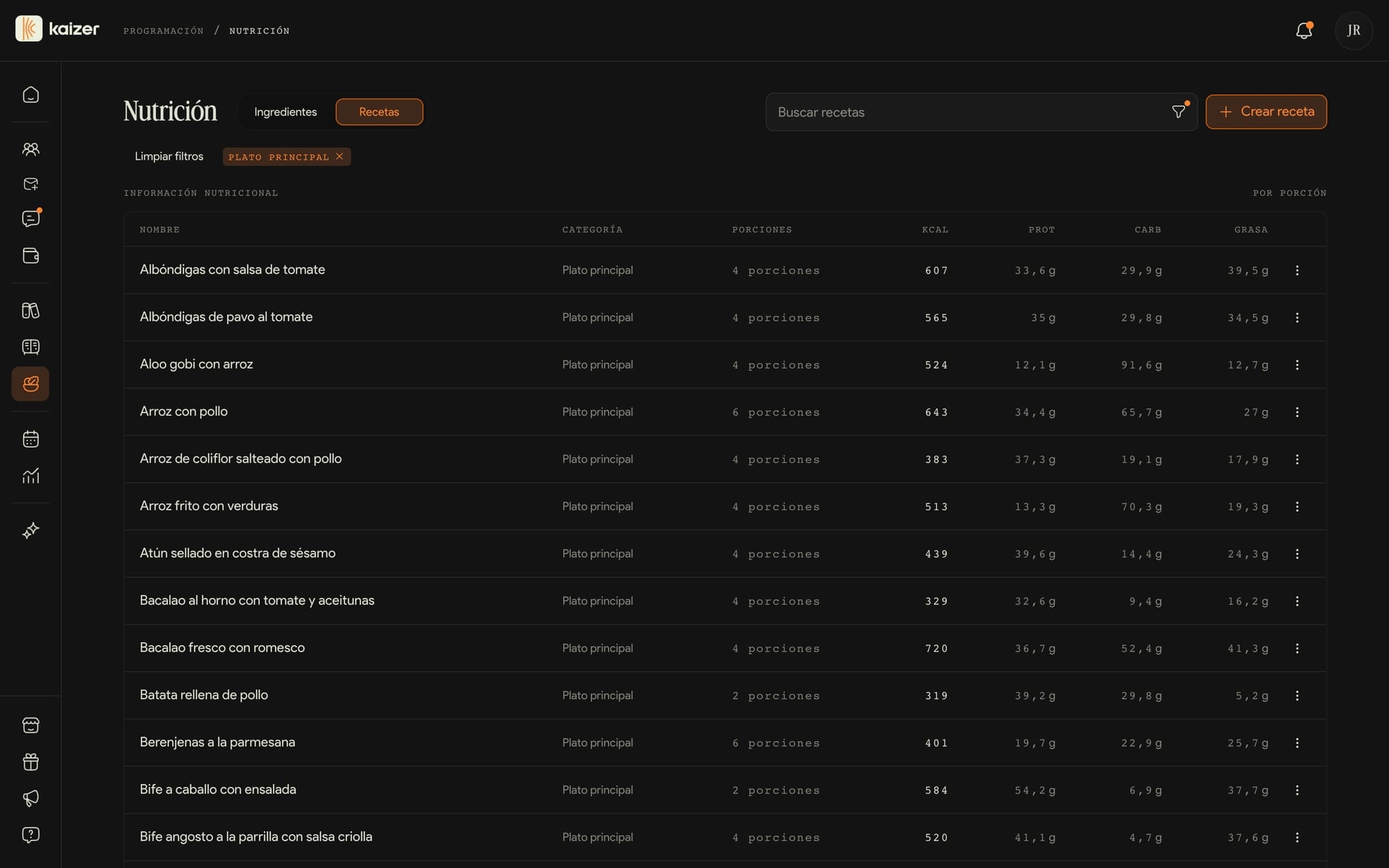
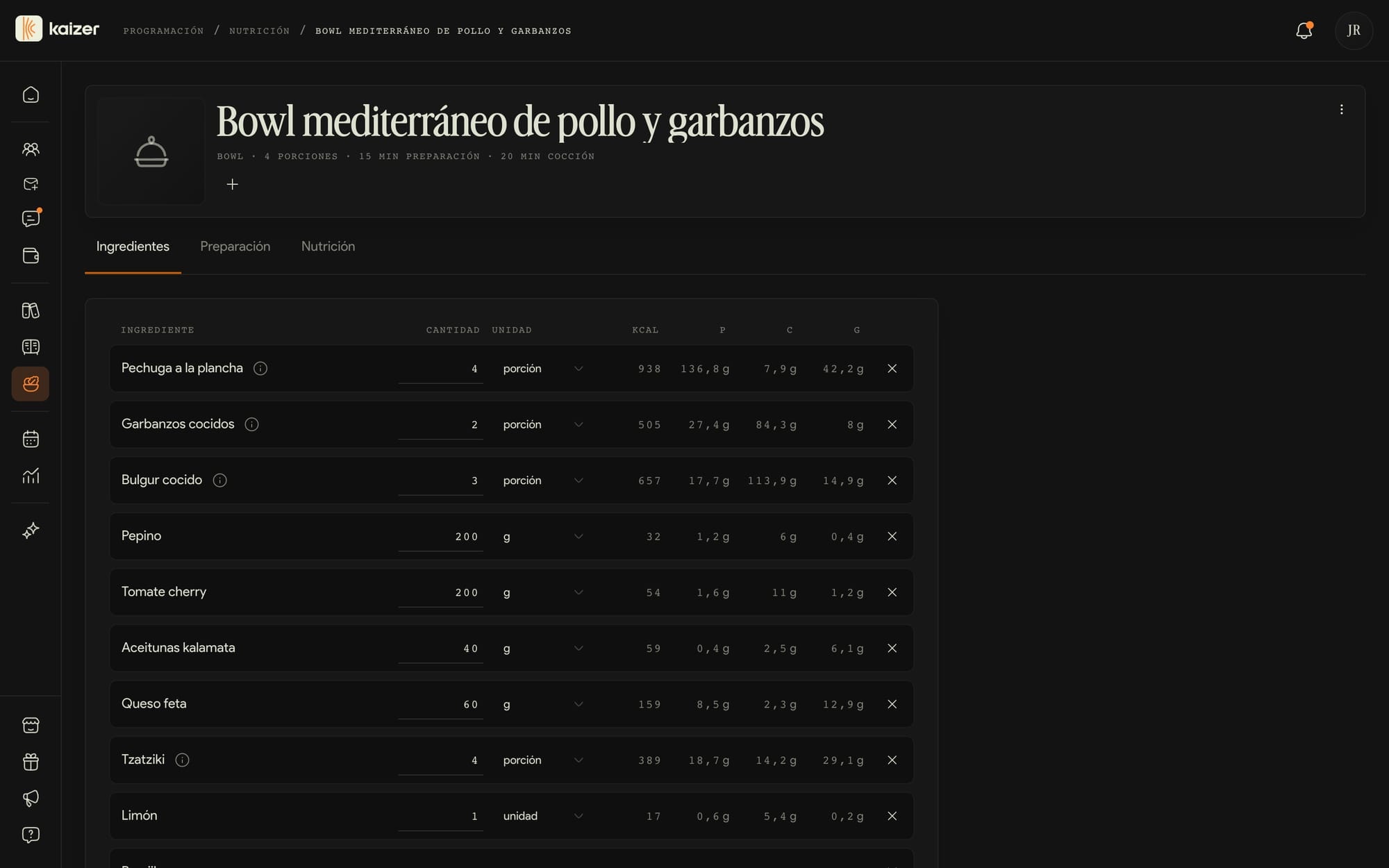
En Nutrición, en el menú lateral, está el catálogo con el que armas los planes: cientos de ingredientes y recetas de Kaizer, en español, inglés y portugués, más los que agregues tú.
dashboard.kaizer.app/nutrition
dashboard.kaizer.app/nutrition
Cada ingrediente, con sus valores
Calorías, proteína, carbohidratos, grasa y fibra por 100 g, o por unidad si se mide en piezas, como un huevo o una rebanada de pan.
Crea los tuyos o parte de los de Kaizer
Crear ingrediente te pide el nombre, la categoría y los valores. Si uno de Kaizer no te convence, lo editas y te queda una copia tuya, que reemplaza a la original solo para ti.
Recetas que se calculan solas
Una receta se arma con ingredientes, o con otras recetas, cada uno con su cantidad y su unidad, más los pasos de la preparación. Las calorías y los macros por porción salen de lo que lleva.
O con los valores a mano
Si ya conoces la información nutricional de una receta, apagas el cálculo automático y escribes los valores por porción. Desde ahí los ingredientes no los modifican.
Nutrición está incluida desde el plan Starter, y también en la prueba gratis. El plan Basic no la incluye.
Perfil y objetivo diario
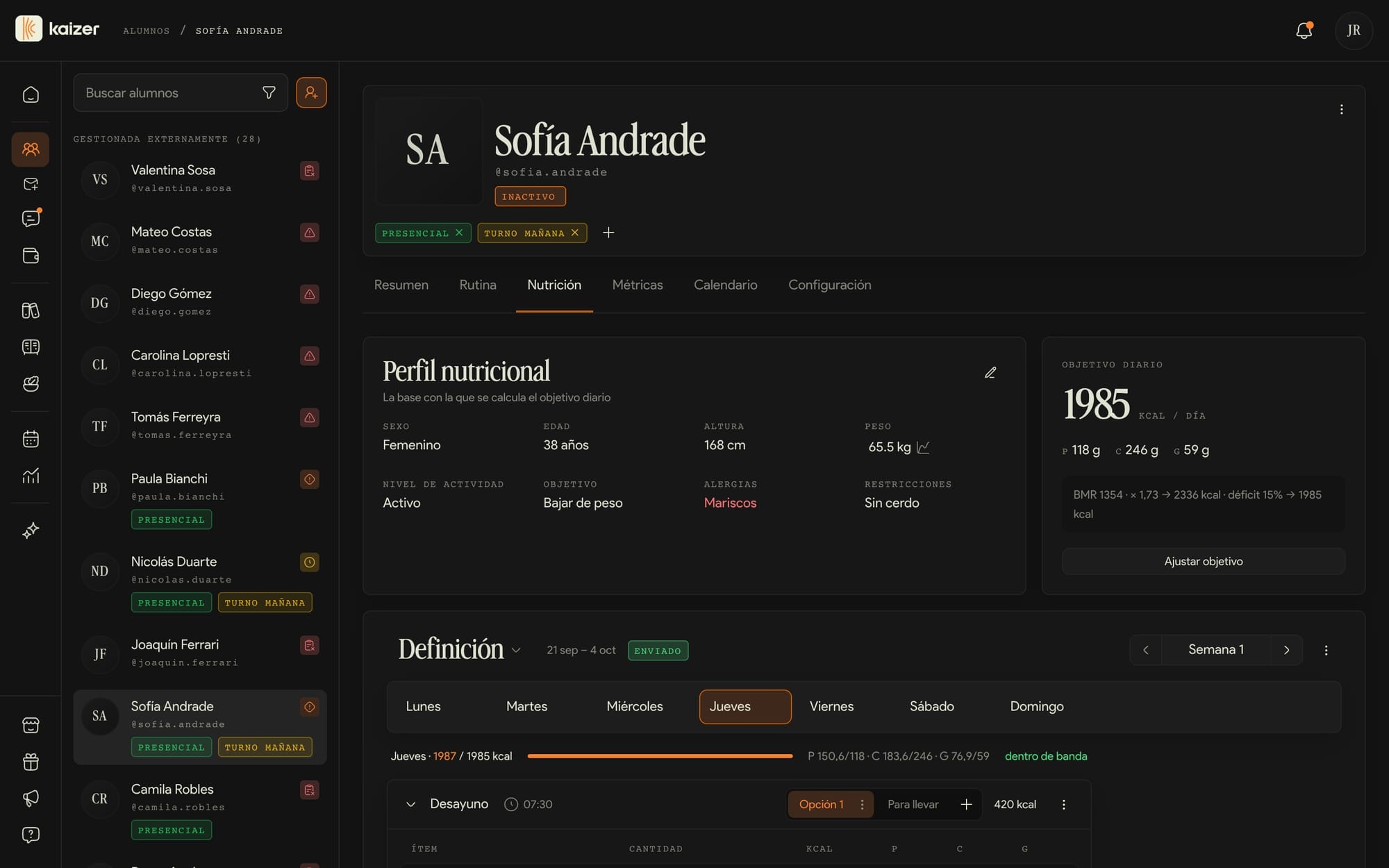
Cada alumno tiene una pestaña Nutrición en su ficha. Arriba está su perfil nutricional y, al lado, el objetivo diario de calorías y macros que Kaizer calcula con esos datos.
dashboard.kaizer.app/clients
dashboard.kaizer.app/clients
Completa su perfil
Sexo, edad, altura y peso salen de sus datos en la pestaña Resumen; si falta alguno, la tarjeta te avisa y lo completas desde ahí. Con el lápiz del perfil cargas su nivel de actividad, su objetivo (bajar de peso, mantener o subir), sus alergias y sus restricciones.
El objetivo se calcula solo
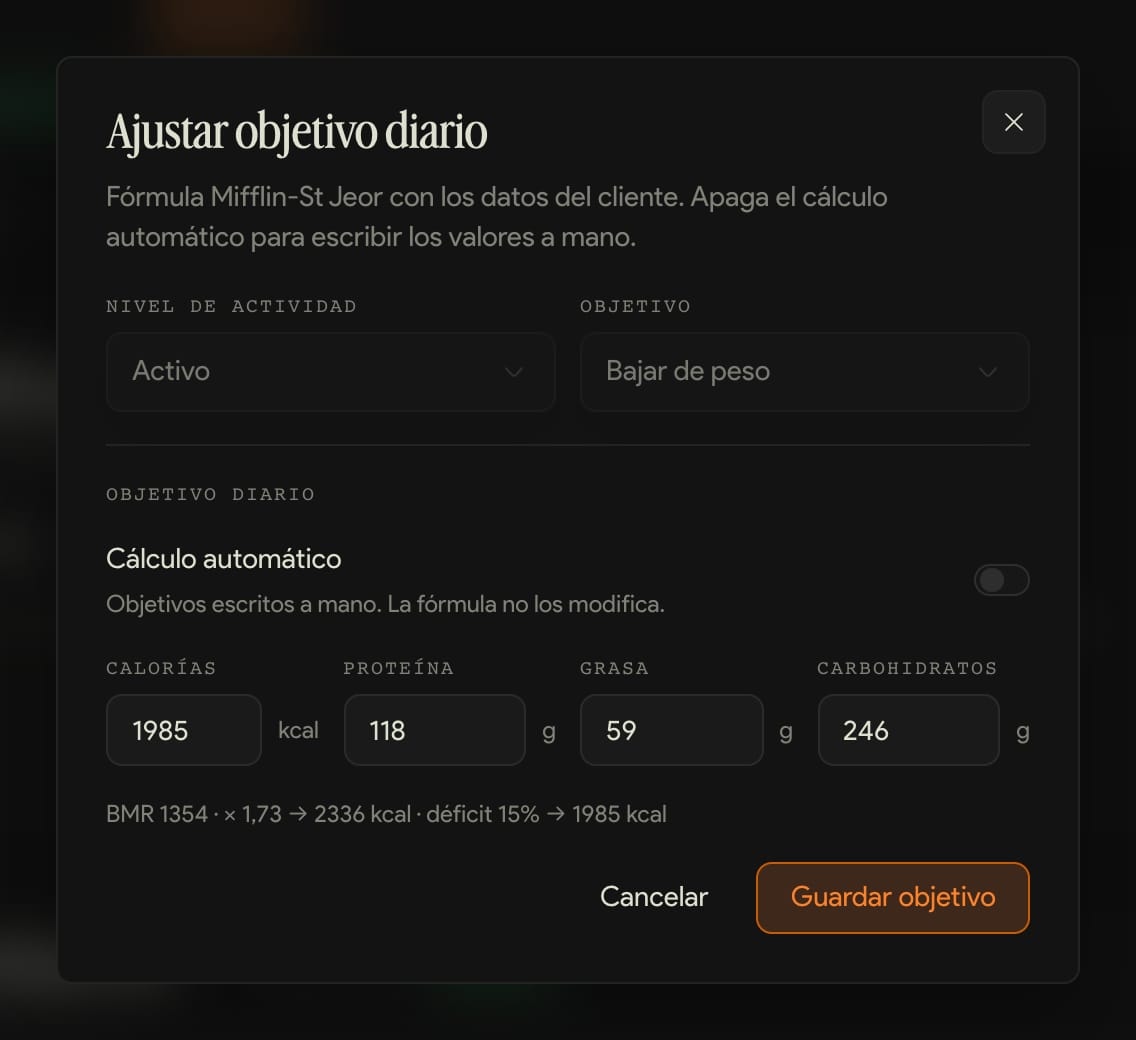
Kaizer usa la fórmula Mifflin-St Jeor: resta un 15% para bajar de peso y suma un 10% para subir, y pone 1,8 g de proteína y 0,9 g de grasa por kilo de peso; el resto son carbohidratos. La tarjeta te muestra la cuenta completa.
Ajusta los macros a mano
Con Ajustar objetivo cambias la actividad y el objetivo, o apagas el cálculo automático y escribes las calorías, la proteína, la grasa y los carbohidratos que quieras. Desde ahí la fórmula deja de tocarlos. Lo que no se puede es bajar de 1.200 kcal.
Decide si ve los números
Con Mostrar macros al cliente apagado, tu alumno ve los alimentos y las cantidades, sin calorías ni macros.
Las alergias y las restricciones son una referencia para ti al armar el plan: Kaizer no filtra los alimentos por su cuenta.
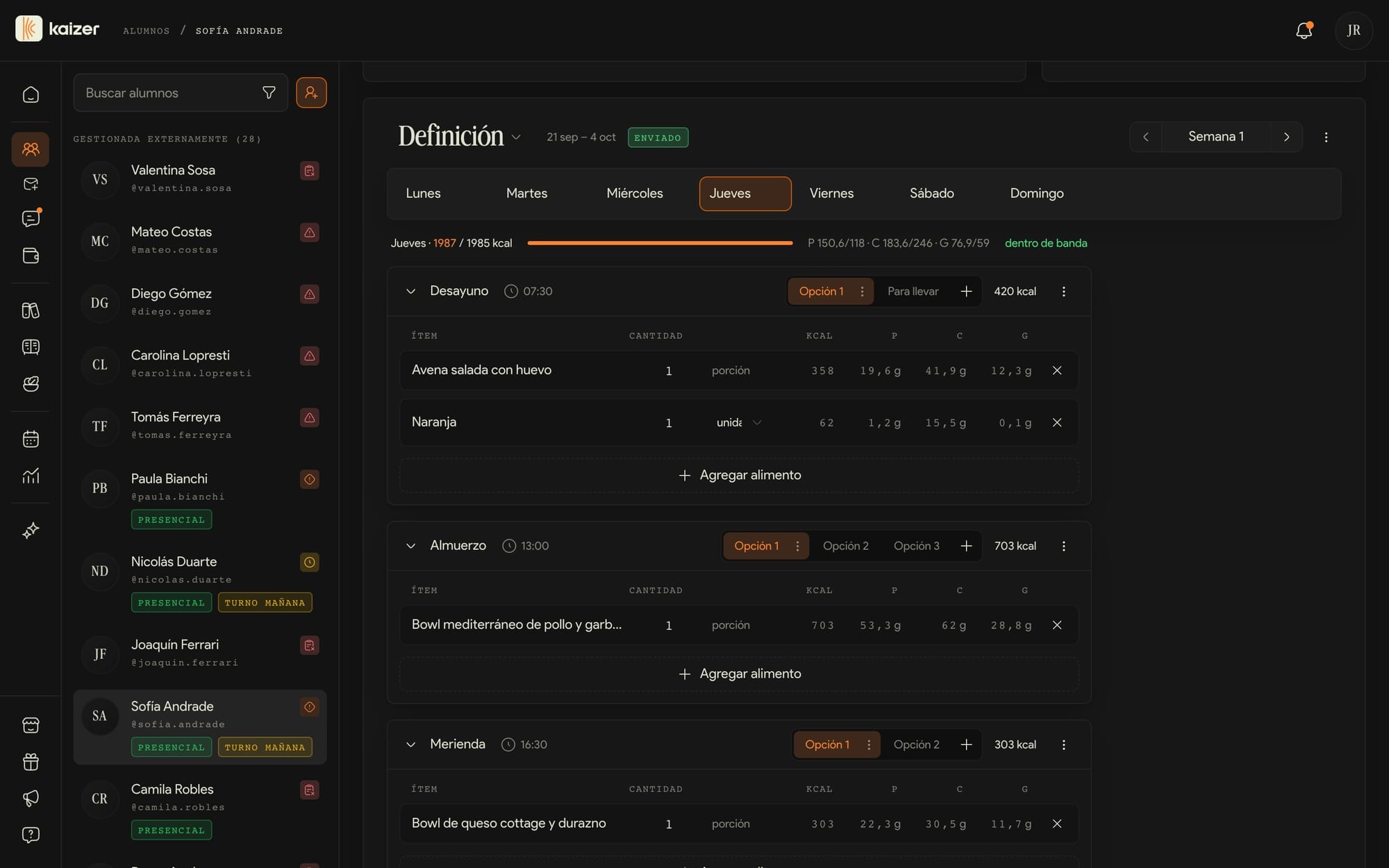
El plan de comidas
Debajo del perfil está el plan: semanas, días y comidas que llenas con recetas e ingredientes del catálogo. Cada día se mide contra el objetivo diario.
dashboard.kaizer.app/clients
Crea el plan
Crear plan te pide el nombre, cuántas semanas dura, cuándo empieza y qué comidas lleva cada día: desayuno, media mañana, almuerzo, merienda, cena o snack. Todos los días arrancan con esas comidas vacías y con el objetivo del perfil.
Agrega alimentos
En cada comida, Agregar alimento abre el buscador con tus recetas e ingredientes, las categorías y los populares en Kaizer. Eliges varios de una vez y después ajustas la cantidad y la unidad de cada uno. Si algo no está, lo creas desde ahí mismo.
Opciones para elegir
Cada comida puede tener hasta seis opciones, y tu alumno elige la que prefiera. Los totales del día se calculan con la primera, así que ahí va la que esperas que coma.
Una semana o todas
Cuando agregas una comida, una opción o un alimento, eliges si va solo en ese día o en el mismo día de todas las semanas.
El día contra el objetivo
Arriba de las comidas ves el total del día contra el objetivo, las calorías con su barra y los tres macros, y cuánto te pasas o te falta. Si después cambias el objetivo del perfil, Aplicar objetivo del perfil lo lleva al plan.
Enviar
Enviar se lo manda a tu alumno, que recibe un aviso en el celular. Los cambios que hagas después los ve en su app. Desde el menú del plan cambias sus semanas, lo archivas o lo eliminas.
Todo esto también lo puedes hacer desde Kaizer Coach, la app del entrenador.
Lo que ve tu alumno
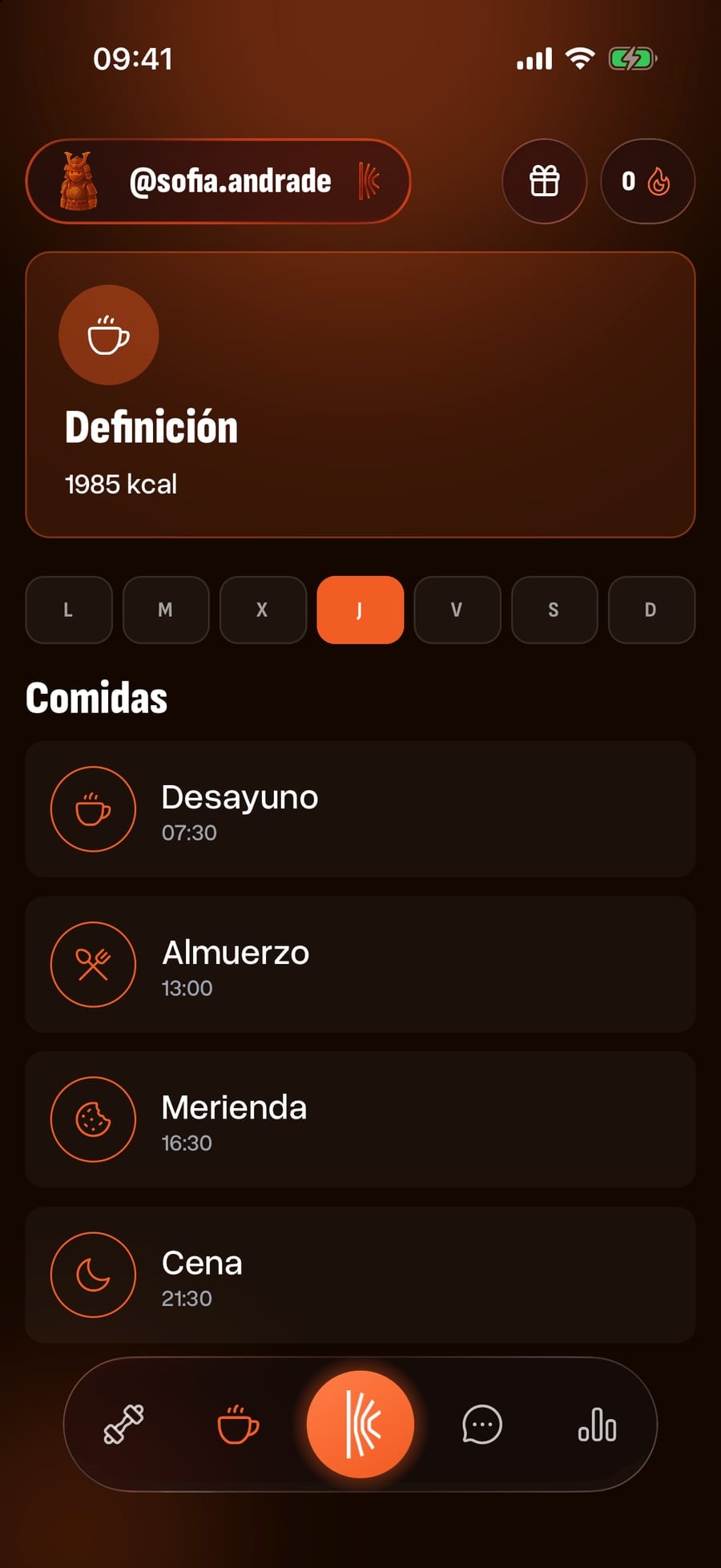
El plan le llega a la pestaña Nutrición de su app, con los días de la semana y cada comida con su horario.
Su plan, día por día
Elige el día arriba y ve sus comidas en orden. Si dejaste los macros a la vista, también ve las calorías.
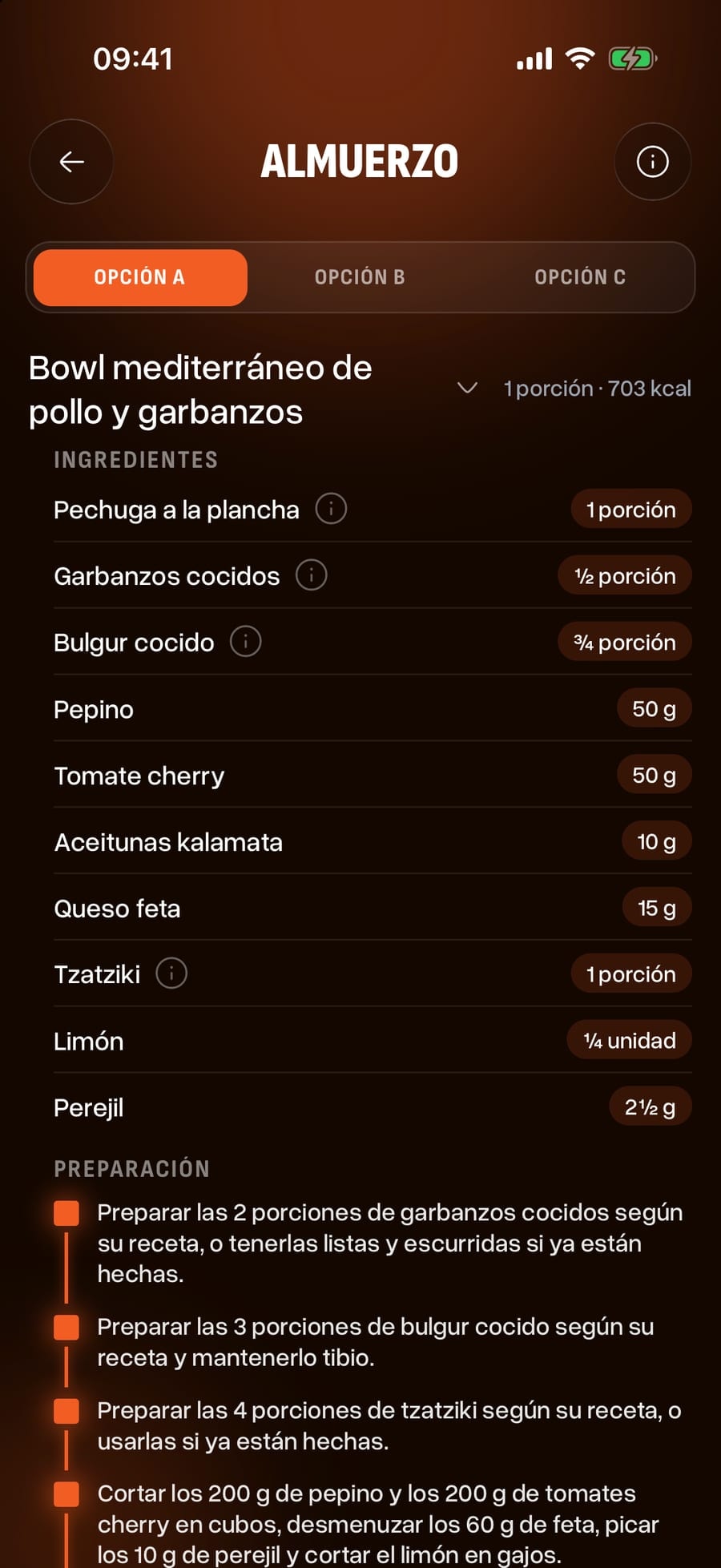
Cada opción, con su receta
Al abrir una comida ve sus opciones, y en cada una los ingredientes con las cantidades y los pasos de la preparación.
Lee el plan, no registra
Tu alumno no anota lo que come: la app le muestra el plan, no lleva un diario de comidas.
Crece con Kaizer
Lo que Kaizer hace por tu negocio una vez que la operación está ordenada.
Marketplace
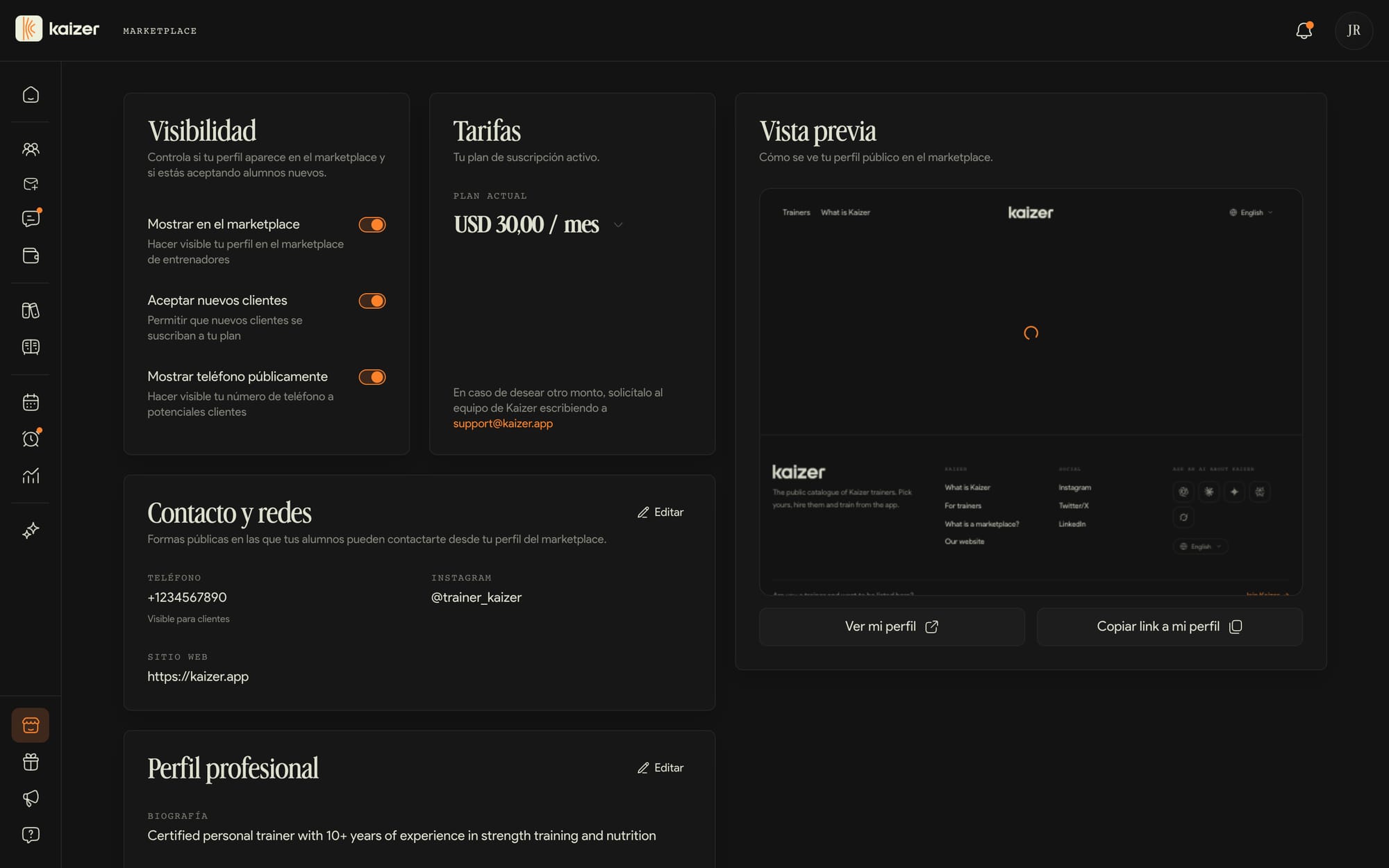
Es la única función de Kaizer que te trae alumnos nuevos en lugar de administrar los que ya tienes. Publicas tu perfil y quedas a la vista de más de 10.000 personas por mes, entre la web pública y el directorio dentro de la app del alumno.
dashboard.kaizer.app/marketplace
Un perfil publicado consigue 2 alumnos nuevos por mes
Es el promedio observado entre los entrenadores publicados en el Marketplace, no una promesa para cada perfil.
Tú pones el precio
Eliges tu tarifa mensual entre USD 30, 50, 70 y 90. El alumno se suscribe y paga desde la app, y ese cobro sí lo procesa Kaizer.
Controlas cuándo aceptas
Si te llenas, apaga aceptar nuevos alumnos y deja el perfil visible: te siguen encontrando y no pierdes presencia hasta que vuelvas a abrir el cupo.
No lo confundas con Cobros. Kaizer procesa las suscripciones del Marketplace mediante Stripe; Cobros sólo registra lo que tus alumnos te pagan fuera del Marketplace.
Dudas frecuentes
Qué es el Marketplace
Completa la información pública y revisa el perfil antes de publicarlo.
El Marketplace es la vitrina pública dentro de Kaizer donde los futuros alumnos te descubren. Cuando tu perfil está visible, apareces en el directorio de la app: te encuentran, leen tu bio y se pueden suscribir a ti.
Entre los entrenadores con perfil publicado, el promedio es de 2 alumnos nuevos por mes. No necesitas una web propia: completa tu perfil, deja una forma de contacto y mantén actualizado si aceptas alumnos.
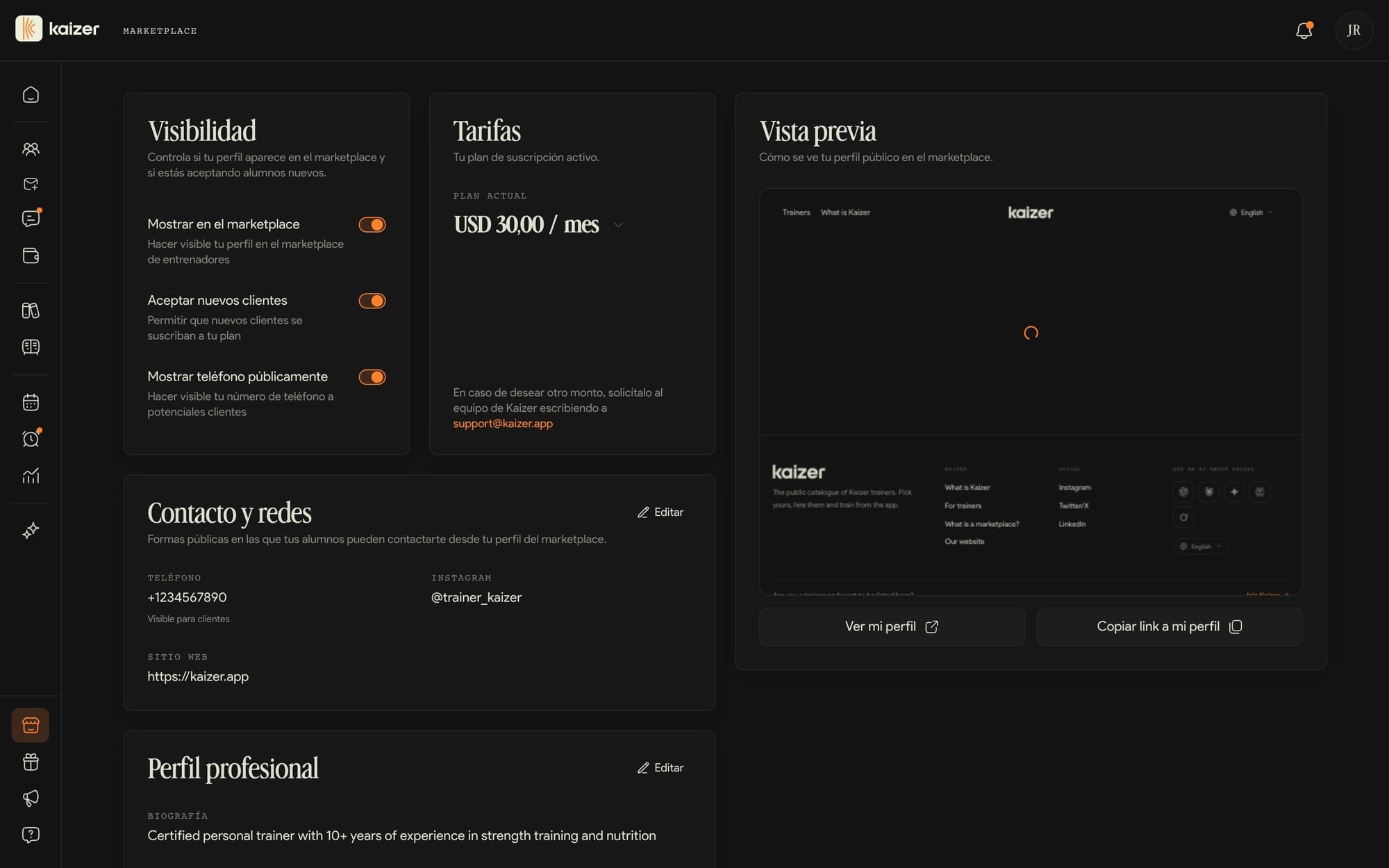
Desde Marketplace controlas tu visibilidad con tres interruptores: si tu tarjeta aparece en el directorio, si estás aceptando alumnos nuevos y si muestras tu teléfono.
Si estás completo o quieres pausar, apaga aceptar nuevos alumnos pero deja el perfil visible para que igual te puedan encontrar.
Tu perfil público
Desde Marketplace armas lo que ven los alumnos nuevos: tu bio, tu especialización, las modalidades en las que trabajas (online y/o presencial) y tu imagen de portada.
También configuras tus datos de contacto público: teléfono (si lo activaste), Instagram y sitio web.
El resto de tu perfil —tu foto, tu nombre y demás— se edita en Ajustes → Perfil. Los cambios del Marketplace quedan en borrador hasta que tocas Guardar.
Tu tarifa y cómo cobras a tus alumnos
En Marketplace eliges tu tarifa: es una suscripción mensual a la que se suscriben los alumnos que te encuentran ahí. Seleccionas tu precio entre los valores disponibles ($30, $50, $70 o $90 por mes).
El alumno se suscribe y paga desde la app; el cobro se procesa por los medios integrados (tarjeta y otros según el país). Es un cobro recurrente mensual, no un pago por sesión suelta.
Si necesitas un precio distinto a los disponibles, escríbenos a soporte y lo vemos. Y si un alumno te paga por fuera de Kaizer, en tu lista de Alumnos figura como gestión externa.
Recomienda y gana
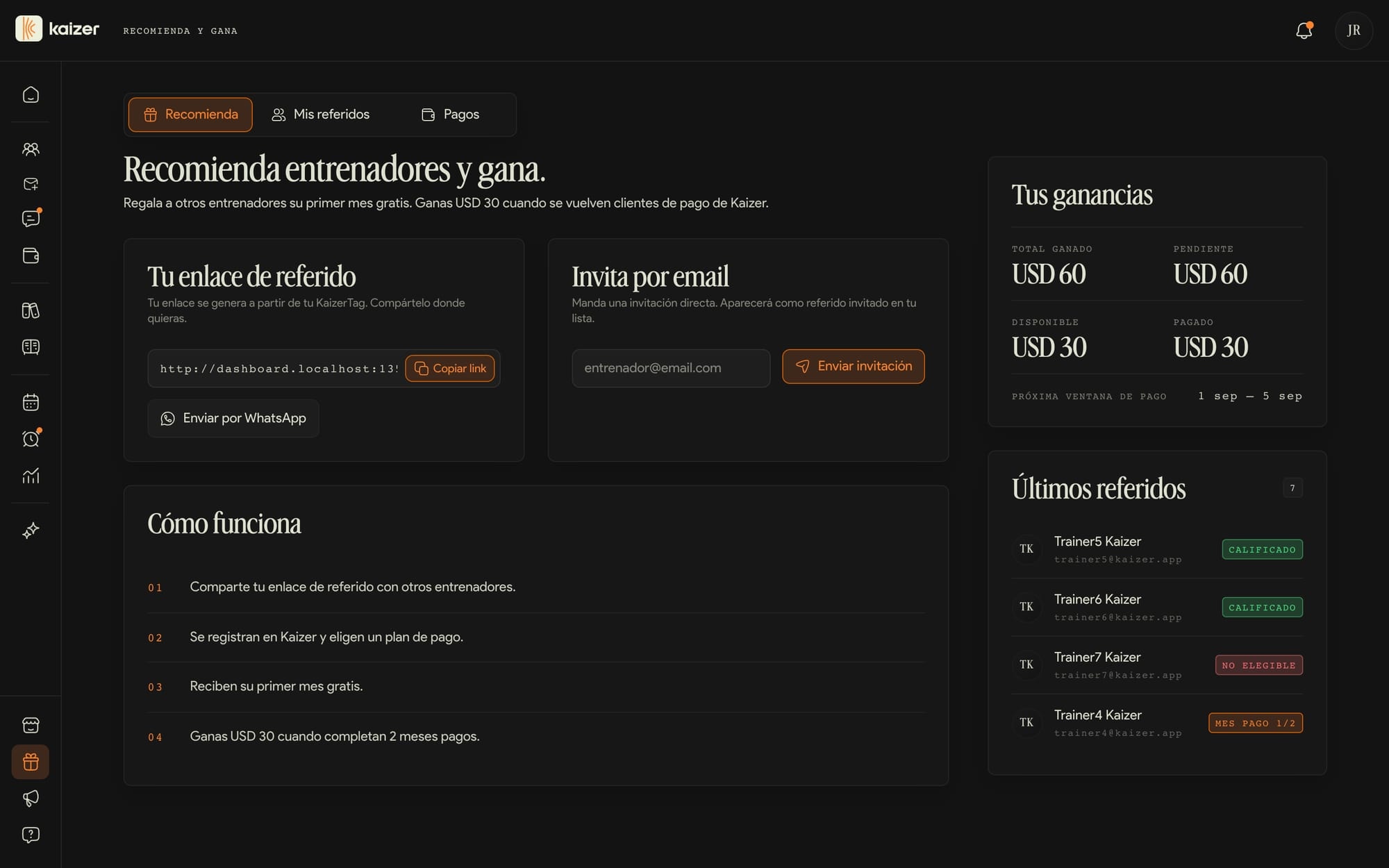
Invitas a otro entrenador a Kaizer: él tiene su primer mes gratis y tú ganas el 25% de lo que paga, todos los meses mientras siga en Kaizer, con un tope de USD 200 por cuenta al mes.
dashboard.kaizer.app/refer
Cómo se gana
El entrenador se registra con tu link y toma un plan pago. Cuando completa dos meses pagos, la recompensa queda aprobada y sigue mes a mes mientras él siga siendo cliente.
Cuándo se paga
Entre el 1 y el 5 de cada mes. Lo que se aprueba después del 5 entra en la ventana siguiente.
Tu link sale de tu KaizerTag y siempre es el mismo, así que puedes compartirlo por WhatsApp, por email o donde quieras.
Dudas frecuentes
Qué es Recomienda y gana
Recomienda y gana es el programa de referidos de Kaizer. Compartes tu link con otros entrenadores: el que se registra con él tiene su primer mes gratis al elegir un plan pago, y tú ganas USD 30 cuando completa 2 meses pagos.
Tu link se genera a partir de tu KaizerTag, así que siempre es el mismo y lo puedes reusar todas las veces que quieras. Lo copias desde la solapa Recomienda o lo mandas directo por WhatsApp. Si todavía no terminaste de completar tu perfil, hazlo primero en Ajustes → Perfil: el link necesita tu tag.
Desde la misma pantalla también puedes invitar por email. Escribes la dirección, la envías y ese entrenador aparece como Invitado en Mis referidos.
Tus ganancias y cobros de referidos
En Mis referidos están todos los que invitaste con su estado —Invitado, Cuenta creada, Mes gratis activo, Mes pago 1/2, Calificado o No elegible— y una barra de progreso hacia los 2 meses pagos que habilitan tu recompensa.
El panel de ganancias al costado divide tu plata en cuatro números: Total ganado, Pendiente (referidos que todavía están en camino), Disponible (recompensas aprobadas que puedes reclamar) y Pagado. También te muestra la próxima ventana de pago.
Pagamos las recompensas aprobadas entre el 1 y el 5 de cada mes. Cuando la ventana está abierta y tienes saldo disponible, el botón de reclamar en Pagos abre WhatsApp para coordinar el método de pago contigo. Las recompensas aprobadas después del día 5 pasan a la ventana del mes siguiente, y todo lo que ya te pagamos queda en el historial de pagos.
Kaizer Partners
Marcas del ecosistema fitness, wellness y salud que dan descuentos y regalos a los entrenadores de Kaizer y a sus alumnos.
Tus alumnos ganan por entrenar contigo
Acceden a beneficios en marcas que ya consumen, y lo leen como algo que les diste tú.
No tienes que hacer nada
Los acuerdos con las marcas los gestionamos nosotros. A ti te alcanza con usar Kaizer.
Disponible desde el plan Starter.
Kaizer para gimnasios
Si además de entrenar alumnos tienes o administras un gimnasio, Kaizer tiene un producto pensado para eso, con su propio panel.
Qué suma
Tu equipo de entrenadores trabajando en el mismo lugar, clases con reserva desde la app del socio, ingreso con QR, alertas de los socios que dejan de venir y las visitas por día y hora.
Dónde está
Se usa desde gyms.kaizer.app, aparte de tu dashboard de entrenador.
Si te trabas
Dónde mirar cuando algo no coincide con esta guía.
Novedades y centro de ayuda
Kaizer mejora día a día. Estas dos secciones te mantienen al día sin que tengas que preguntar.
dashboard.kaizer.app/changelog
Novedades
Cada versión publica lo que cambió, separado en novedades, mejoras y arreglos. Si aparece un botón que antes no estaba, acá está la explicación.
Centro de ayuda
Los mismos artículos que estás leyendo plegados en esta guía, pero dentro del dashboard y con buscador, para cuando la duda te agarra trabajando.
Ahí también está el botón Ver el recorrido de nuevo, que vuelve a abrir la guía paso a paso que viste la primera vez.
Soporte
Si algo no se resuelve con esta guía ni con el centro de ayuda, escríbenos. Somos personas y contestamos.
Cuéntanos con detalle
Qué intentabas hacer, en qué pantalla estabas y qué viste. Cuanto más claro, más rápido lo resolvemos.
WhatsApp es la vía más rápida. Para algo más largo, support@kaizer.app.
Dudas frecuentes
No me llega el email de verificación
Si después de registrarte no te llega el correo, lo primero es revisar la carpeta de spam o correo no deseado: a veces el filtro lo manda ahí.
En la pantalla de verificación tienes un botón para reenviarlo. Se puede usar una vez cada 30 segundos, así que vas a ver una cuenta regresiva mientras esperas.
Si probaste todo y sigue sin llegar, lo más probable es que la dirección tenga un error de tipeo. Cierra sesión, vuelve al registro y prueba con el email correcto. Si igual no aparece, escríbenos a soporte.
No puedo iniciar sesión
Si pones bien las credenciales pero no entras, revisa dos cosas. Primero, que el email esté verificado: si ves la pantalla de verificación, tu acceso está bien pero te falta ese paso (mira Verificar tu email).
Segundo, que la contraseña no tenga espacios al principio o al final, un error común al copiar y pegar.
Si la olvidaste, usa Recuperar contraseña desde el inicio de sesión: te llega un enlace a tu correo para restablecerla. Si sigues sin poder entrar, escríbenos a soporte.
Invité a un alumno y no aparece
Cuando invitas a alguien (por enlace o alta manual), no aparece en tu lista de Alumnos hasta que termine de aceptar. Mientras tanto vive en Invitaciones como pendiente.
Desde ahí puedes volver a copiar el enlace y reenviárselo. Cuando el alumno descarga la app, crea su cuenta y confirma la asociación, pasa solo a tu lista.
Si pasó mucho tiempo, reenvíale el enlace o pregúntale si llegó a instalar la app. El enlace no caduca, así que lo puedes mandar las veces que haga falta.
Hablar con soporte
Si no encontraste la respuesta acá, estamos para ayudarte. La forma más rápida es por WhatsApp, al +1 (206) 238-2302.
Cuéntanos qué te pasa con el mayor detalle posible (qué intentabas hacer, en qué pantalla y qué viste). Cuanto más claro, más rápido lo resolvemos.
Si la subida se frena o el video no aparece después de un rato, revisa tres cosas.
Primero, la conexión: subir un video con wifi inestable puede cortar la carga. Prueba con una red estable. Segundo, el tamaño y el formato: Kaizer acepta mp4, webm y mov de hasta 10 MB. Si el tuyo pesa más, comprímelo antes (con HandBrake o similar).
Si el video quedó a medias, bórralo desde el ejercicio y vuelve a subirlo (ver Subir video y miniatura).
Cerrar sesión o borrar tu cuenta
Para cerrar sesión, entra a Ajustes → Cuenta y toca Cerrar sesión. No pierdes nada: la próxima vez que entres con el mismo email, tus datos siguen ahí.
Borrar la cuenta es otra cosa. Desde esa misma pantalla, eliminar la cuenta te pide escribir la palabra ELIMINAR para confirmar, y es definitivo: se borran tu perfil de entrenador, tus planes y tus ejercicios.
Tus alumnos no se borran: conservan su cuenta y todos sus datos, pero quedan sin entrenador y van a tener que asociarse a otro. Si solo quieres pausar, alcanza con cerrar sesión o apagar la visibilidad de tu Marketplace.
Por qué te conviene
Una herramienta en lugar de cuatro
Hoy la rutina vive en un Excel, la dieta en un PDF, el seguimiento en WhatsApp y los archivos en Drive. En Kaizer todo eso es la misma ficha, y tu alumno la abre desde el celular sin hacer zoom ni buscar la pestaña correcta.
Avisos que llegan antes del problema
Kaizer te adelanta la rutina que está por vencer, el alumno que no pagó y el que hace días no entrena. Actúas cuando todavía se puede, no cuando ya se dio de baja.
Programas una vez, asignas muchas
Armas una planificación y se la das a todos los alumnos que quieras. Cada uno recibe su copia y la ajustas sin tocar a los demás.
Tu alumno ve una app, no un PDF
Abre su rutina, registra cada serie que hace, ve su plan de comidas y te escribe desde el mismo lugar.