Avisarle a alguien que te tiene que pagar es incómodo. Kaizer lo hace por ti: le manda una notificación y un mail al alumno con lo que debe.
Cobra con tu Mercado Pago
Conectas tu cuenta de Mercado Pago en Ajustes y tus alumnos te pagan por link o con débito automático: la plata entra directo a tu cuenta, sin comisión de Kaizer. El efectivo y la transferencia los registras a mano.
Configura una vez
Moneda, importe, frecuencia (semanal, quincenal, mensual, trimestral, semestral o cada tantos días) y si cobras el período adelantado o vencido. De eso depende cuándo Kaizer marca a alguien como vencido.
Registra cuando te paguen
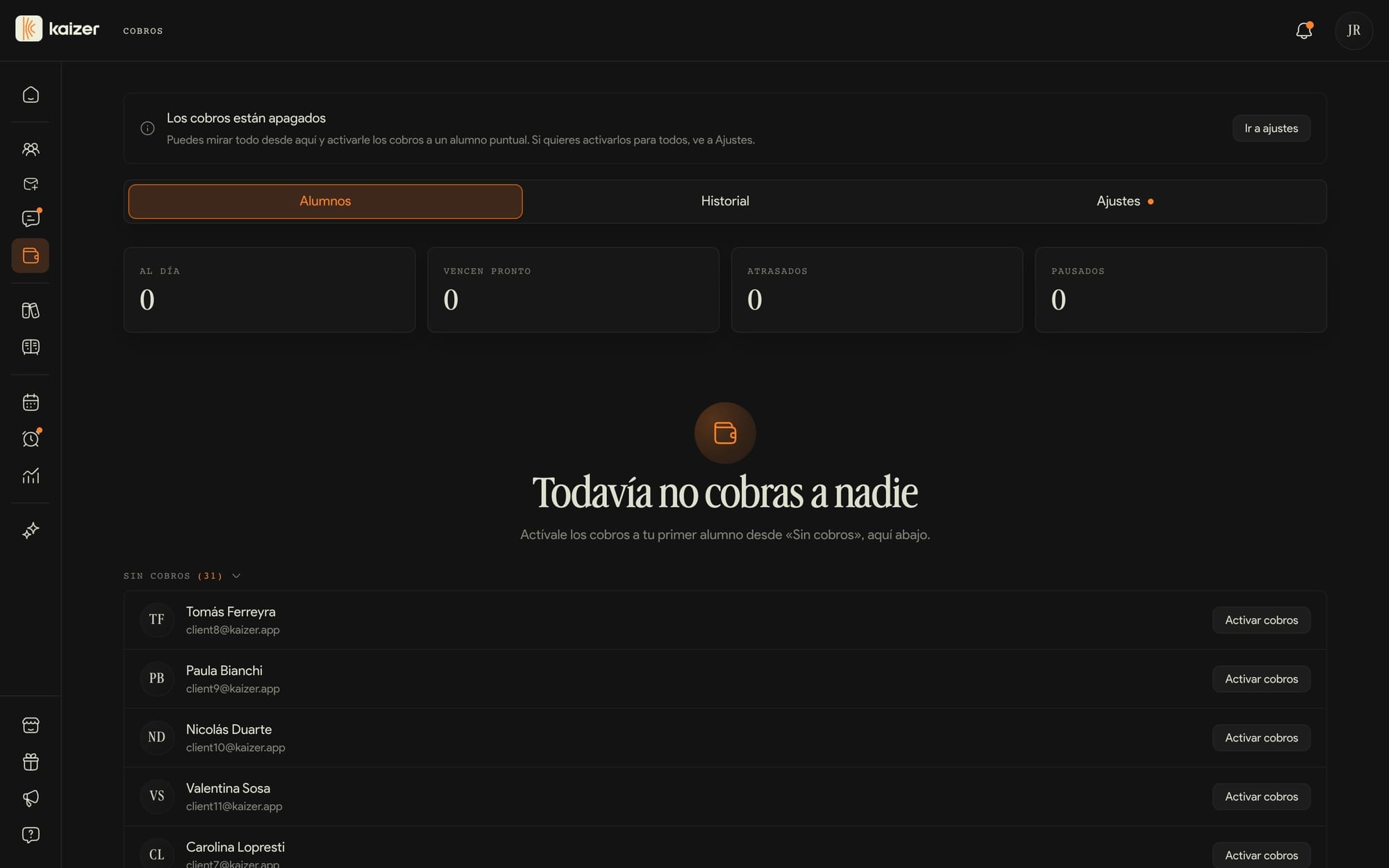
Cada pago salda un período. La lista te muestra quién está al día, a quién le vence pronto, quién tiene cuotas vencidas y a quién le pausaste el cobro.
También desde la ficha
La pestaña Cobros de cada alumno muestra su estado, los períodos que debe, el historial y el recordatorio. Ahí mismo registras el pago, sin pasar por la sección Cobros.
Cómo te pagan es el texto que le llega a tu alumno en el recordatorio, así que escribe ahí tu alias o tu CBU de verdad.
Dudas frecuentes
Qué es Cobros
Cobros es donde llevas el control de lo que te paga cada alumno. Si conectas tu propia cuenta de Mercado Pago desde Ajustes, tus alumnos te pagan por link o con débito automático y la plata entra directo a tu cuenta, sin comisión de Kaizer. Funciona en Argentina, Brasil, Chile, Colombia, México, Perú y Uruguay. Lo que te pagan en efectivo, por transferencia o por otro medio lo registras a mano, como siempre.
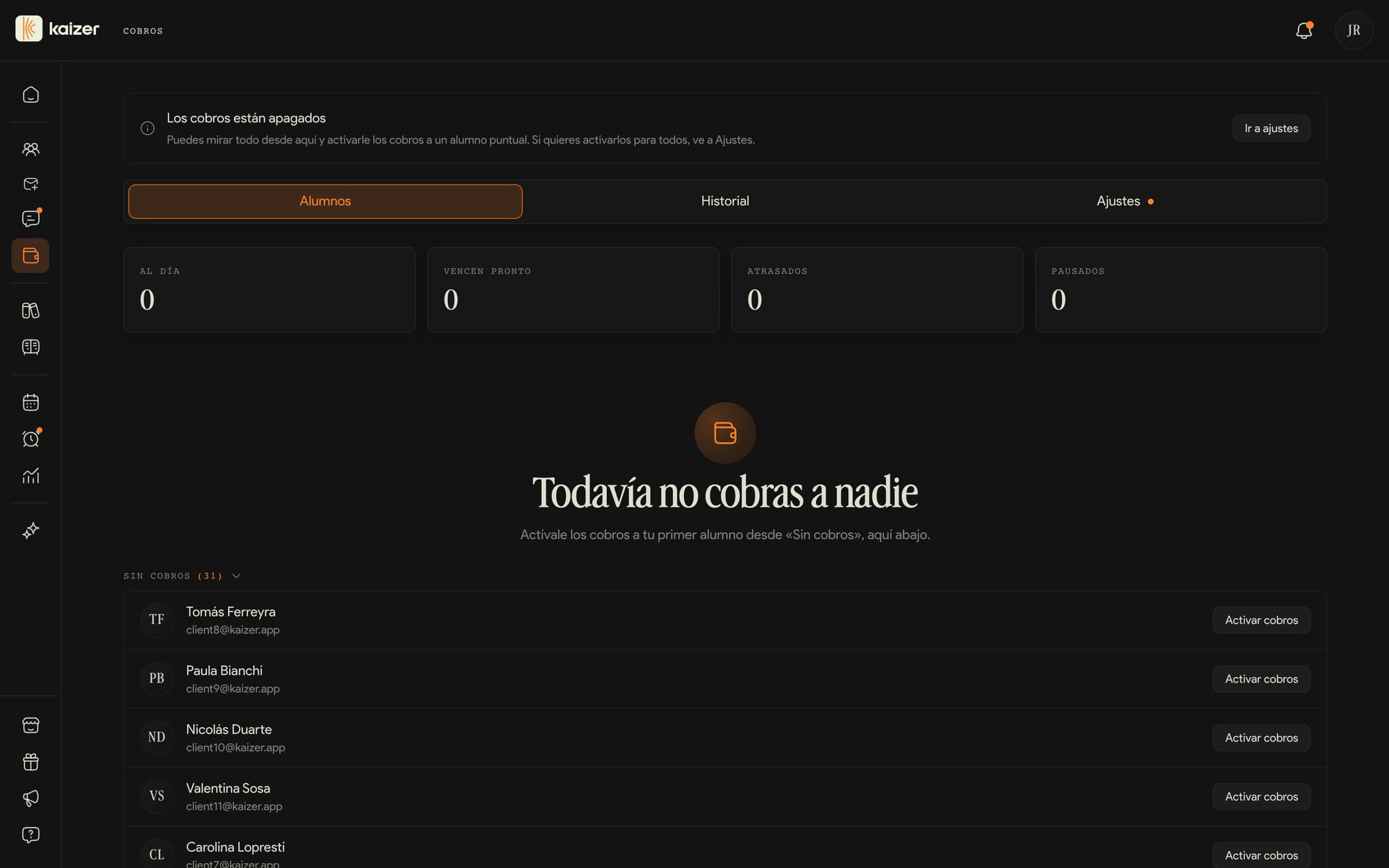
La pestaña Alumnos te muestra una fila por alumno con su estado: al día, vence pronto, atrasado o pausado. Desde esa fila registras un pago, mandas un recordatorio o editas cómo le cobras. Historial junta todos los pagos que registraste, y Ajustes guarda la configuración de la que arranca cada cobro nuevo.
Para empezar, activa la sección desde Ajustes (mira Activar los cobros para todos tus alumnos).
Activar los cobros para todos tus alumnos
Cobros registra acuerdos, vencimientos y pagos; Kaizer no mueve este dinero. Entra a Cobros → Ajustes. La tarjeta Cobros para todos tus alumnos tiene el interruptor general, y justo abajo está la configuración por defecto de la que arranca cada cobro: moneda, monto, método, frecuencia, modalidad y Cómo te pagan.
La modalidad es la decisión de fondo: si cobras el período adelantado (te pagan al empezar el mes) o vencido (te pagan al terminarlo). Elige la que uses de verdad, porque de eso depende cuándo Kaizer marca a un alumno como atrasado.
Con el interruptor prendido y esos valores completos, todos los alumnos que se unan a ti de ahí en adelante van a tener su cobro configurado automáticamente con ellos. Mientras falte alguno, la pestaña Ajustes te lo marca con un punto naranja y los cobros los configuras a mano, uno por uno.
Cómo te pagan es el texto que le llega a tu alumno en el recordatorio, así que escribe cómo tiene que pagarte de verdad: un alias, un CBU o efectivo en el gimnasio. No se aceptan links de pago. Con el interruptor apagado igual puedes activarle el cobro a un alumno puntual desde la lista.
Configurar el cobro de un alumno
Los alumnos que todavía no tienen cobro aparecen en el aviso amarillo, arriba de todo en Cobros → Alumnos. Toca Configurar cobro y elige el primer vencimiento, si cobras el período adelantado o vencido, y cada cuánto le cobras: semanal, quincenal, mensual, trimestral, semestral o personalizada, que te deja armar el ciclo en días, semanas o meses (por ejemplo, cada 3 semanas). Avisar con anticipación son los días antes del vencimiento en los que quieres verlo como vence pronto: 3 por defecto, hasta 30.
Monto, moneda, método, modalidad y Cómo te pagan vienen precargados con tu configuración por defecto, y lo que no toques la sigue heredando: si más adelante subes el monto general, este alumno se actualiza solo. Lo que sí edites aquí queda fijo para él.
Abajo del formulario te resumimos cuándo vence y cada cuánto se renueva. Si eliges una fecha que ya pasó, el cobro arranca atrasado a propósito. Después puedes cambiar todo con Editar cobro, desde el menú de la fila o desde la ficha del alumno.
Recordatorios de pago
Kaizer le manda a tu alumno un aviso cuando se acerca el vencimiento y un recordatorio si se atrasa. Además puedes mandarlo tú con el botón Recordar, en la fila del alumno dentro de Cobros o desde la tarjeta Recordatorio de su ficha. Sale por notificación push y por mail a la vez, y es un solo mensaje por alumno que cubre todo lo que te debe, no uno por período.
Hacen falta dos cosas. Que tengas completo Cómo te pagan en Ajustes, porque ese texto es justamente lo que le llega a tu alumno: sin eso el botón queda deshabilitado para todos. Y que el alumno tenga algo para pagarte: el botón solo funciona cuando el cobro está por vencer o atrasado.
Después de mandar uno hay unas horas de espera antes del siguiente. Cada vez que el botón esté deshabilitado, pasa el mouse por encima y el globito te dice por qué: la espera, el dato que falta, que todavía no debe nada, que el cobro está pausado o que ese alumno tiene los cobros desactivados.
Registrar un pago y ver el historial
Cuando tu alumno te paga, toca Registrar pago en su fila de Cobros o en su ficha, y elige la fecha en que te pagó. El cuadro te muestra qué período cubre ese pago, el monto y cómo se registra.
Cada pago salda exactamente un período. Si alguien te debe tres, registras tres pagos, y el cuadro te va diciendo cuántos atrasados le quedan después de este.
La pestaña Historial junta todos los pagos, con buscador por alumno y filtro por rango de fechas; la ficha de cada alumno muestra solo los suyos. Cada registro guarda el monto que estaba vigente el día que lo cargaste, no el de hoy. Puedes borrar el último pago de cada alumno hasta 30 días después de registrarlo: es la única fila que muestra el botón de borrar.
Desactivar, reanudar o eliminar un cobro
Desactivar cobros frena el reloj de ese alumno: mientras esté desactivado no se le acumula nada, su configuración queda guardada y pasa a la sección Sin cobros de Cobros → Alumnos. Es lo que usas para el que se toma un descanso. Para uno al que directamente no le vas a cobrar, No cobrar en el aviso amarillo hace lo mismo.
Para traerlo de vuelta, toca Activar cobros en esa sección. Si tenía un cobro, vuelve pausado y eliges el próximo vencimiento para que arranque de nuevo. Atención: al reanudar se descartan los períodos que hayan quedado adeudados, así que registra antes lo que te haya pagado, cuando hay algo para perder, te avisamos.
Eliminar cobro es el último paso: borra el monto, la frecuencia y los vencimientos. El alumno sigue siendo tuyo y los pagos que ya registraste quedan en el historial, así que después puedes configurarle un cobro nuevo desde cero.
Avisarle a alguien que te tiene que pagar es incómodo. Kaizer lo hace por ti: le manda una notificación y un mail al alumno con lo que debe.
Cobra con tu Mercado Pago
Lo conectas desde el panel web y tus alumnos te pagan por link o con débito automático, directo a tu cuenta y sin comisión de Kaizer. Lo que te pagan por fuera lo registras aquí.
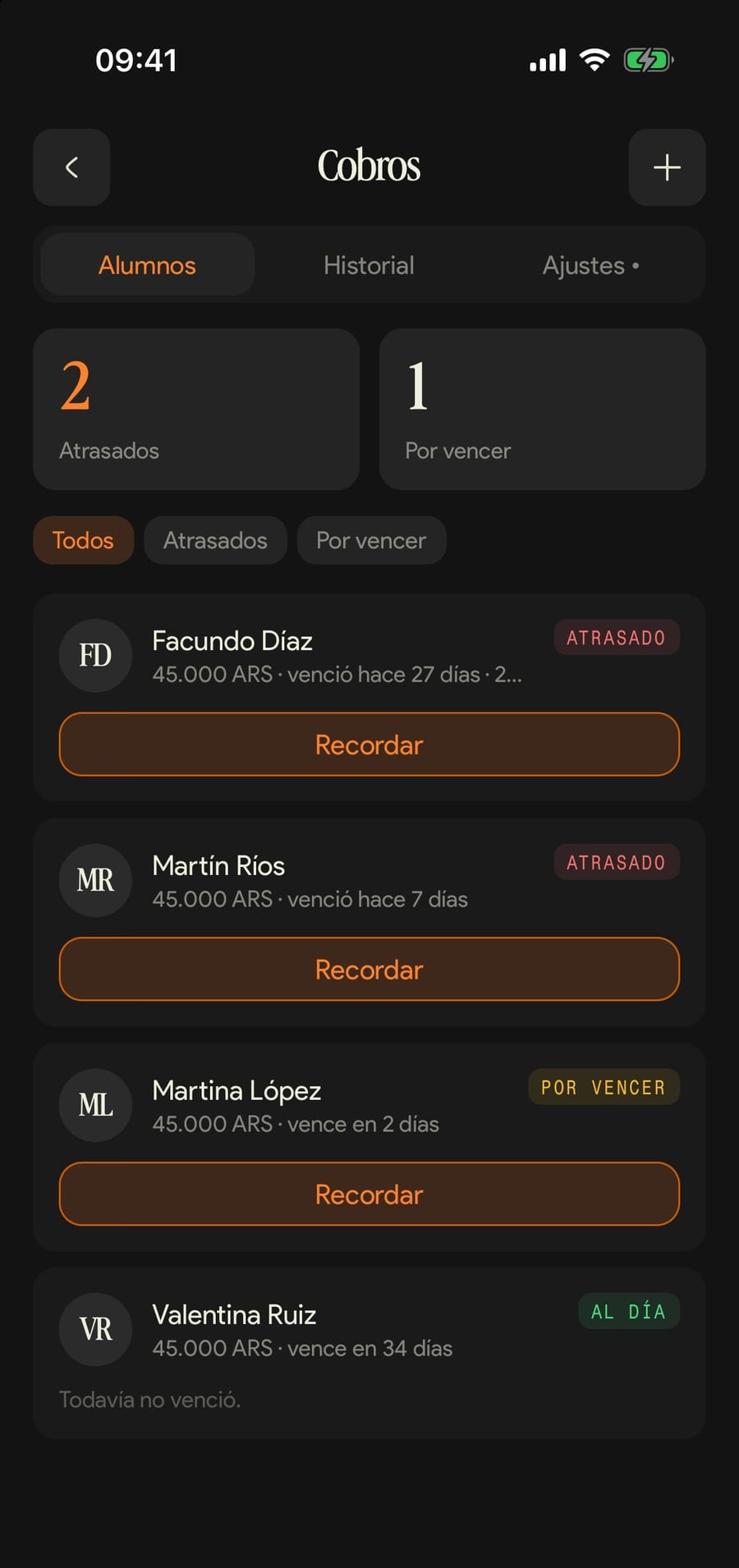
Quién te debe y desde cuándo
En Más, Cobros, ves a cada alumno con su estado: al día, por vencer o atrasado.
Un recordatorio con un toque
Recordar le manda el aviso a ese alumno, y Recordar a todos se lo manda a todos los que deben.
Registra cuando te paguen
Desde el alumno, Registrar pago salda el período y la lista se actualiza.
Cómo te pagan es el texto que le llega a tu alumno en el recordatorio, así que escribe ahí tu alias o tu CBU de verdad.