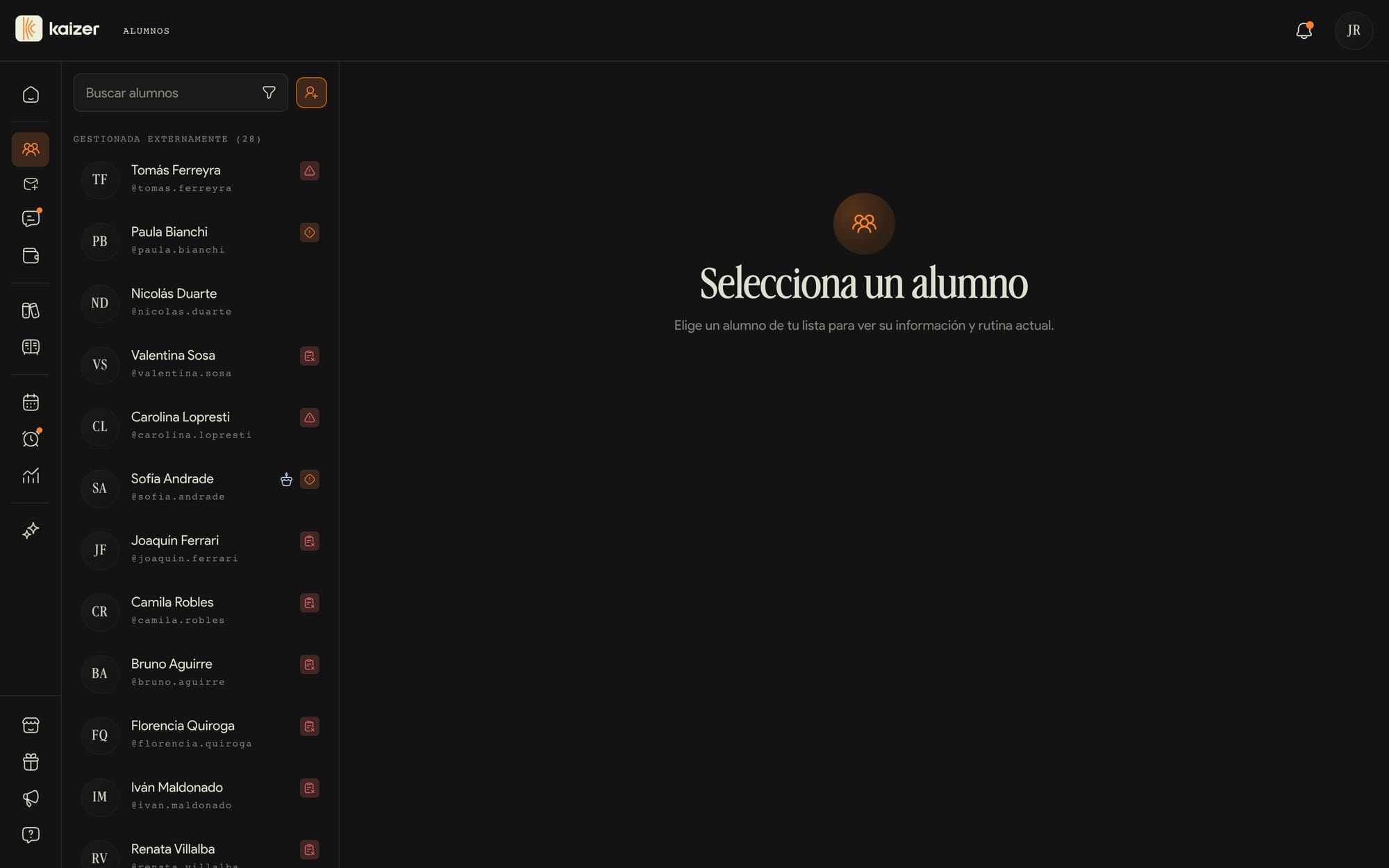
La pantalla donde vas a pasar más tiempo. A la izquierda tu lista completa, a la derecha la ficha de quien selecciones.
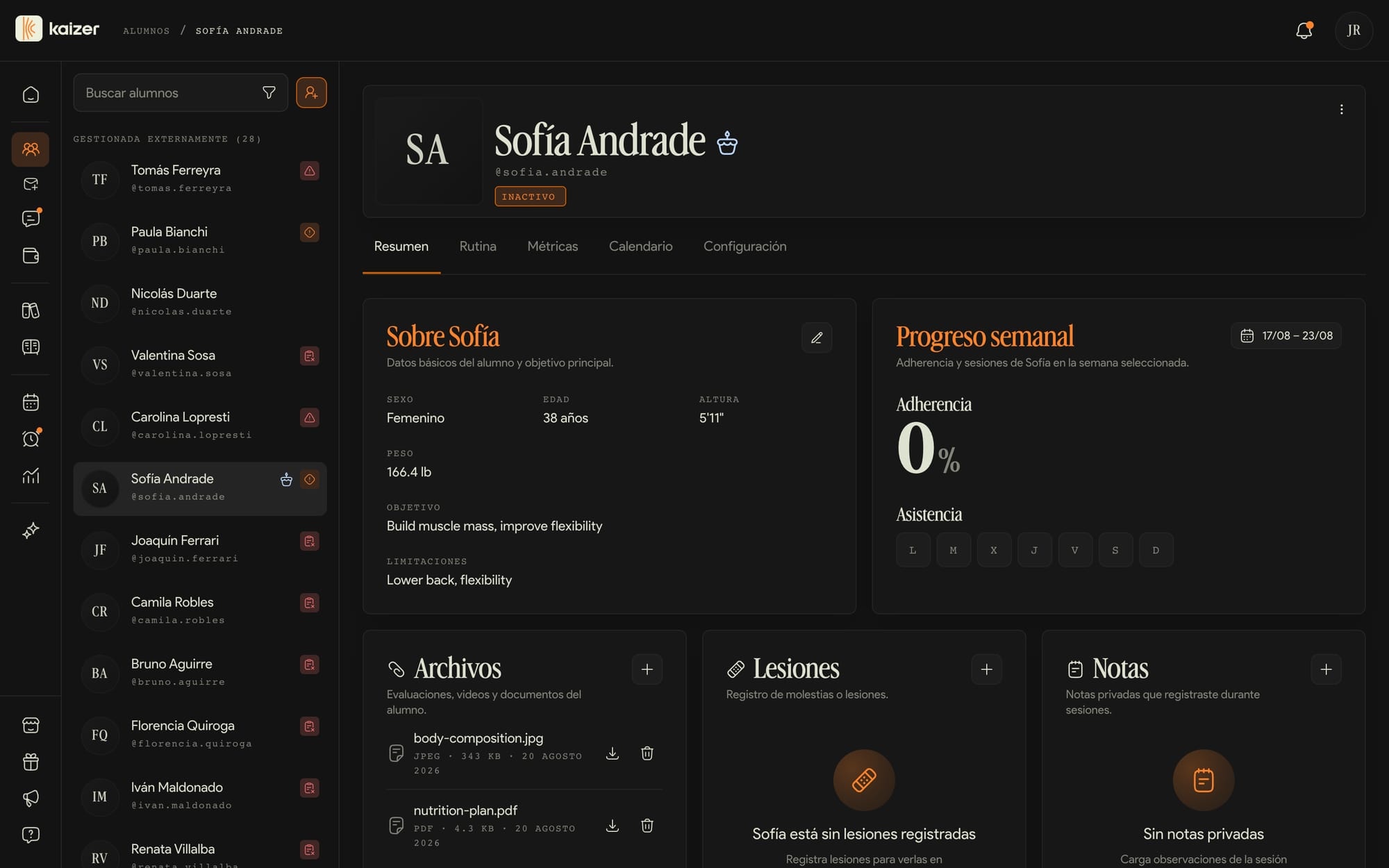
La ficha tiene siete pestañas
Resumen, Rutina, Nutrición, Métricas, Calendario, Cobros y Configuración. Todo de esa persona, sin saltar entre herramientas.
El ícono de color pide algo
Aparece a la derecha del alumno cuando necesita una acción tuya.
Filtra por lo que vas a resolver
En riesgo, sin rutina, rutina por expirar, nunca entrenó. Los filtros se combinan entre sí.
Etiquétalos a tu manera
Con el + debajo del nombre le pones a cada alumno las etiquetas que uses, como el turno o si entrena presencial u online. Después filtras la lista por ellas o la agrupas por etiqueta.
El apto médico, con vencimiento
Desde el lápiz de sus datos, en la pestaña Resumen, subes su apto médico con la fecha en que vence. La ficha te dice si está vigente o vencido, y Kaizer te avisa antes de que caduque.
Filtra por rutina por expirar los lunes a la mañana y tienes en un minuto la lista exacta de a quién renovarle el bloque esta semana.
Dudas frecuentes
Filtrar y buscar tu lista de alumnos
En Alumnos, el ícono de filtro al lado del buscador abre un panel con dos grupos.
El primero son las alertas: en riesgo, sin rutina, rutina no enviada, rutina completada, rutina expirada, rutina por expirar, nunca entrenó, no entrenó últimamente e invitados. Son las mismas señales que configuras en Ajustes → Automatizaciones, puestas aquí como filtro para que armes tu lista de pendientes del día.
El segundo es el estado de la suscripción del alumno: gestionada externamente, activa, pago pendiente, pago vencido, cancelada o rechazada. Los alumnos que te pagan por fuera de Kaizer figuran como gestión externa.
Los filtros se combinan entre sí y con la búsqueda por nombre o @tag: por ejemplo, puedes pedir los que están al día y además tienen la rutina por expirar, para saber a quién renovarle primero.
Ver y editar la rutina de un alumno
Selecciona a cualquier alumno de tu lista para entrar a su perfil. Adentro tienes su Resumen, su Rutina y su Configuración.
La pestaña Rutina es la central: muestra la rutina asignada con sus semanas, sus sesiones y cada ejercicio con series, reps, peso y descanso. Editas todo en línea: cambias un ejercicio, reordenas sesiones, sumas una semana o un pizarrón con notas.
Los cambios que haces aquí son solo para ese alumno: no tocan a los demás ni al plan del que salió la rutina (ver Rutina vs. plan).
Cumpleaños de tus alumnos
La fecha de nacimiento de un alumno se carga en dos momentos: al darlo de alta, en el Registro manual del diálogo Agregar alumno, o después, editando Sobre el alumno desde su Resumen en Alumnos. Si el alumno completó su propio perfil en la app, ya viene cargada.
Con esa fecha, el día del cumpleaños te avisamos en tres lados: en las Alertas de tu tablero de Inicio, con una notificación, y en su ficha, donde el nombre lleva la etiqueta Cumple hoy. En el Calendario los ves con anticipación, en el día que les toca.
Si no quieres este aviso, se apaga desde Ajustes → Automatizaciones, en la tarjeta Alertas del panel de atención: es el interruptor Cumpleaños.
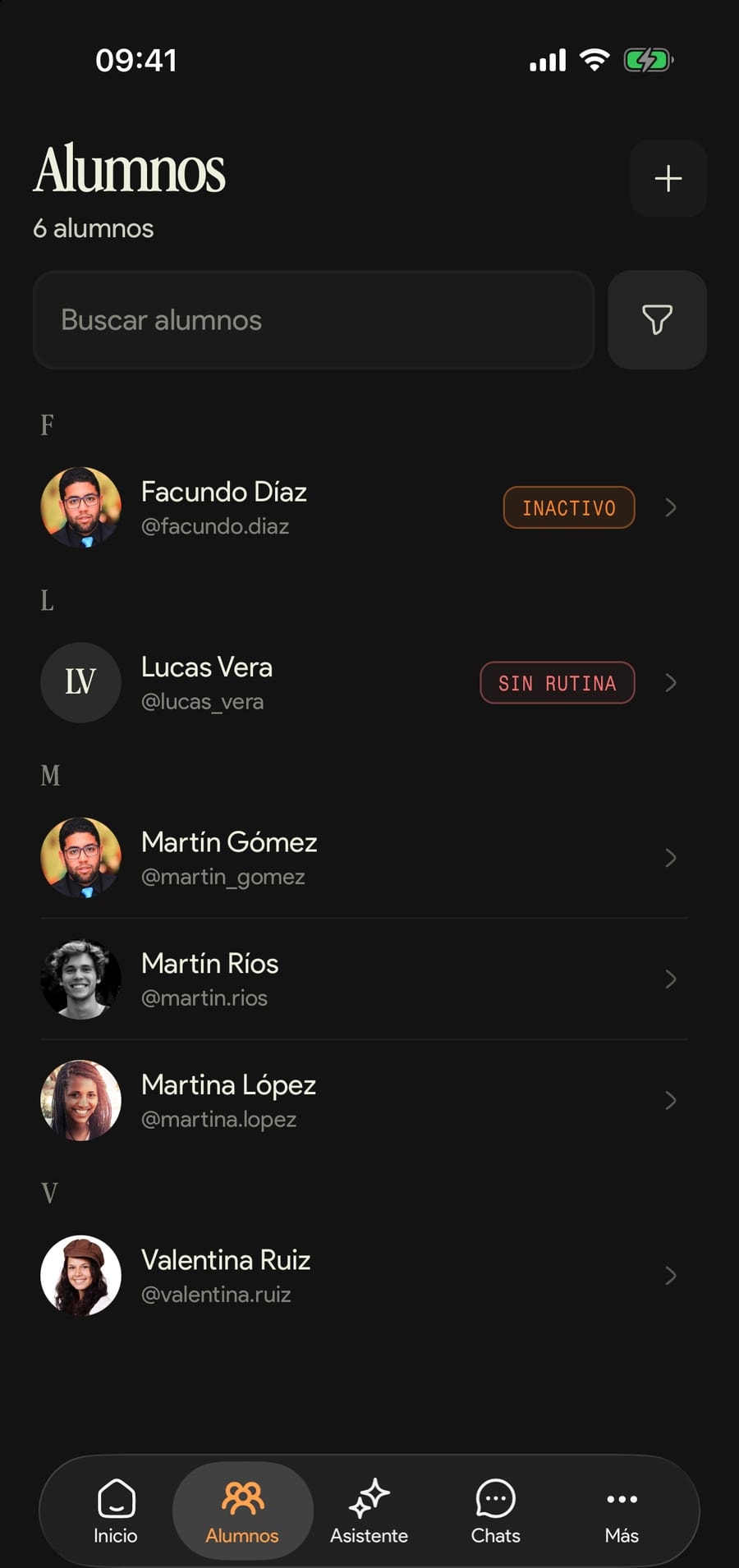
La pestaña Alumnos tiene tu lista completa. Tocas a alguien y se abre su ficha.
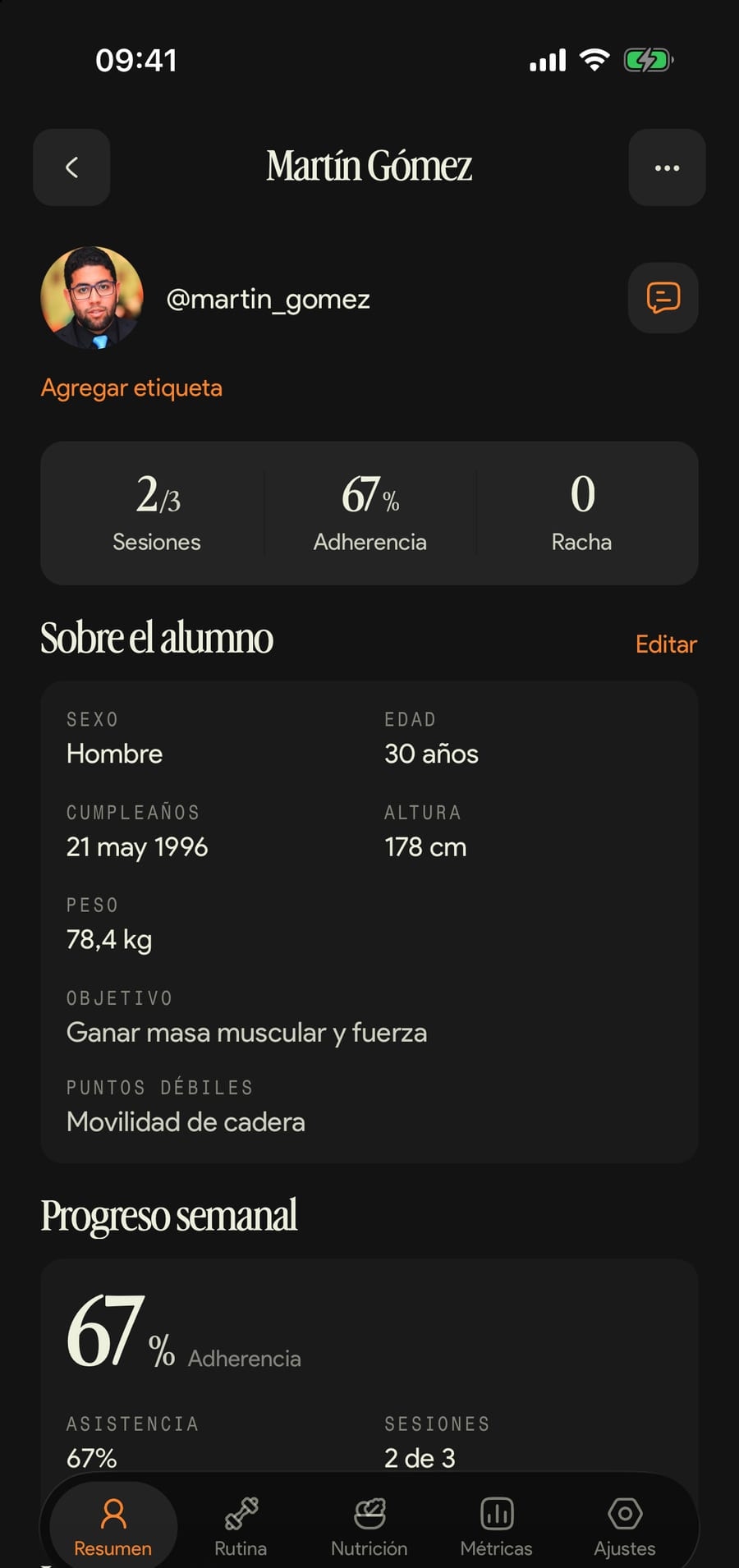
La ficha tiene cinco pestañas
Resumen, Rutina, Nutrición, Métricas y Ajustes. En Resumen están sus datos, su progreso de la semana, su última sesión y tus notas sobre él.
Filtra y agrupa
Desde el filtro eliges las etiquetas que quieres ver o agrupas la lista por etiqueta. Un alumno con varias etiquetas aparece en cada grupo.
El apto médico, con vencimiento
En el Resumen de cada alumno subes su apto médico con la fecha en que vence. La ficha te dice si está vigente, y Kaizer te avisa en Inicio antes de que caduque.
Lesiones y archivos
También anotas sus lesiones y le guardas archivos, como un estudio o una foto, para tenerlos a mano cuando le armes la rutina.
Enviar mensaje, en su Resumen, abre el chat con ese alumno sin ir a buscarlo a la pestaña Chats.