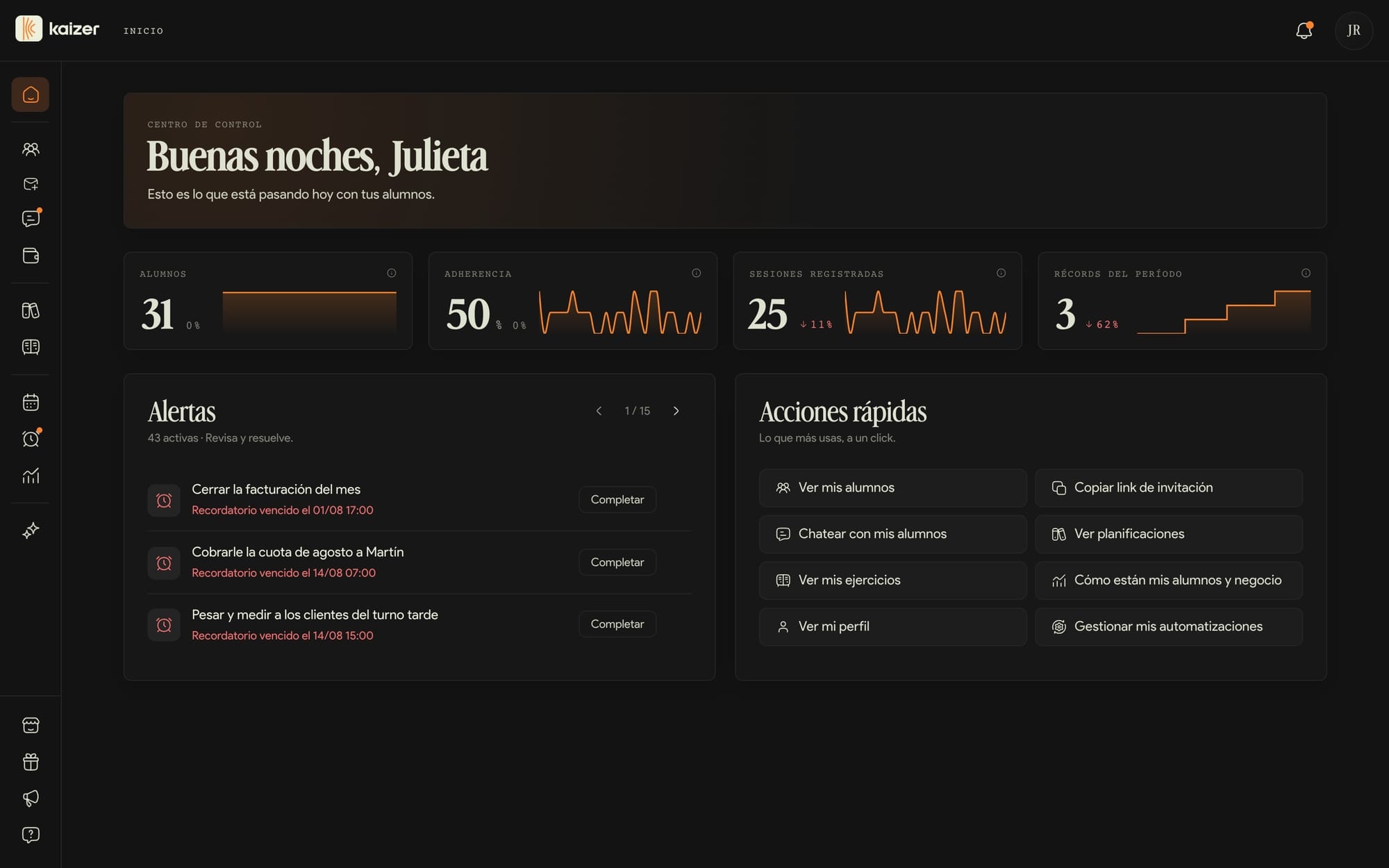
Es lo primero que ves al entrar y funciona como centro de control: qué está pasando hoy y qué necesita una acción tuya.
Los indicadores de arriba
Alumnos, adherencia, sesiones registradas y récords del período, cada uno con su variación respecto del período anterior.
Alertas
Tu lista de pendientes real: quién no tiene rutina, a quién se le vence, quién hace rato no entrena. Cada una trae el botón que la resuelve, arriba filtras por tipo, como Rutina vencida, y Ver todas abre la lista completa con un buscador.
Acciones rápidas
Atajos a lo que más se usa: ver alumnos, copiar tu link de invitación o bajar su QR, abrir el chat.
También desde el celular
Si abres el panel en el teléfono, la navegación pasa abajo y las listas ocupan toda la pantalla.
Kaizer Coach te da esto mismo en el celular, para cuando no tienes la computadora encima o quieres cambiar algo sobre la marcha. Es un acompañante del panel, no un reemplazo: para armar y revisar en serio la computadora sigue siendo el mejor lugar, y el mayor provecho sale de usar las dos.
Dudas frecuentes
Recorrido por el panel
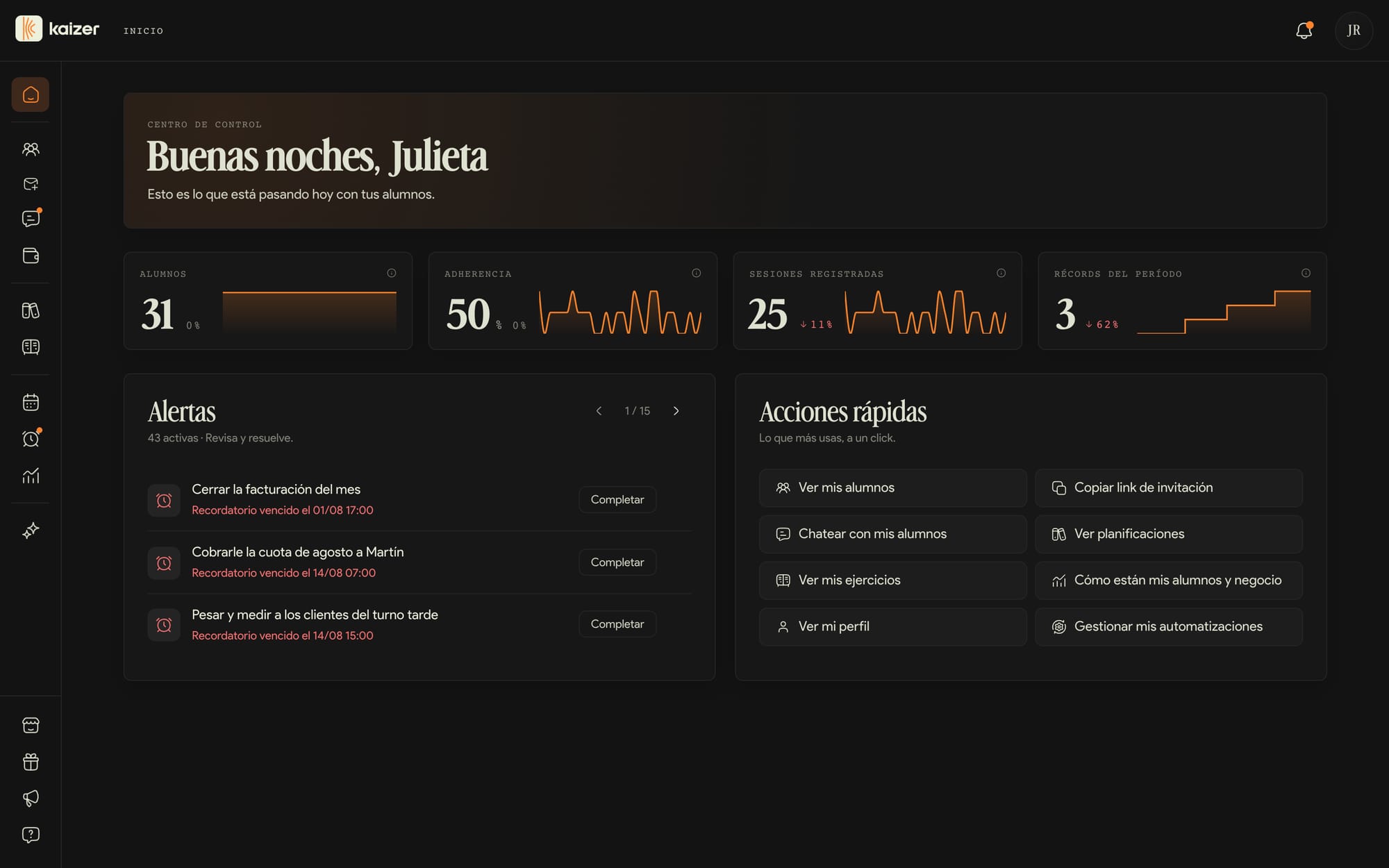
El inicio reúne las prioridades del día; la barra lateral abre cada área. La barra lateral agrupa todo por bloques y se expande al pasar el cursor por encima. Arriba de todo está Inicio, tu resumen del día: los totales, las alertas de los alumnos que necesitan una acción tuya y unos accesos rápidos a lo que más usas.
El primer bloque es el de tus alumnos: la lista de Alumnos con las Invitaciones colgando debajo, los Chats y los Cobros. El segundo es el de programación: Plantillas, donde viven tus planificaciones y todo lo que guardas para reutilizar, y la Biblioteca de ejercicios.
El tercero es el de seguimiento: el Calendario, tus Recordatorios y las Métricas. Debajo, solo, está el Asistente (Kaizer Assistant).
Al pie de la barra quedan los cuatro accesos que no son parte de tu día a día: el Marketplace, Recomienda y gana, las Novedades (lo que cambió en cada versión) y este Centro de ayuda.
Los ítems que necesitan tu atención avisan sin que entres: los Chats muestran los mensajes sin leer, Recordatorios los que tienes vencidos y Cobros los alumnos atrasados.
Kaizer Coach, la app del entrenador
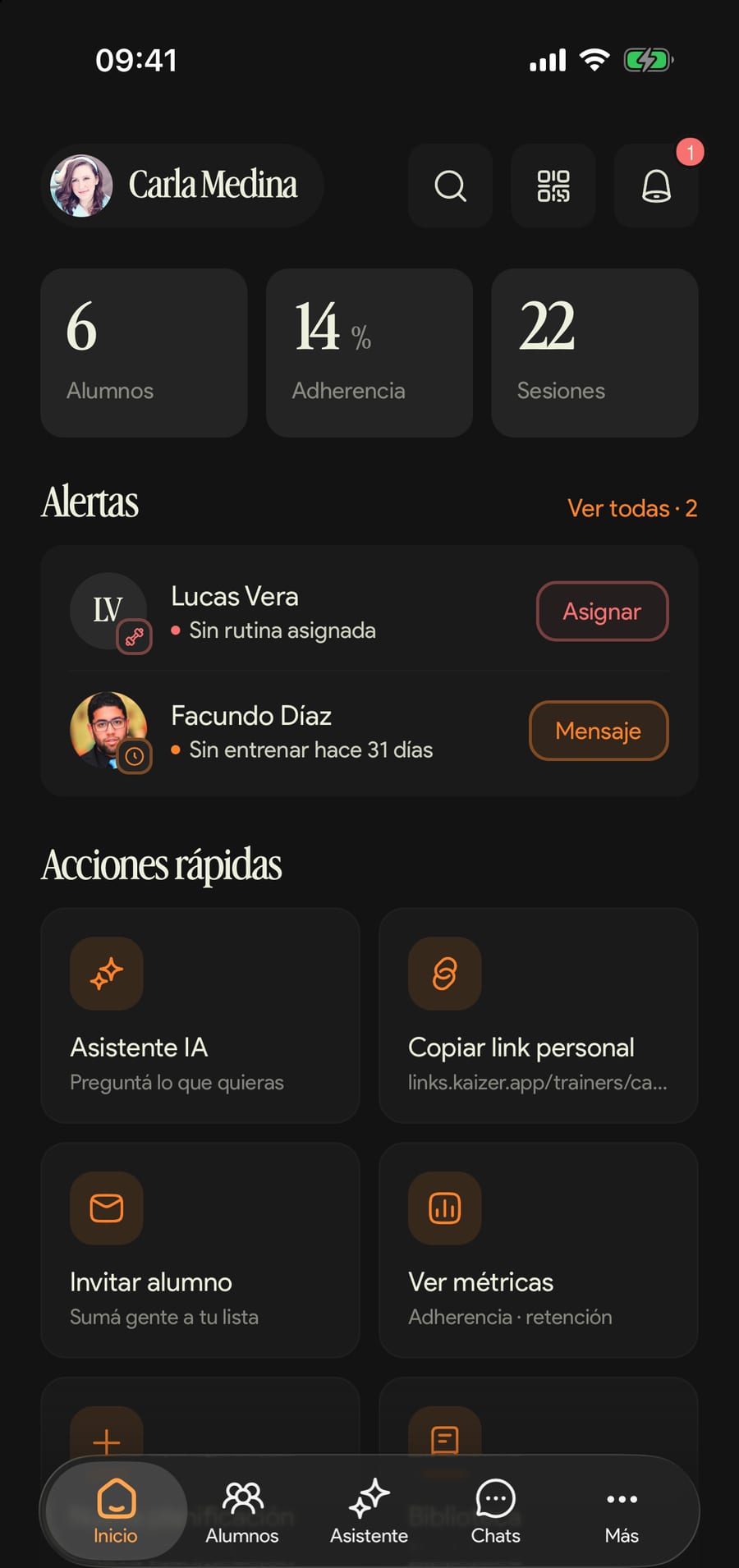
El inicio de Kaizer Coach: tus alumnos, sus alertas y los accesos rápidos. Kaizer Coach es la app del entrenador para iPhone, iPad y Android. Entras con la misma cuenta que usas en el panel y ves los mismos alumnos, planificaciones y cobros: lo que cambias en un lado aparece en el otro.
Desde el teléfono revisas a cada alumno (su rutina, sus métricas, su nutrición y sus ajustes) y armas o ajustas rutinas y planificaciones, sesión por sesión. También cargas el entreno junto a tu alumno, serie por serie: en el iPhone el descanso aparece en la pantalla bloqueada y en la Dynamic Island, con un botón para saltarlo.
Además chateas con tus alumnos, usas el asistente, sigues los cobros y le recuerdas el pago a quien debe. La lupa del inicio busca alumnos, chats, planificaciones y ejercicios.
Si trabajas en un gimnasio, Kaizer Coach también lleva la agenda, los socios, los cobros, la tienda y la caja, las métricas, los reportes y las novedades, con los mismos permisos que tienes en el dashboard. En Ajustes eliges qué avisos te llegan al teléfono: las solicitudes de ingreso y las cancelaciones de último momento.
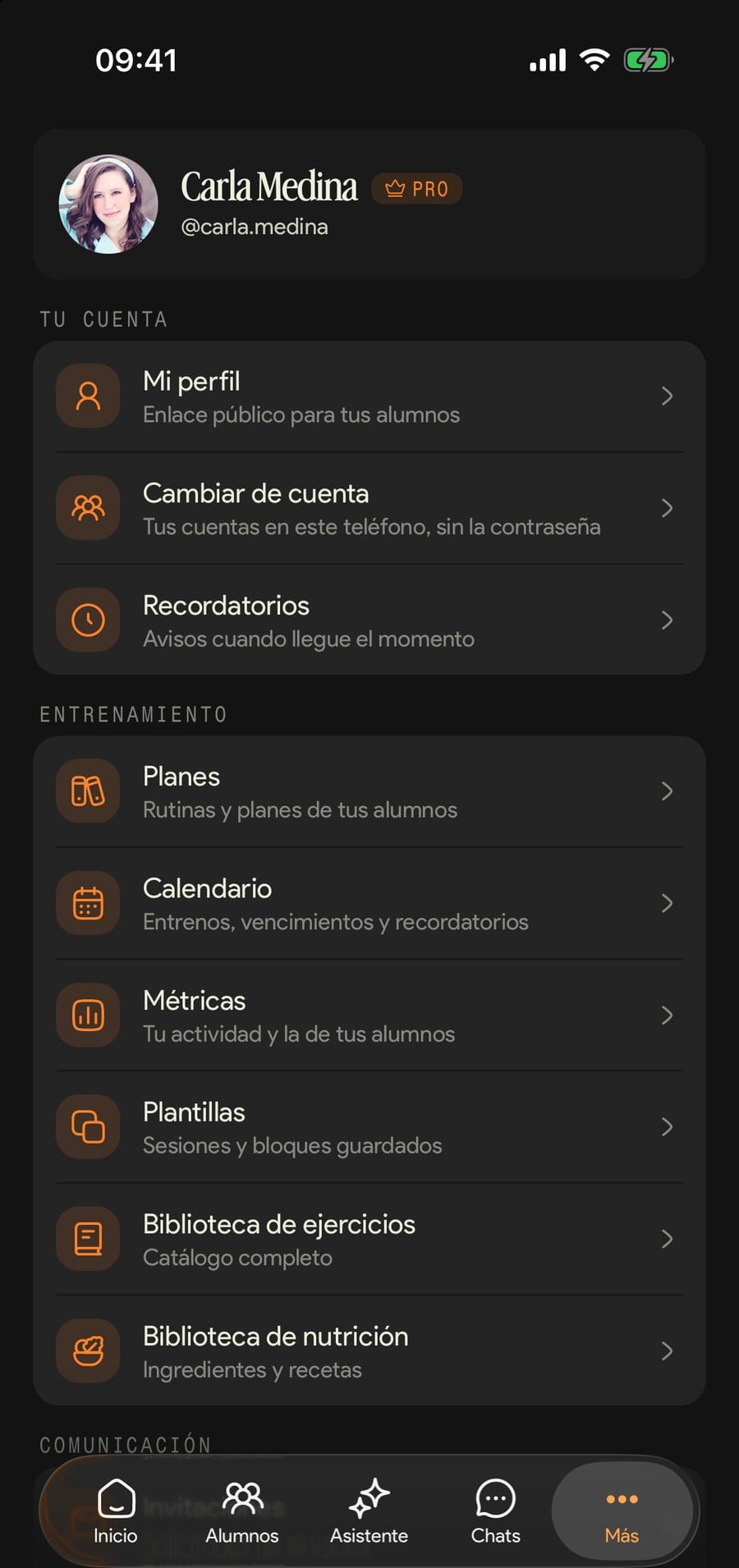
Si tienes más de una cuenta (por ejemplo, la tuya y la de un gimnasio), en Más › Cambiar de cuenta pasas de una a otra sin volver a escribir la contraseña.
Cambiar de plan y pagar tu suscripción se hace desde el panel, en Facturación.
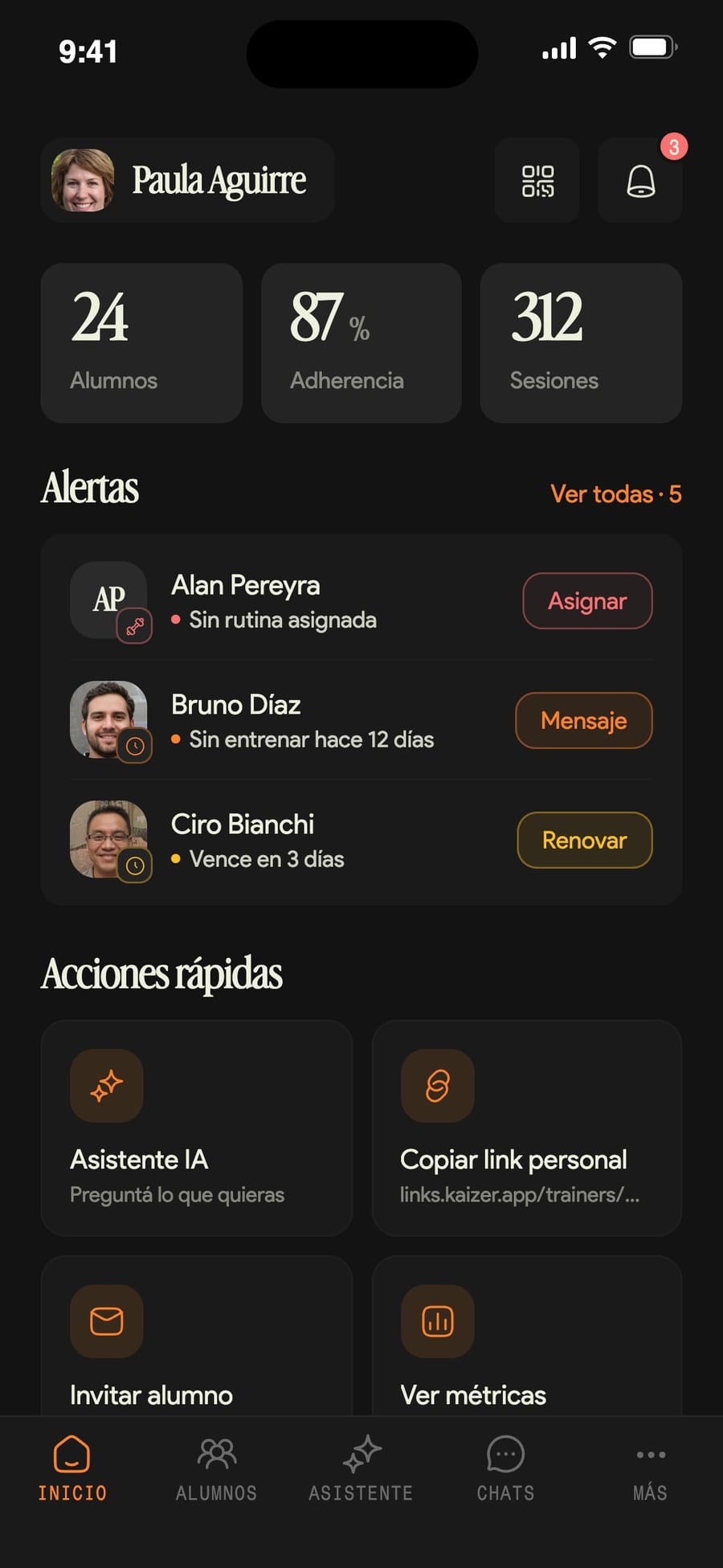
Es la primera pestaña de Kaizer Coach y funciona como centro de control: qué está pasando hoy y qué necesita una acción tuya.
Tres números arriba
Alumnos, adherencia y sesiones, para saber de un vistazo cómo viene la semana.
Alertas
Quién no tiene rutina, quién hace rato no entrena, a quién se le vence el apto médico. Cada una trae el botón que la resuelve, y Ver todas abre la lista completa.
Acciones rápidas
El asistente, tu link personal para copiar, invitar a un alumno, una planificación nueva y tus métricas, a un toque.
Buscar y compartir
Arriba tienes el buscador, que encuentra alumnos, chats, planificaciones y ejercicios desde un solo lugar, y el botón para compartir tus enlaces con un QR.
Atajos desde el ícono
Si mantienes apretado el ícono de la app vas directo a cargar un alumno nuevo, al asistente o al último alumno que abriste.
Si un día te sientas en la computadora, el panel en el navegador tiene lo mismo con tu misma cuenta: lo que cambias en un lado aparece en el otro.