Es el corazón de Kaizer. Todo lo demás existe para que esta pantalla sea rápida.
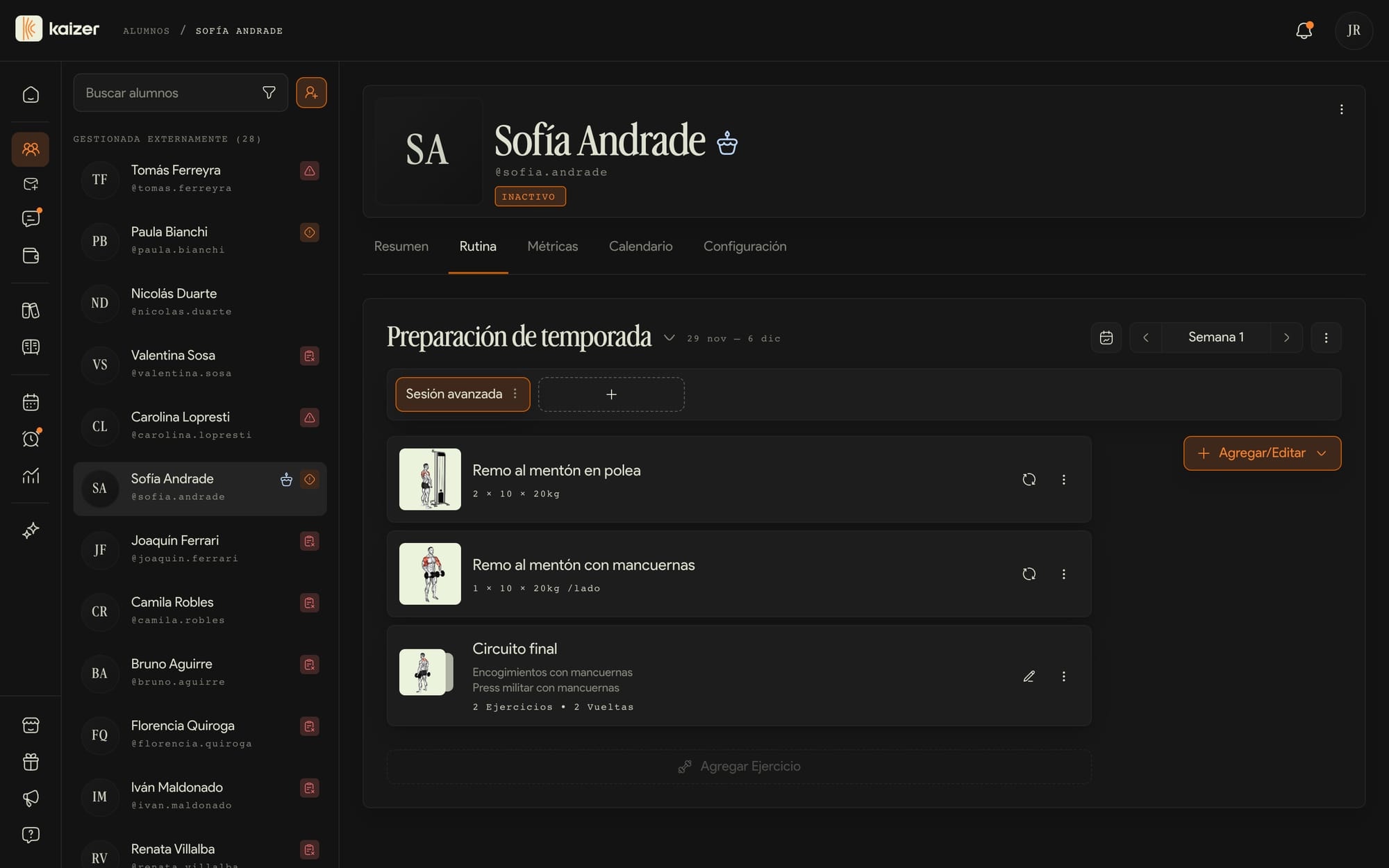
Rutina o planificación
La rutina pertenece a un alumno. La planificación es la plantilla que le asignas a varios: cada uno recibe una copia independiente, así que ajustarla para uno no toca a los demás. Si sus sesiones tienen día, al asignarla eliges si sigue el calendario del plan o empieza esta semana.
Semanas, sesiones y lo que pones dentro
Ejercicios con sus series, cargas y descansos; bloques, circuitos y supersets para lo que se hace junto; y pizarrones de texto libre para el calentamiento o para las reglas de un TABATA. Todo se reordena arrastrando, y al agregar un ejercicio eliges si va en todas las semanas o solo en las que marques.
Actividades guiadas
Para lo que no se mide en series, como una movilidad o una caminata: le pones título, indicaciones y un video, con un link de YouTube o un archivo de hasta 500 MB. Tu alumno la mira en la app y la marca como hecha.
Cuatro formas de arrancar
Desde cero, desde una plantilla, importando un PDF, Word, Excel o hasta una foto, o pidiéndole el primer borrador a la IA, que solo te pide indicaciones si quieres dárselas. Con la rutina ya armada, Editar con IA le aplica los cambios que le describas y deja el resto igual. Y con Asignar días, en el menú de cada sesión, la fijas a un día de la semana: el alumno la ve sugerida ese día y puede entrenarla otro.
Borrador hasta que la envías
Mientras no se la mandas, la rutina lleva la etiqueta Borrador. Cuando la envías, a tu alumno le llega un correo y una notificación en la app para empezar a entrenar.
Exportar y archivar
Puedes bajar la rutina en PDF, con la imagen de cada ejercicio, para imprimirla o mandársela a alguien que no quiere instalar la app. Archivar la saca de la vista activa y del alumno sin perder el historial; eliminar no tiene vuelta.
Deshacer un entrenamiento
Si tu alumno cerró una sesión por error, el menú de esa sesión tiene Deshacer entrenamiento: vuelve a quedar pendiente, se borran las series que registró y deja de contar en su racha y sus métricas.
Cuanto más detalle le das a la IA, mejor sale. Un pedido que funciona: «rutina de hipertrofia de 4 días, 60 minutos por sesión, con un bloque de entrada en calor para el manguito rotador y progresión de cuatro semanas». Kaizer arma el borrador; enviárselo al alumno lo decides tú.
Dudas frecuentes
Rutina vs. planificación: cuándo usar cada una
Una rutina vive dentro del perfil de un alumno. Está pensada para esa persona y los cambios nunca afectan a nadie más.
Una planificación es una plantilla. La armas una sola vez y la asignas a varios alumnos. Cada vez que la asignas, Kaizer crea una copia independiente (una rutina nueva) para ese alumno, así los ajustes quedan aislados. Tus planificaciones viven en Plantillas, en la sección Planificaciones, junto al resto de lo que guardas para reutilizar.
Regla de bolsillo: si programas para una persona, trabaja directo en su pestaña Rutina. Si quieres llevar el mismo bloque a varios, arma una planificación y asígnala.
Si lo que quieres reutilizar es más chico que un plan entero (un día, un bloque de ejercicios, un circuito), eso también se guarda: mira Qué es tu biblioteca de plantillas.
Armar una rutina desde cero
Construye de lo general a lo específico y revisa antes de asignar. Una rutina tiene tres niveles: semanas, sesiones (los días de entrenamiento) y, dentro de cada sesión, nodos.
Hay dos tipos de nodo: un ejercicio (con sus series, reps, peso y descanso) y un pizarrón, que es un bloque de texto libre para el calentamiento, notas o cualquier cosa que no entre como ejercicio. Reordenas todo arrastrando, y cada cambio se guarda solo al soltar.
Un detalle a tener en cuenta: cuando agregas una semana nueva, se suma vacía (no copia la anterior). Si te equivocas, siempre la puedes eliminar. Si quieres que la arme la IA, mira Generar una rutina con IA.
Generar una rutina o un plan con IA
El borrador generado termina en el editor para que puedas validarlo. Kaizer puede armar un primer borrador de rutina o de plan con IA para que no empieces desde la hoja en blanco. Le das el objetivo y el contexto, y genera la estructura con sus sesiones y ejercicios.
Lo puedes pedir desde el constructor o directamente desde Kaizer Assistant, tu asistente. La IA prepara la propuesta y tú la revisas: ajustas lo que haga falta y recién después la asignas o la envías al alumno.
Piénsalo como un punto de partida, no como un reemplazo de tu criterio. Lo que se envía siempre queda bajo tu control.
Importar una rutina desde un archivo
Si ya programas fuera de Kaizer, no hace falta que retipees nada. Abre el diálogo de crear rutina desde la pestaña Rutina del alumno y en el primer paso vas a ver abajo el botón Importar rutina; lo mismo existe como Importar planificación cuando creas una desde Planificaciones. Sueltas el archivo y el asistente lo transcribe en una rutina editable.
Acepta PDF, Word (.docx), Excel (.xlsx), CSV, texto plano e imágenes: un archivo por vez, de hasta 500 KB. Los .doc y .xls viejos no funcionan, guárdalos antes en el formato moderno.
El diálogo se cierra apenas confirmas y la transcripción corre en segundo plano: una tarjeta del asistente abajo a la derecha te muestra el estado del trabajo, y al hacerle clic te lleva a la rutina cuando termina. Importar siempre crea una rutina nueva (o una planificación nueva) y nunca pisa una existente. Tampoco hay paso de vista previa, así que repásala en el editor antes de que le llegue a tu alumno.
Circuitos y supersets
Dentro de una sesión puedes agrupar dos o más ejercicios para que el alumno los ejecute juntos. Un grupo de dos ejercicios es un superset; con más, un circuito.
Al agruparlos defines las vueltas (rounds) y el descanso entre ellas. Si los ejercicios tenían distinta cantidad de series, Kaizer empareja las vueltas para que el bloque quede prolijo.
Puedes aplicar el agrupamiento solo a ese día o propagarlo a todas las sesiones repetidas de la planificación de una vez. Y si después quieres volver atrás, desagrupas el bloque cuando quieras y los ejercicios vuelven a quedar sueltos.
Sincronizar una planificación con tus alumnos
Una planificación y las rutinas que salieron de ella se van separando: al asignarla se crea una copia independiente por alumno, así que editarla después no les cambia nada. Sincronizar es la forma de cerrar esa brecha. Abre la planificación desde Planificaciones y, en la tarjeta Alumnos asignados de su pestaña Resumen, el botón Sincronizar planificación aplica la versión actual a todos los que la tienen.
También puedes ir de a un alumno: si pasas el mouse por su avatar en esa tarjeta aparece el mismo botón, y adentro de Ver todos, hacer clic en la fila de un alumno sincroniza solo a esa persona.
Sincronizar pisa. Lo que hayas ajustado directo en la rutina de ese alumno se reemplaza por la planificación, y no hay vuelta atrás: de eso te avisa la confirmación antes de correr. Tiene una casilla "No volver a preguntar", así que tíldala solo cuando ya lo tengas claro, porque no hay ajuste para volver a activar el aviso. Una planificación archivada no se puede sincronizar: restáurala primero (mira Archivar y restaurar rutinas y planificaciones).
Archivar y restaurar rutinas y planificaciones
Archivar es la forma de retirar una rutina sin perderla. En la pestaña Rutina del alumno, el menú ⋮ al lado del nombre de la rutina tiene Archivar: la rutina sale del listado activo, tu alumno deja de verla y todo su historial de entrenamiento queda intacto. No es lo mismo que borrar: Eliminar está justo abajo en el mismo menú, y eso sí es definitivo.
Una rutina archivada sigue estando para consultarla. El desplegable con el nombre de la rutina separa las rutinas en Rutinas activas y Archivadas, y si abres una archivada se ve en solo lectura, con un cartel que te recuerda que hay que restaurarla para volver a editarla, extenderla o enviarla. Restaurar está en ese cartel, en cada fila archivada del desplegable y en el menú ⋮: con un clic vuelve a estar activa.
Las planificaciones funcionan igual, desde el menú ⋮ de su tarjeta en Planificaciones o desde su propia página, con una diferencia importante: archivar una planificación también archiva la rutina de cada alumno que la tenía asignada, y restaurarla se las devuelve a todos. La confirmación te dice a cuántos alumnos alcanza. Para encontrar las archivadas, abre el filtro al lado del buscador y pasa Estado a Archivadas.
Kaizer también lo puede hacer solo. En Ajustes → Automatizaciones está "Archivar rutinas al finalizar", que guarda la rutina apenas tu alumno completa su última sesión. Las cuentas nuevas arrancan con esto apagado, y lo puedes cambiar para un alumno puntual desde los ajustes de ese alumno.
Exportar una rutina o una planificación en PDF
En la pestaña Rutina del alumno, el menú ⋮ tiene Exportar como PDF. Se abre una vista previa a pantalla completa del documento real, donde eliges qué entra: la rutina completa, una semana entera o una sola sesión. La vista previa se vuelve a dibujar con cada cambio y, cuando te gusta como quedó, Descargar PDF guarda el archivo.
Las planificaciones se exportan igual: el menú ⋮ de su tarjeta en Planificaciones, o el de su propia página, abre la misma vista previa con las mismas opciones. La única diferencia es que una planificación todavía no tiene alumno, así que la línea Alumno sale vacía.
El PDF lleva tu nombre y el de tu alumno, y después cada sesión con sus ejercicios: músculo y equipamiento, tus notas y una tabla con reps, peso, RIR y descanso, además de los drop sets, los circuitos y súpersets vuelta por vuelta, y los pizarrones. No incluye videos, imágenes ni códigos QR, y el documento sale en el idioma de tu cuenta. Dos cosas no se pueden exportar: las sesiones que tu alumno ya entrenó (eso es un registro, no un plan) y las rutinas o planificaciones archivadas.
Es el corazón de Kaizer. En la pestaña Rutina de cada alumno ves la que tiene y armas la próxima.
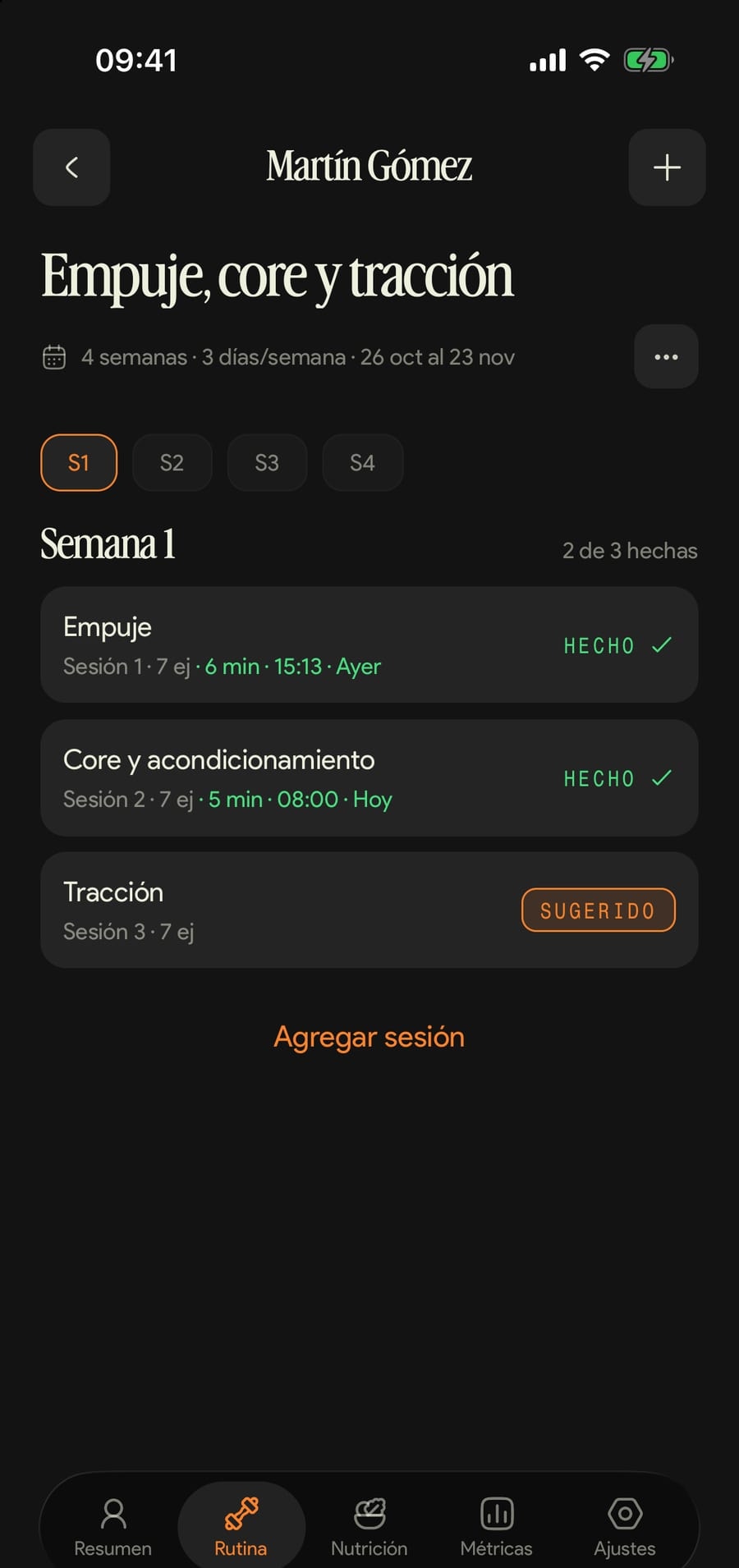
Rutina o planificación
La rutina pertenece a un alumno. La planificación es la plantilla que le asignas a varios, y cada uno recibe su copia. Tus planificaciones están en Más, Planes.
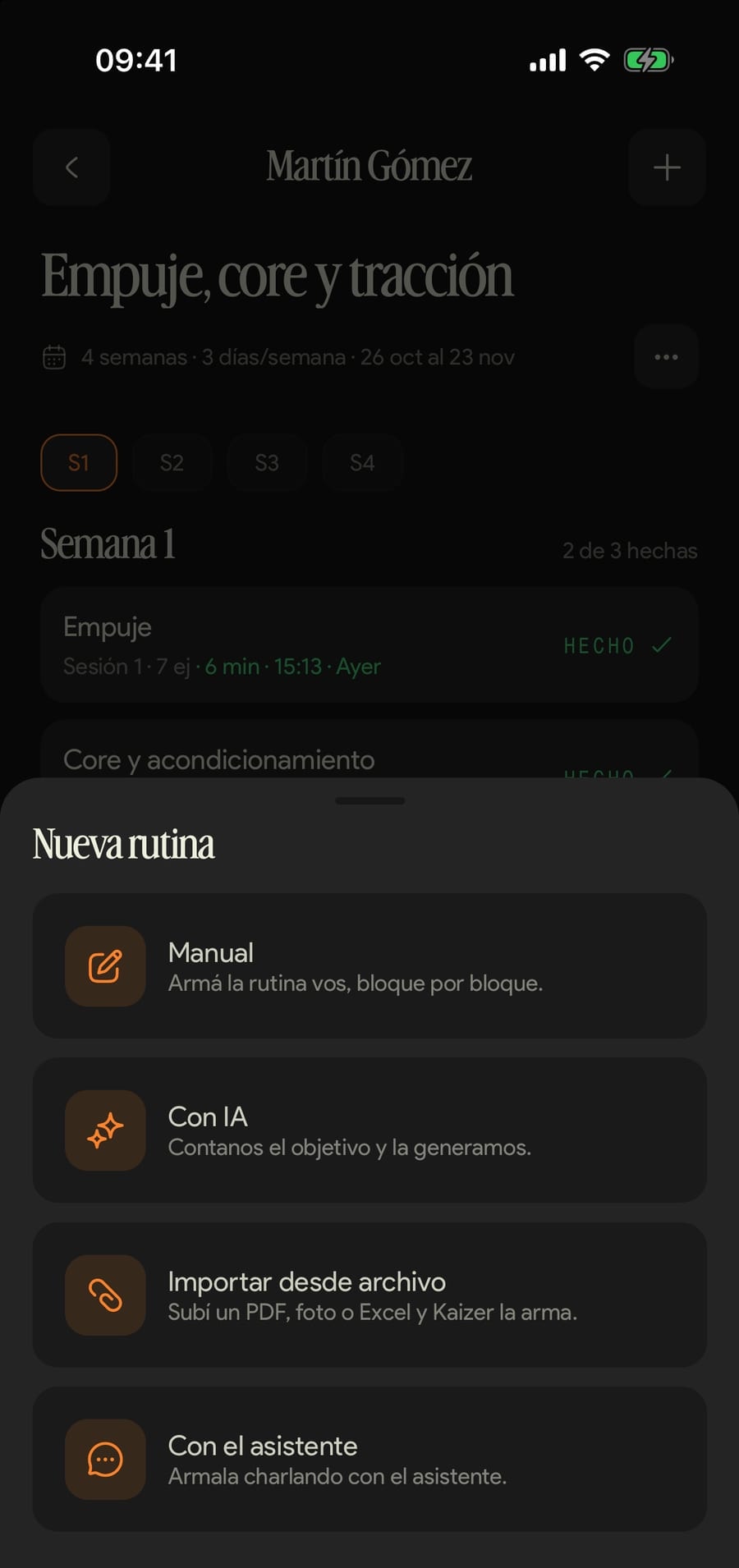
Cuatro formas de arrancar
Nueva rutina te deja armarla a mano, bloque por bloque; pedírsela a la IA con lo que buscas; armarla charlando con el asistente, o importarla desde un PDF, una foto o un Excel.
Lo que pones dentro
Ejercicios con sus series, bloques, circuitos y superseries, pizarrones de texto libre y actividades guiadas con un video, para una movilidad o una caminata.
Cambios con IA
Sobre una rutina ya armada le pides cambios a Kaizer por texto o por voz, y el resto queda igual.
Enviar
Cuando está lista se la envías, y a tu alumno le llega el aviso para empezar a entrenar.
Lo que arma la IA lo revisas antes de que le llegue a tu alumno. Si prefieres que salga solo, en Más, Personalización, activas Enviar rutinas de IA sin revisarlas.