Lo que armas una vez y vuelves a usar. Es la sección que más tiempo te ahorra cuando ya la tienes cargada.
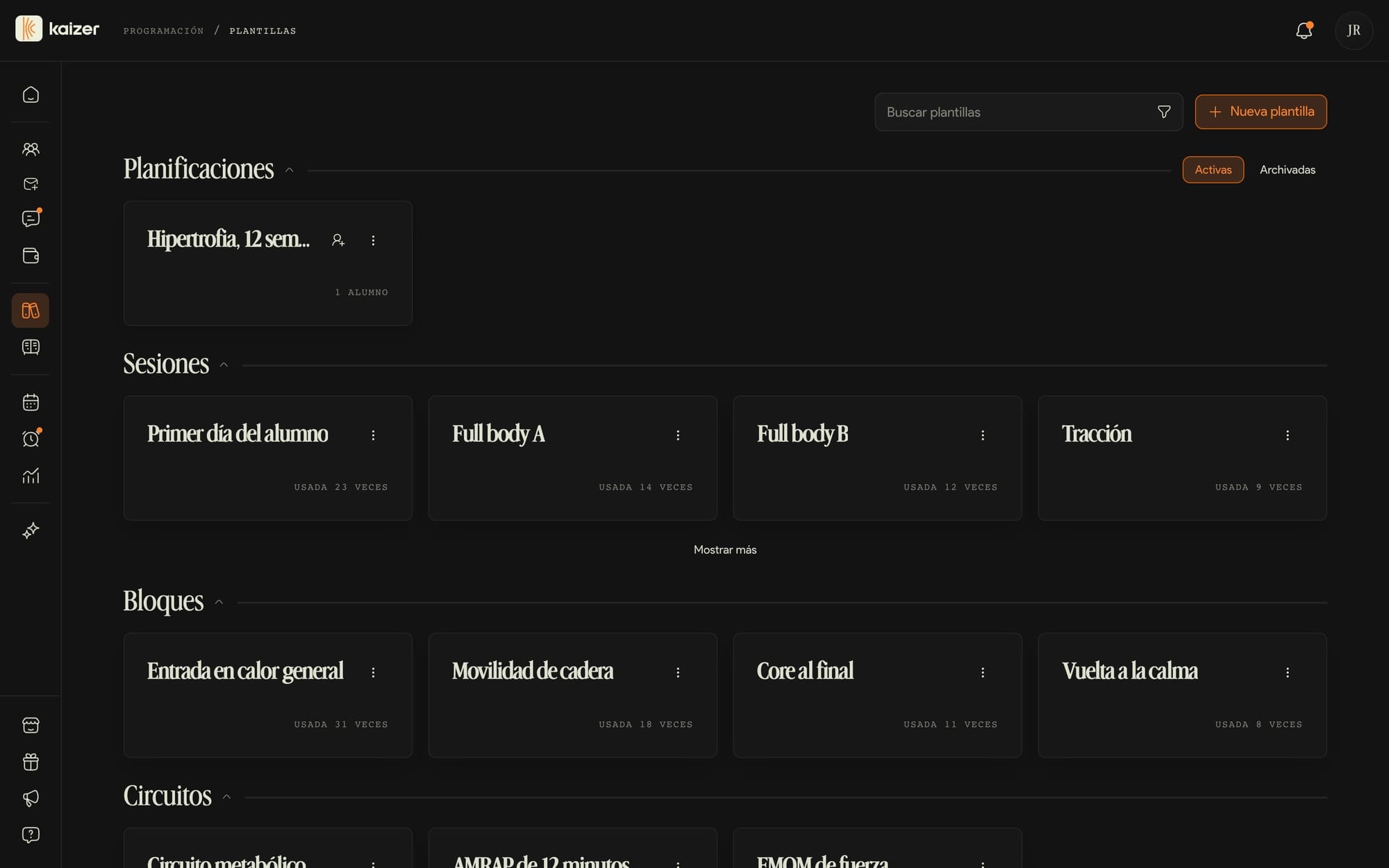
Puede ser un plan entero o una pieza suelta
Una planificación de principiante de cuatro semanas, tu bloque de entrada en calor de siempre, un circuito que repites, un pizarrón, una actividad guiada.
El atajo que conviene usar
Si en la rutina de un alumno ya tienes algo que te gusta, su menú tiene Exportar como plantilla. No hace falta armarlas de cero.
Lo que insertas es una copia
Editar la rutina después no cambia la plantilla, y editar la plantilla no toca las rutinas que ya salieron de ella.
Mira antes de insertar
Al elegir una plantilla de bloque, sesión o circuito ves todo su contenido, con los ejercicios y las series, antes de sumarla. Una plantilla de sesión puede ir al final de la sesión que tienes abierta.
El peso ya viene cargado
Al armar la rutina desde una plantilla o una planificación, cada serie toma el peso del historial del alumno. Si la serie va en % 1RM, cada alumno recibe los kilos según su 1RM, y si todavía no lo tiene cargado, su rutina conserva el porcentaje.
Cada tarjeta te dice cuántas veces la usaste, así ves de un vistazo cuáles te sirven de verdad.
Dudas frecuentes
Qué es tu biblioteca de plantillas
Plantillas es tu biblioteca: lo que armas una vez y vuelves a usar. Adentro conviven cinco cosas. Las Planificaciones son los planes multi-semana que asignas a tus alumnos (antes vivían en su propia pantalla). Las Sesiones son días de entrenamiento completos. Los Bloques son grupos de ejercicios para armar sesiones. Los Circuitos son circuitos y supersets. Y los Pizarrones son contenido libre: notas, pautas, indicaciones.
Cada tarjeta te dice cuántas veces usaste esa plantilla, así ves de un vistazo cuáles te sirven de verdad. Arriba tienes un buscador, un filtro por tipo y un orden por Más usadas o Más recientes. Cada sección se despliega y se contrae, y con Mostrar más ves todas las que tenga.
La diferencia entre una plantilla y lo que insertas con ella es importante: al insertarla se copia el contenido, así que lo que edites después en esa rutina no toca la plantilla, y lo que edites en la plantilla no toca las rutinas que ya salieron de ella.
Para empezar, mira Crear una plantilla.
Crear una plantilla
Desde Plantillas, el botón Nueva plantilla abre un asistente de dos pasos. En el primero eliges qué quieres crear: Planificación, Sesión, Bloque, Circuito o Pizarrón. En el segundo le pones nombre (obligatorio), una descripción opcional y las etiquetas que quieras.
Al confirmar con Crear, la plantilla se guarda y se abre su editor. Ahí la llenas igual que una rutina: el botón Agregar te deja sumar ejercicios, pizarrones, bloques, circuitos y supersets, y todo se guarda solo. Una plantilla vacía existe, pero no te la vamos a ofrecer para insertar hasta que tenga contenido.
Si ya tienes armado en una rutina lo que quieres guardar, no hace falta rehacerlo: mira Guardar algo que ya armaste como plantilla.
Para renombrar o eliminar una plantilla, usa el menú de su tarjeta. Eliminar es permanente, pero las rutinas que ya creaste a partir de ella no se ven afectadas.
Insertar una plantilla en una rutina
Mientras editas la rutina de un alumno o una planificación, el menú Agregar tiene la opción Desde plantilla… Se abre el selector con tus plantillas del tipo que corresponda y eliges la que quieras.
Lo que entra es una copia del contenido. A partir de ahí es tuyo para editar: cambiar series, sumar ejercicios o borrar la mitad no modifica la plantilla original. Y al revés: si después editas la plantilla, las rutinas donde ya la insertaste quedan como estaban.
Cada vez que insertas una plantilla le sumamos uno a su contador de usos, que ves en su tarjeta dentro de Plantillas. Por eso el orden Más usadas te muestra rápido tus caballitos de batalla.
Si el selector aparece vacío es porque todavía no tienes plantillas de ese tipo con contenido cargado. El mismo mensaje te ofrece un atajo para crear una.
Guardar algo que ya armaste como plantilla
No hace falta armar las plantillas desde cero. Si en la rutina de un alumno o en una planificación ya tienes una sesión, un bloque, un circuito o un pizarrón que te gusta, su menú tiene Exportar como plantilla.
Le pones nombre y queda en tu biblioteca como una plantilla independiente. Independiente quiere decir exactamente eso: los cambios que hagas después en esa rutina no la modifican, y editar la plantilla tampoco cambia la rutina de la que salió.
Es la forma más rápida de llenar Plantillas: en vez de sentarte a cargar, vas exportando lo bueno a medida que programas.
Lo que armas una vez y vuelves a usar. Están en Más, Plantillas, y es lo que más tiempo te ahorra cuando ya las tienes cargadas.
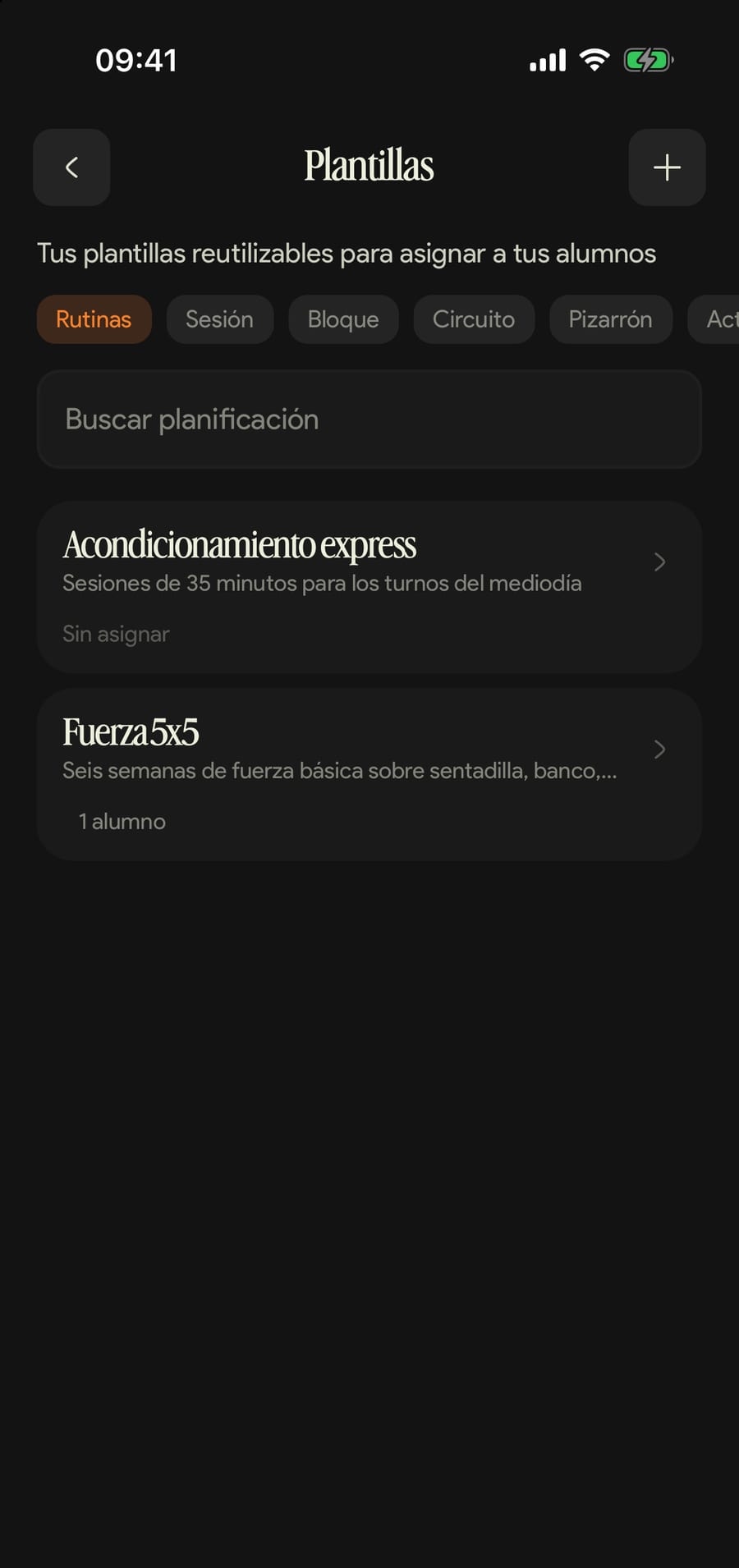
Créalas desde cero
Nueva plantilla te deja crear una sesión, un bloque, un circuito, un pizarrón o una actividad guiada vacíos, y armarlos ahí mismo.
O guarda lo que ya tienes
Si en la rutina de un alumno hay algo que te gusta, Guardar como plantilla se queda con esa pieza para la próxima.
Lo que insertas es una copia
Editar la rutina después no cambia la plantilla, y editar la plantilla no toca las rutinas que ya salieron de ella.
Cada plantilla te dice cuántas veces la usaste, así ves de un vistazo cuáles te sirven de verdad.