Es ChatGPT dentro de tu herramienta de trabajo. Conoce a tus alumnos, tus rutinas y tus números, y además de responder, hace, hasta escribirles a tus alumnos por el chat cuando se lo pides.
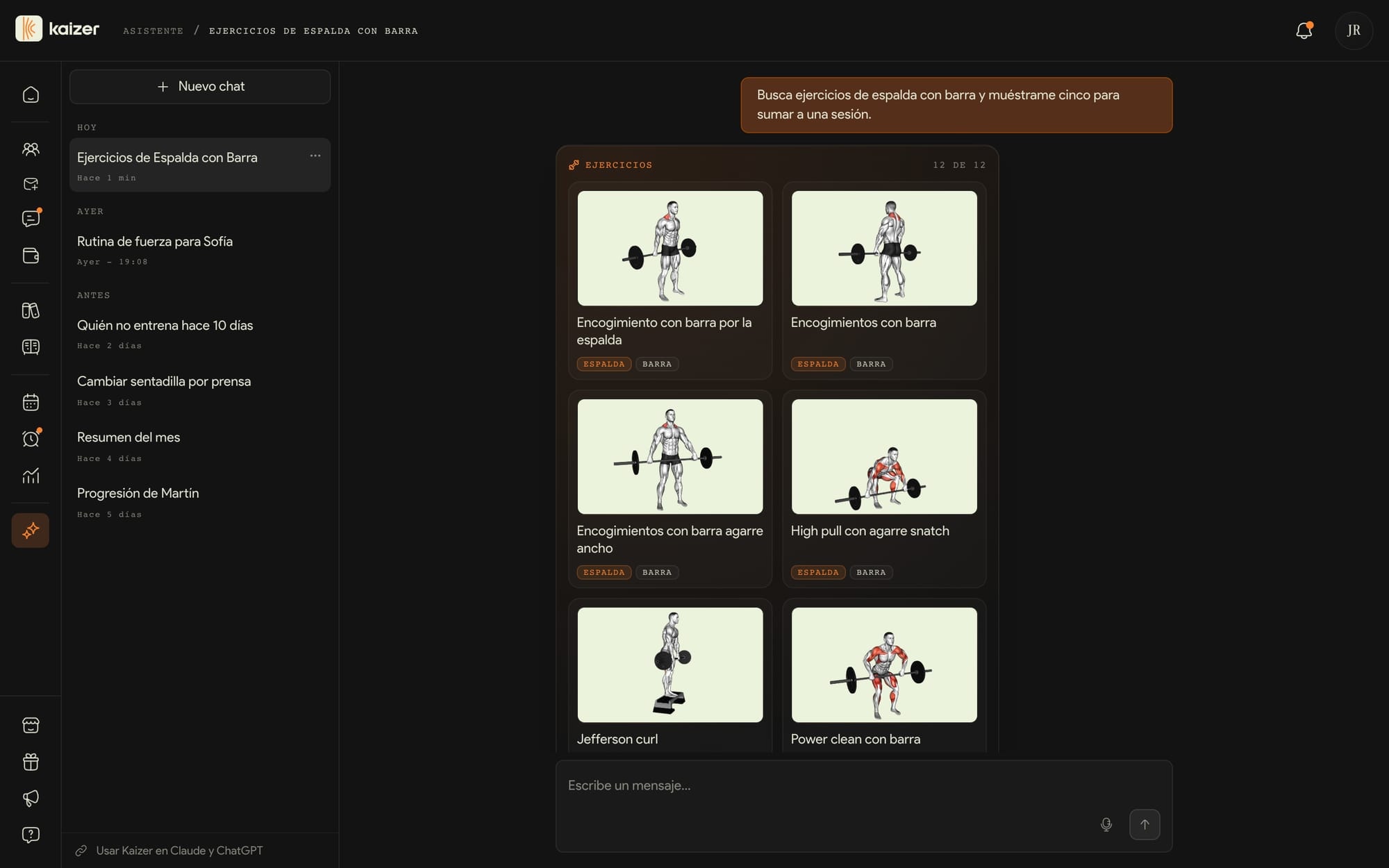
Pídele resultados, no menús
Le escribes o le hablas por voz, y él opera la plataforma: arma una rutina, cambia un ejercicio, revisa vencimientos, resume el progreso de alguien, anota un pago, una lesión, un 1RM o un recordatorio, deshace un entrenamiento cerrado por error o le manda un mensaje a un alumno en tu nombre. Mientras trabaja, te muestra qué está haciendo.
Te arma la próxima rutina
Pídele el próximo bloque, unas semanas más o una renovación. Parte de la rutina actual del alumno, con sus ejercicios y sus cargas, sin tocarla, y te deja el borrador en el chat para abrirlo o enviarlo.
Pásale archivos
Adjúntale imágenes o PDF, como un estudio, una foto o un plan anterior, y los usa para armar la rutina o para responderte.
Enséñale cómo programas
En los ajustes del asistente le dices tu equipamiento, tu split, tus rangos de series, repeticiones y RIR y hasta cincuenta ejercicios favoritos. Se completa una vez y cambia por completo lo que genera.
También desde Claude o ChatGPT
Con Usar Kaizer en Claude y ChatGPT, en esta misma pantalla, conectas tu cuenta y les pides lo mismo desde ahí, incluido el plan de comidas de un alumno.
Revisa lo importante antes de darlo por hecho
Opera la plataforma; no reemplaza tu criterio profesional.
Pedidos que funcionan: «muéstrame los alumnos con pagos vencidos», «resume las últimas cuatro semanas de Paula», «crea un borrador de fuerza de tres días para Martín», «qué recordatorios tengo esta semana».
Dudas frecuentes
Qué es Kaizer Assistant
Kaizer Assistant es tu asistente dentro del dashboard. Funciona como un chat: le escribes lo que necesitas y te responde con contexto de tu operación.
A diferencia del Chat, que son conversaciones reales con tus alumnos, el asistente es solo para ti. Nada de lo que escribas ahí lo ve ningún alumno.
Está disponible en todos los planes, con un límite de uso mensual según el plan que tengas. Si llegas al tope, te avisa y se renueva al inicio del siguiente período.
Qué le puedes pedir al Asistente
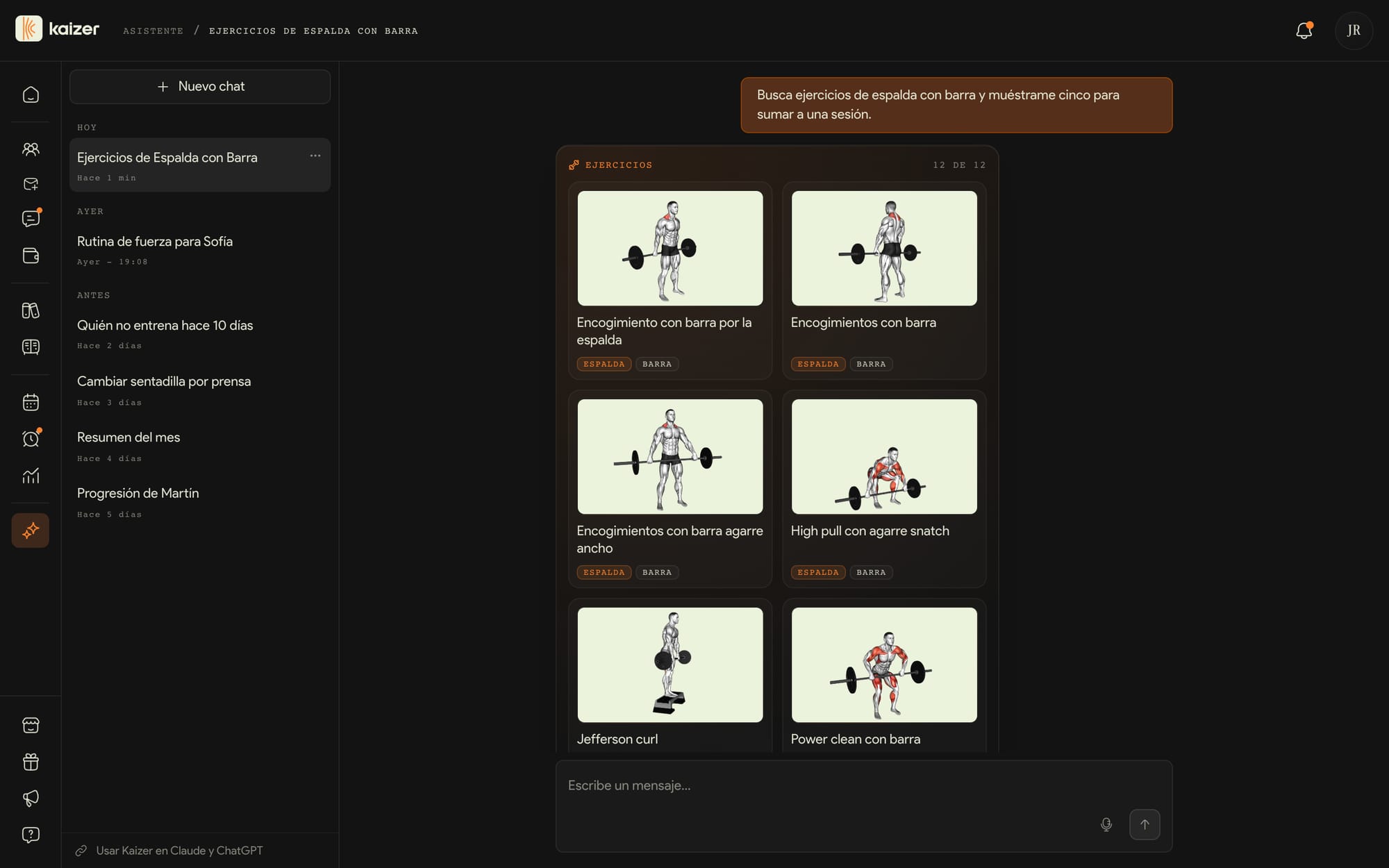
Describe el resultado que buscas y revisa lo que el asistente propone o cambia. El asistente no solo responde: actúa sobre tu operación. Le puedes pedir que arme o edite una rutina, que cambie un ejercicio por otro, que cree un pizarrón o que le envíe la rutina a un alumno. También crea, actualiza, asigna y archiva planificaciones, y genera un borrador con IA para que tú lo revises.
Cuanto más contexto le des, más útil será el primer borrador. Un pedido completo puede ser:
Ejemplo: "Crea un borrador de 4 semanas para Lucía, 3 días por semana, con foco en fuerza y sesiones de 60 minutos. Evita ejercicios por encima de la cabeza y usa barra, mancuernas y polea. Déjalo pendiente para que yo lo revise".
No necesitas aprender comandos: escribe como le hablarías a un asistente. Incluye al alumno, el objetivo, los días disponibles, la duración, el equipamiento y cualquier restricción importante.
Además maneja el resto de tu día: los cobros de cada alumno, sus notas y lesiones, el calendario y tus recordatorios. Pedirle "crea un recordatorio para llamar a Sofía el jueves" o "registra el pago de agosto de Mateo" funciona igual que hacerlo a mano.
Y sirve para entender tu negocio: pregúntale por la adherencia de un alumno, qué sesiones quedaron pendientes esta semana o cómo vienen tus métricas.
El asistente no manda mensajes de chat a tus alumnos. Para hablar con una persona usa Chat; para pedirle una tarea al sistema usa el Asistente.
Lo que arma o cambia queda visible al instante en el panel para que lo revises. Si quieres que sus rutinas se parezcan a las tuyas, configura tus preferencias en Ajustes → Kaizer Assistant (mira Enseñarle a la IA cómo programas).
Enseñarle a la IA cómo programas
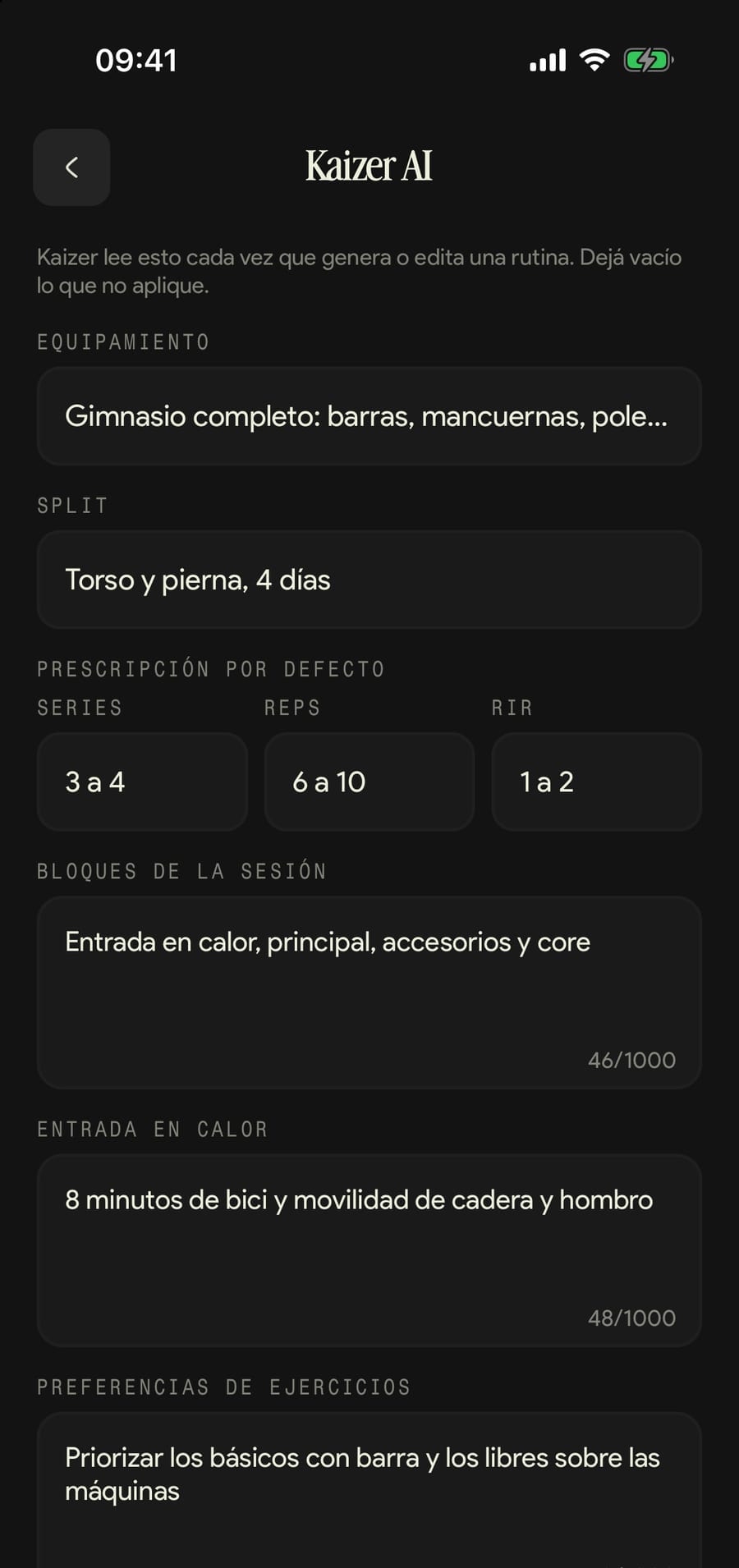
En Ajustes → Kaizer Assistant le dices a la IA cómo programas tú, para que lo que genere se parezca a tu trabajo y no a un plan genérico. Se completa una vez y aplica a todas las rutinas que arme de ahí en adelante.
Los campos van de lo general a lo fino. Preferencias de equipamiento (por ejemplo, "usar máquinas antes que barras y mancuernas") y Split preferido (por ejemplo, Push/Pull/Legs) definen la estructura. Series, Repeticiones y RIR fijan tus rangos habituales. Bloques de la sesión describe cómo ordenas un día (calentamiento, ejercicio principal, accesorios, finalizador) y Calentamiento por defecto lo que siempre va adelante.
Abajo tienes Preferencias de ejercicios para las reglas que no entran en un campo suelto, Ejercicios favoritos para marcar hasta 50 movimientos que quieres ver aparecer, y Notas adicionales para todo lo demás. Guardar preferencias las deja activas.
Esto es distinto de Ajustes → Automatizaciones: esta solapa define cómo se arman tus rutinas, la otra qué pasa solo con las que ya existen.
Kaizer Assistant vs. Chat con alumnos
Son dos herramientas separadas y cada una vive en su lugar de la barra lateral. El Chat son conversaciones reales con tus alumnos: lo que escribes lo lee la otra persona.
Kaizer Assistant es un asistente solo para ti: lo usas para consultar, armar cosas y analizar datos. Nada de lo que le escribas llega al alumno.
Regla de bolsillo: si quieres hablarle a una persona, Chat; si quieres que el sistema te ayude a pensar o ejecutar una tarea, el asistente.
Empezar una conversación (y hablarle por voz)
Cuando entras a Kaizer Assistant sin historial, aparece una pantalla de bienvenida con algunas sugerencias para arrancar. Toca una o escribe abajo lo que necesites. Con Enter envías el mensaje y con Shift+Enter haces un salto de línea.
También puedes hablarle: tocas el botón del micrófono, grabas (hasta 60 segundos) y Kaizer transcribe lo que dijiste a texto. Ese texto queda en el campo para que lo revises o edites antes de enviarlo.
Cada conversación se guarda sola en el panel de la izquierda para que la retomes cuando quieras.
Historial de conversaciones
El panel de la izquierda lista todas tus conversaciones, de la más reciente a la más antigua. Después de tu primer mensaje, Kaizer le pone un título solo para que la encuentres fácil.
Selecciona cualquiera para abrirla y seguir donde la dejaste: el asistente mantiene el contexto de esa conversación.
Desde el menú de cada conversación puedes renombrarla o borrarla. Ten en cuenta que borrar es definitivo.
Es ChatGPT dentro de tu herramienta de trabajo, en su propia pestaña. Conoce a tus alumnos, tus rutinas y tus números, y además de responder, hace. Hasta les escribe a tus alumnos por el chat cuando se lo pides.
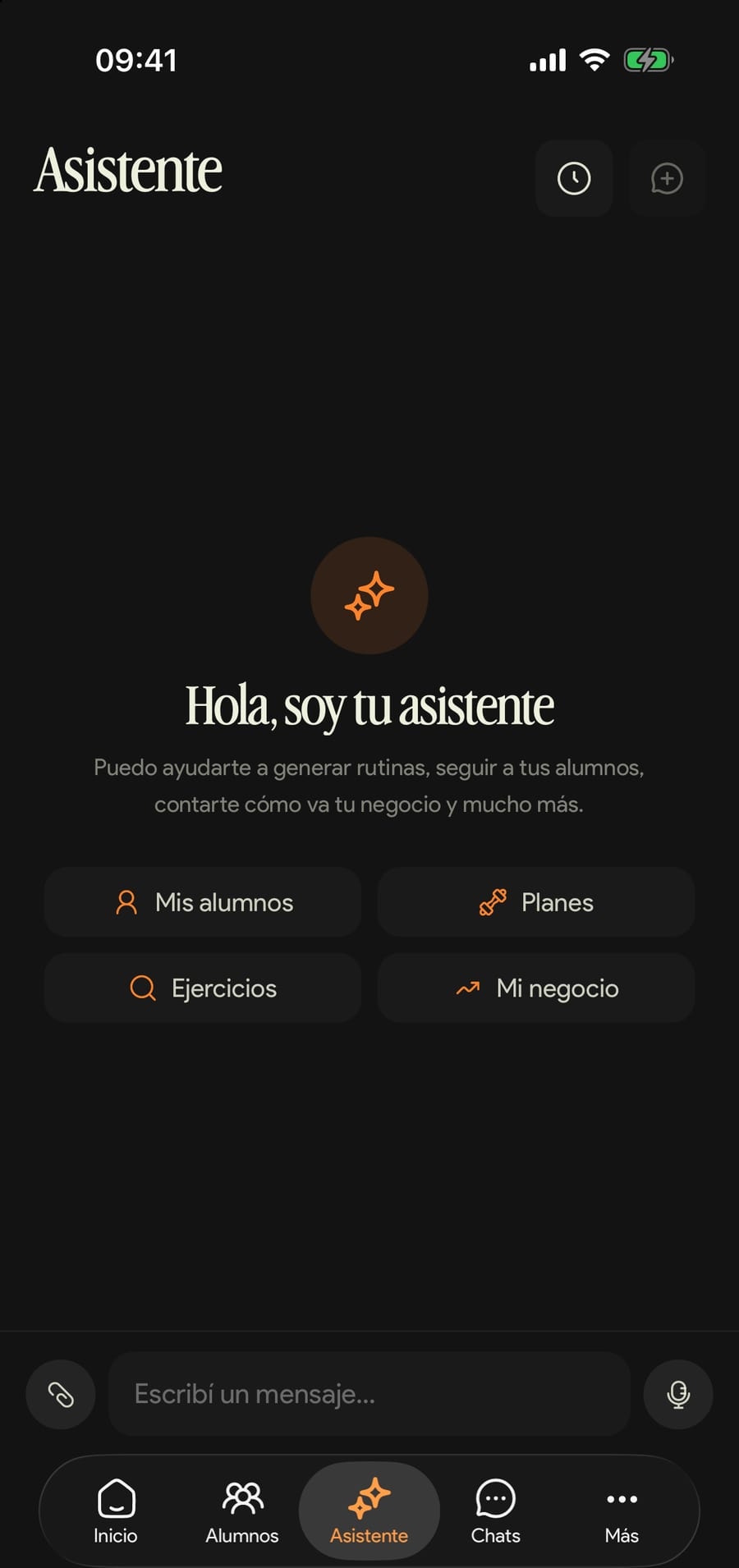
Pídele resultados, no menús
Le escribes o le dictas, y él opera la plataforma: arma una rutina, cambia un ejercicio, revisa vencimientos, resume el progreso de alguien, anota un pago, una lesión, un 1RM o un recordatorio.
Díctale en vez de escribir
Con el micrófono le hablas, revisas lo que entendió y lo mandas. Es lo más rápido cuando estás en el gimnasio entre un alumno y otro.
Pásale archivos
Adjúntale fotos o PDF, como un estudio o un plan anterior, y los usa para armar la rutina o para responderte.
Te arma la próxima rutina
Pídele el próximo bloque, unas semanas más o una renovación. Parte de la rutina actual del alumno, con sus ejercicios y sus cargas, sin tocarla, y te deja el borrador para abrirlo o enviarlo.
Enséñale cómo programas
En los ajustes del asistente le dices tu equipamiento, tu split y tus ejercicios favoritos. Se completa una vez y cambia por completo lo que genera.
Revisa lo importante antes de darlo por hecho
Opera la plataforma; no reemplaza tu criterio profesional.
Pedidos que funcionan: «muéstrame los alumnos con pagos vencidos», «resume las últimas cuatro semanas de Paula», «crea un borrador de fuerza de tres días para Martín», «qué recordatorios tengo esta semana».