É o coração do Kaizer. Todo o resto existe para que esta tela seja rápida.
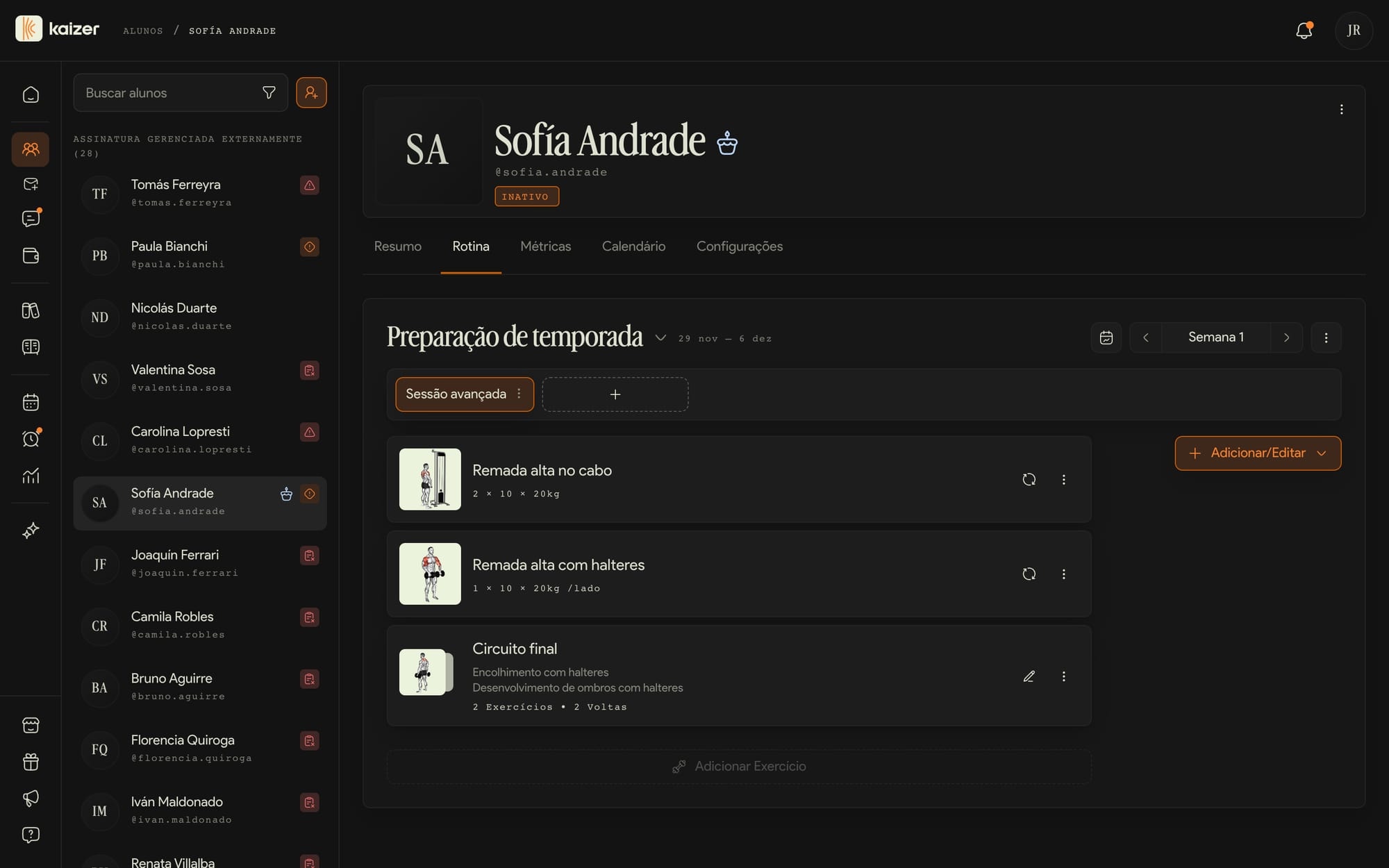
Rotina ou planificação
A rotina pertence a um aluno. A planificação é o modelo que você atribui a vários: cada um recebe uma cópia independente, então ajustar para um não mexe nos outros. Se as sessões têm dia, ao atribuir você escolhe se segue o calendário do plano ou começa nesta semana.
Semanas, sessões e o que você coloca dentro
Exercícios com suas séries, cargas e descansos; blocos, circuitos e superséries para o que se faz junto; e quadros de texto livre para o aquecimento ou para as regras de um TABATA. Tudo se reordena arrastando, e ao adicionar um exercício você escolhe se ele vai em todas as semanas ou só nas que marcar.
Atividades guiadas
Para o que não se mede em séries, como uma mobilidade ou uma caminhada: você coloca título, instruções e um vídeo, com um link do YouTube ou um arquivo de até 500 MB. Seu aluno assiste no app e marca como feita.
Quatro formas de começar
Do zero, a partir de um modelo, importando um PDF, Word, Excel ou até uma foto, ou pedindo o primeiro rascunho para a IA, que só pede instruções se você quiser dar. Com a rotina já montada, Editar com IA aplica as mudanças que você descrever e deixa o resto igual. E com Atribuir dias, no menu de cada sessão, você fixa a sessão num dia da semana: o aluno a vê sugerida nesse dia e pode treiná-la em outro.
Rascunho até você enviar
Enquanto você não envia, a rotina leva a etiqueta Rascunho. Quando você envia, seu aluno recebe um e-mail e uma notificação no app para começar a treinar.
Exportar e arquivar
Você pode baixar a rotina em PDF, com a imagem de cada exercício, para imprimir ou mandar para alguém que não quer instalar o app. Arquivar tira ela da visão ativa e do aluno sem perder o histórico; excluir não tem volta.
Desfazer um treino
Se seu aluno concluiu uma sessão por engano, o menu dessa sessão tem Desfazer treino: ela volta a ficar pendente, as séries que ele registrou são apagadas e ela deixa de contar na sequência e nas métricas dele.
Quanto mais detalhe você dá para a IA, melhor sai. Um pedido que funciona: “rotina de hipertrofia de 4 dias, 60 minutos por sessão, com um bloco de aquecimento para o manguito rotador e progressão de quatro semanas”. O Kaizer monta o rascunho; enviar para o aluno é decisão sua.
Dúvidas frequentes
Rotina vs. planejamento: quando usar cada um
Uma rotina vive dentro do perfil de um aluno. Ela é pensada para aquela pessoa e as mudanças nunca afetam mais ninguém.
Um planejamento é um modelo. Você monta uma vez só e atribui a vários alunos. Cada vez que atribui, o Kaizer cria uma cópia independente (uma rotina nova) para aquele aluno, então os ajustes ficam isolados. Seus planejamentos ficam em Modelos, na seção Planejamentos, junto com o resto do que você salva para reutilizar.
Regra de bolso: se você programa para uma pessoa, trabalhe direto na aba Rotina dela. Se quer levar o mesmo bloco a vários, monte um planejamento e atribua.
Se o que você quer reutilizar é menor que um plano inteiro (um dia, um bloco de exercícios, um circuito), isso também se salva: veja O que é a sua biblioteca de modelos.
Monte uma rotina do zero
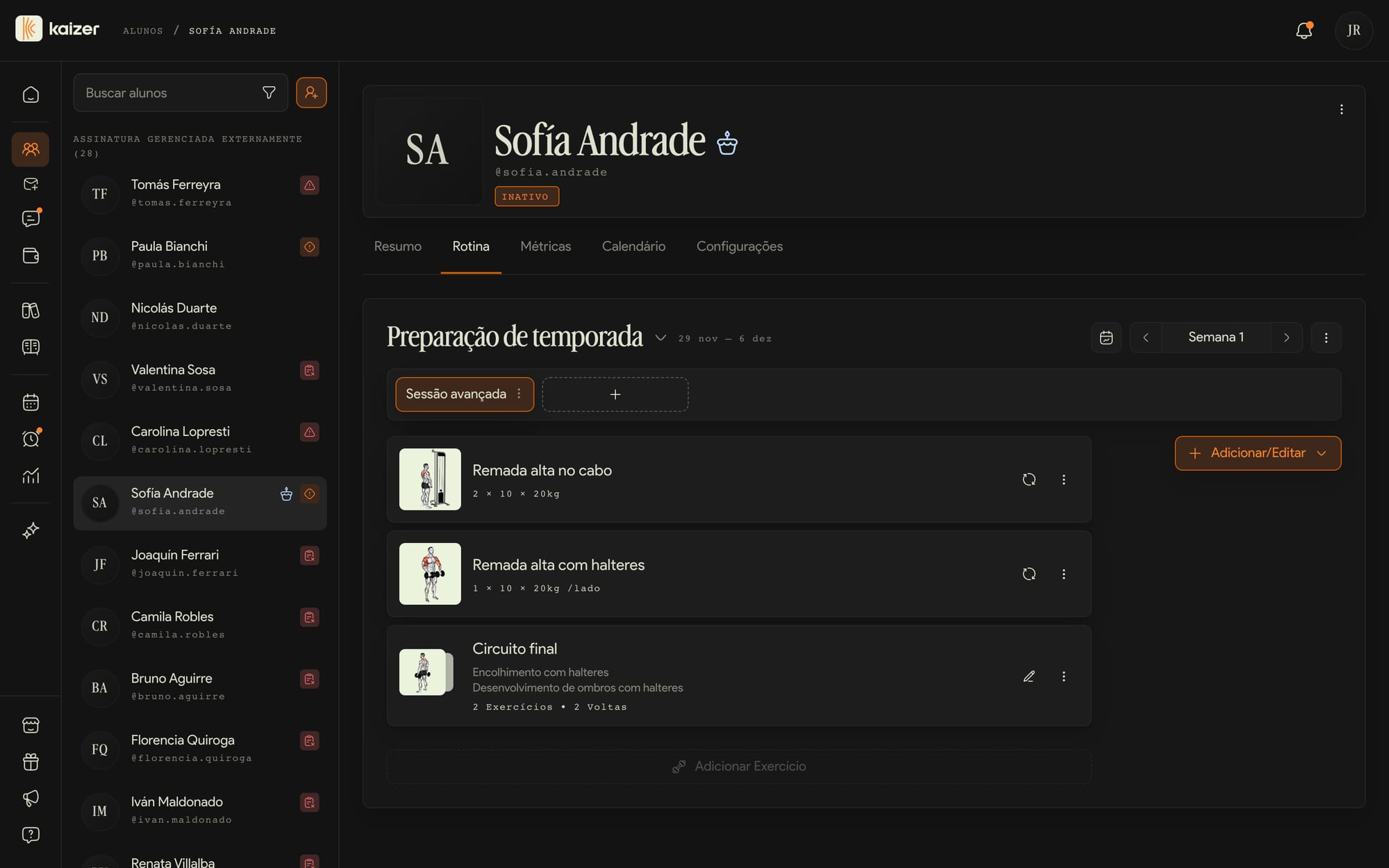
Construa do geral para o específico e revise antes de atribuir. Uma rotina tem três níveis: semanas, sessões (os dias de treino) e, dentro de cada sessão, nós.
Há dois tipos de nó: um exercício (com suas séries, reps, peso e descanso) e um quadro, que é um bloco de texto livre para o aquecimento, anotações ou qualquer coisa que não caiba como exercício. Você reordena tudo arrastando, e cada mudança é salva sozinha ao soltar.
Um detalhe para ter em conta: quando você adiciona uma semana nova, ela entra vazia (não copia a anterior). Se você errar, sempre pode excluí-la. Se quiser que a IA monte, veja Gerar uma rotina com IA.
Gerar uma rotina ou um plano com IA
O conteúdo gerado termina no editor para que você possa validar. O Kaizer pode montar um primeiro rascunho de rotina ou de plano com IA para que você não comece da folha em branco. Você dá o objetivo e o contexto, e ele gera a estrutura com suas sessões e exercícios.
Você pode pedir pelo construtor ou diretamente pelo Kaizer Assistant, o seu assistente. A IA prepara a proposta e você revisa: ajusta o que for preciso e só depois atribui ou envia ao aluno.
Pense nisso como um ponto de partida, não como um substituto do seu critério. O que é enviado sempre fica sob o seu controle.
Importar uma rotina de um arquivo
Se você já monta treinos fora do Kaizer, não precisa redigitar nada. Abra a janela de criar rotina na aba Rotina do aluno e, no primeiro passo, há embaixo o botão Importar rotina; o mesmo existe como Importar plano quando você cria um em Planejamentos. Você solta o arquivo e o assistente o transcreve em uma rotina editável.
Ela aceita PDF, Word (.docx), Excel (.xlsx), CSV, texto simples e imagens: um arquivo por vez, de até 500 KB. Os .doc e .xls antigos não funcionam, salve antes no formato moderno.
A janela fecha assim que você confirma e a transcrição roda em segundo plano: um card do assistente no canto inferior direito mostra o status do trabalho e, ao clicar nele, você vai para a rotina quando terminar. Importar sempre cria uma rotina nova (ou um plano novo) e nunca sobrescreve uma existente. Também não há etapa de pré-visualização, então revise no editor antes que chegue ao seu aluno.
Circuitos e supersets
Dentro de uma sessão você pode agrupar dois ou mais exercícios para que o aluno os execute juntos. Um grupo de dois exercícios é um superset; com mais, um circuito.
Ao agrupá-los você define as voltas (rounds) e o descanso entre elas. Se os exercícios tinham quantidades diferentes de séries, o Kaizer iguala as voltas para que o bloco fique organizado.
Você pode aplicar o agrupamento só àquele dia ou propagá-lo a todas as sessões repetidas do planejamento de uma vez. E se depois quiser voltar atrás, desagrupa o bloco quando quiser e os exercícios voltam a ficar soltos.
Sincronizar um plano com seus alunos
Um plano e as rotinas que saíram dele vão se separando: ao atribuí-lo, é criada uma cópia independente por aluno, então editá-lo depois não muda nada para eles. Sincronizar é como você fecha essa distância. Abra o plano em Planejamentos e, no card Alunos atribuídos da aba Visão geral, o botão Sincronizar planejamento aplica a versão atual a todos que o têm.
Você também pode ir de um aluno por vez: ao passar o mouse sobre o avatar dele nesse card aparece o mesmo botão e, dentro de Ver todos, clicar na linha de um aluno sincroniza só aquela pessoa.
Sincronizar sobrescreve. O que você ajustou direto na rotina daquele aluno é substituído pelo plano, e não dá para desfazer: é disso que a confirmação avisa antes de rodar. Ela tem uma caixa "Não perguntar novamente", então marque só quando estiver seguro, porque não existe configuração para trazer o aviso de volta. Um plano arquivado não pode ser sincronizado: restaure-o antes (veja Arquivar e restaurar rotinas e planos).
Arquivar e restaurar rotinas e planos
Arquivar é como você aposenta uma rotina sem perdê-la. Na aba Rotina do aluno, o menu ⋮ ao lado do nome da rotina tem Arquivar: a rotina sai da lista ativa, seu aluno deixa de vê-la e todo o histórico de treino continua intacto. Não é a mesma coisa que apagar: Excluir fica logo abaixo no mesmo menu, e esse é definitivo.
Uma rotina arquivada continua ali para consulta. O menu com o nome da rotina separa as rotinas em Rotinas ativas e Arquivadas, e abrir uma arquivada mostra ela em modo somente leitura, com um aviso lembrando que é preciso restaurá-la para voltar a editar, estender ou enviar. Restaurar está nesse aviso, em cada linha arquivada do menu e no menu ⋮: com um clique ela volta a ficar ativa.
Os planos funcionam igual, pelo menu ⋮ do card em Planejamentos ou pela sua própria página, com uma diferença importante: arquivar um plano também arquiva a rotina de cada aluno que o tinha atribuído, e restaurá-lo devolve todas elas. A confirmação diz quantos alunos são. Para achar os arquivados, abra o filtro ao lado do buscador e mude Status para Arquivados.
O Kaizer também faz isso sozinho. Em Ajustes → Automações existe "Arquivar rotinas ao finalizar", que guarda a rotina assim que seu aluno completa a última sessão. As contas novas começam com isso desligado, e você pode mudar para um aluno específico nas configurações dele.
Exportar uma rotina ou um plano em PDF
Na aba Rotina do aluno, o menu ⋮ tem Exportar como PDF. Ele abre uma pré-visualização em tela cheia do documento real, onde você escolhe o que entra: a rotina inteira, uma semana completa ou uma única sessão. A pré-visualização é redesenhada a cada mudança e, quando estiver do seu gosto, Baixar PDF salva o arquivo.
Os planos são exportados do mesmo jeito: o menu ⋮ do card em Planejamentos, ou o da própria página do plano, abre a mesma pré-visualização com as mesmas opções. A única diferença é que um plano ainda não tem aluno, então a linha Aluno sai vazia.
O PDF traz o seu nome e o do seu aluno e, depois, cada sessão com seus exercícios: músculo e equipamento, suas anotações e uma tabela com reps, peso, RIR e descanso, além dos drop sets, dos circuitos e supersets volta por volta, e dos quadros. Não inclui vídeos, imagens nem códigos QR, e o documento sai no idioma da sua conta. Duas coisas não podem ser exportadas: as sessões que seu aluno já treinou (isso é um registro, não um plano) e as rotinas ou planos arquivados.
É o coração do Kaizer. Na aba Rotina de cada aluno você vê a que ele tem e monta a próxima.
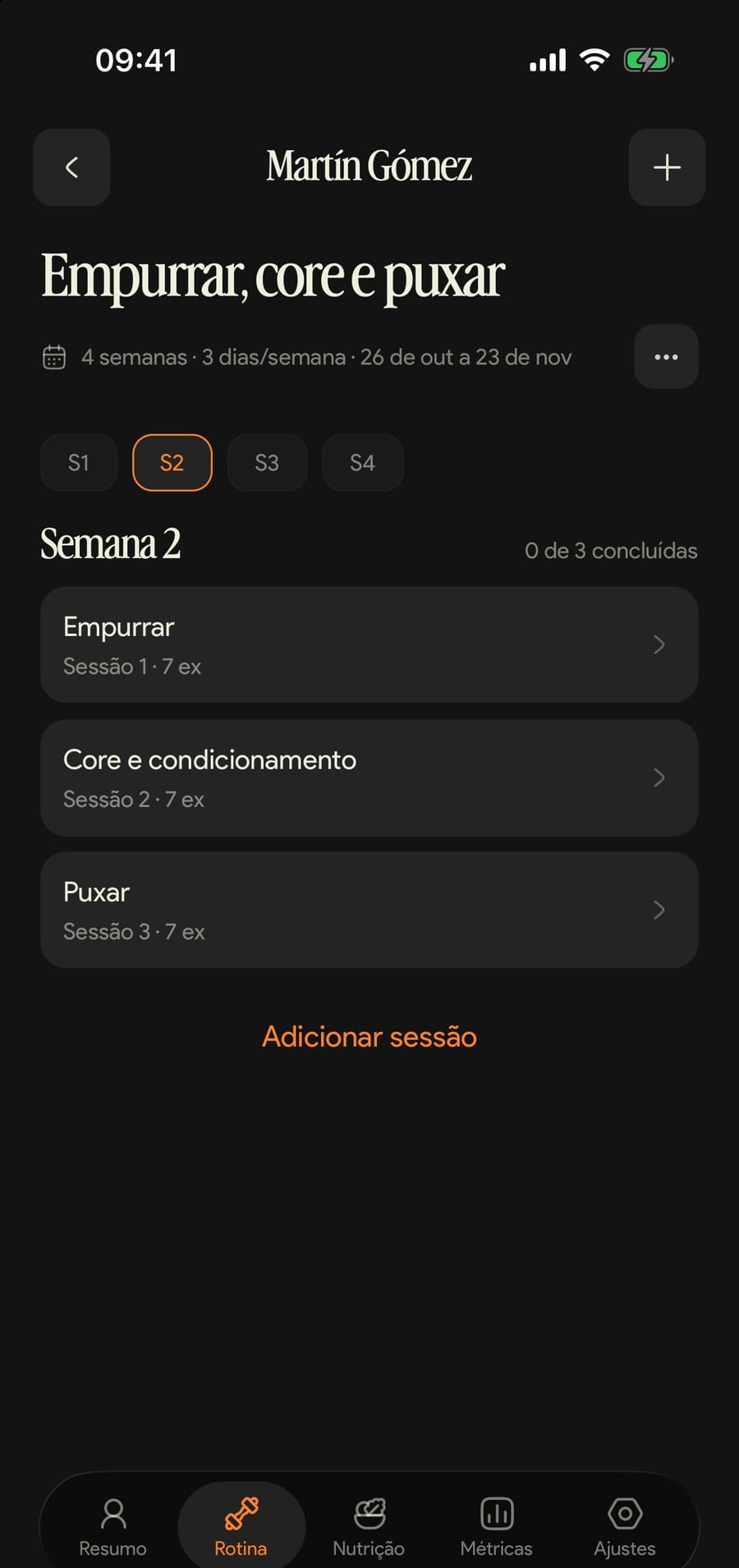
Rotina ou planejamento
A rotina pertence a um aluno. O planejamento é o modelo que você atribui a vários, e cada um recebe sua cópia. Seus planejamentos estão em Mais, Planos.
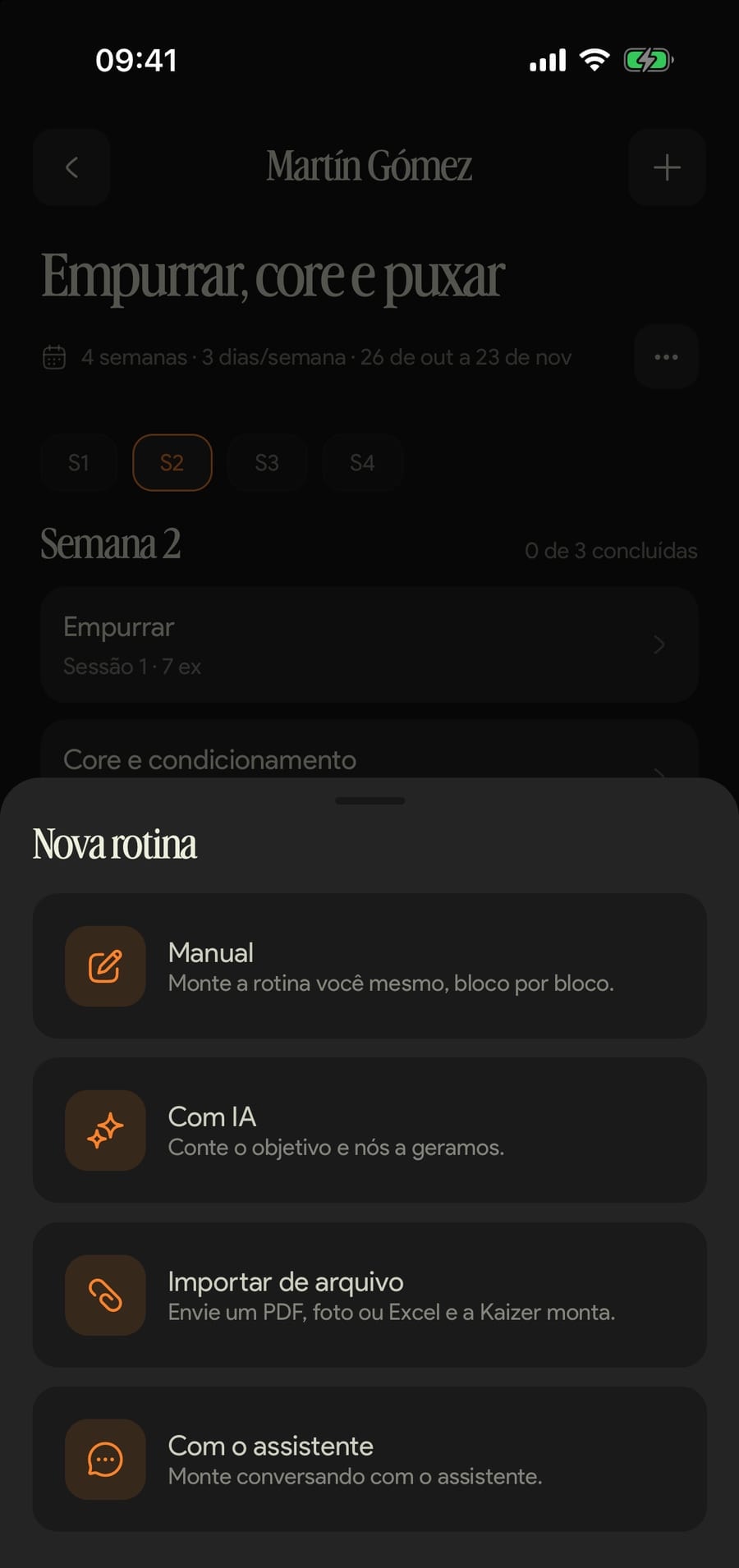
Quatro formas de começar
Nova rotina deixa você montar à mão, bloco por bloco; pedir para a IA com o que você procura; montar conversando com o assistente, ou importar de um PDF, uma foto ou um Excel.
O que vai dentro
Exercícios com suas séries, blocos, circuitos e superséries, quadros de texto livre e atividades guiadas com um vídeo, para uma mobilidade ou uma caminhada.
Mudanças com IA
Numa rotina já montada você pede mudanças ao Kaizer por texto ou por voz, e o resto fica igual.
Enviar
Quando está pronta você envia, e seu aluno recebe o aviso para começar a treinar.
O que a IA monta você revisa antes de chegar ao seu aluno. Se preferir que saia sozinha, em Mais, Personalização, ative Enviar rotinas de IA sem revisá-las.