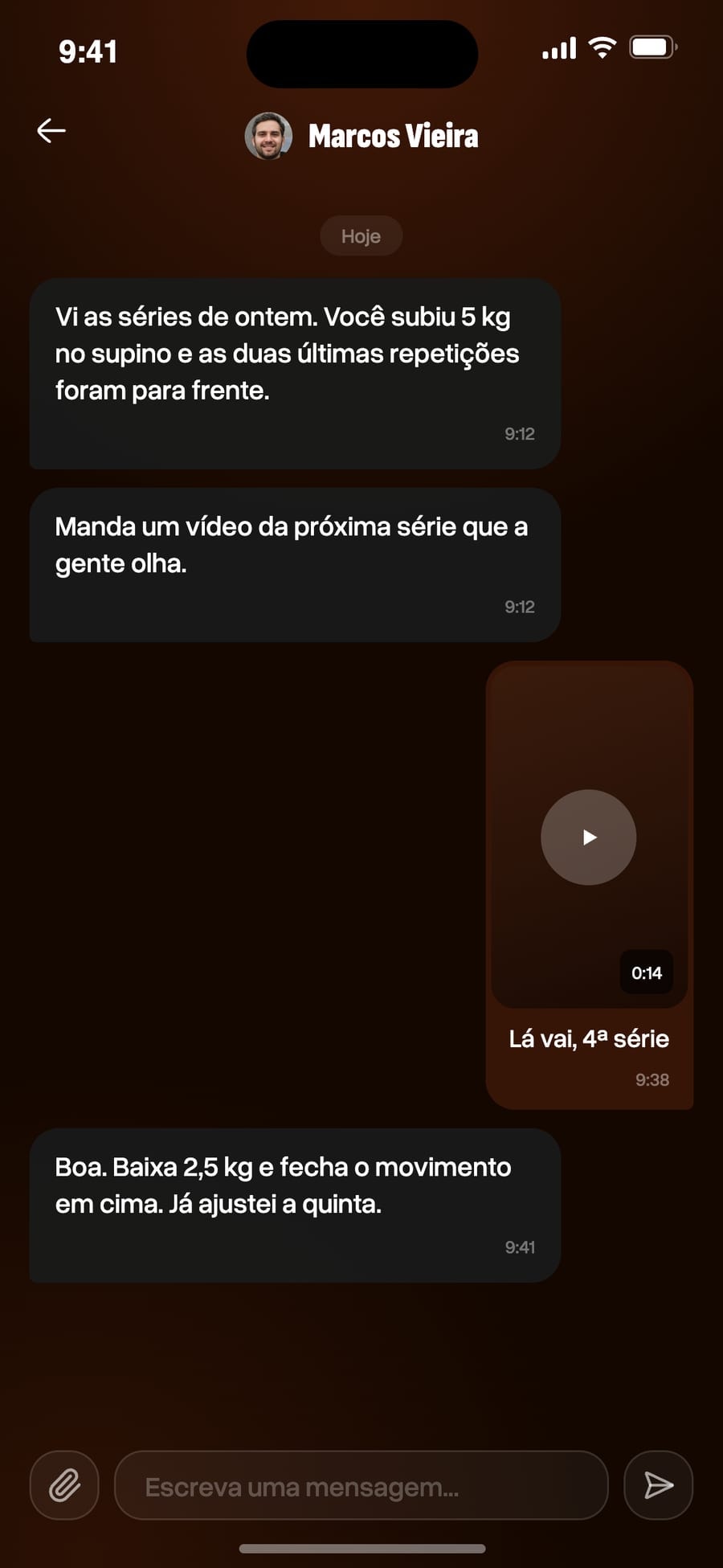
O Kaizer é a plataforma com que trabalham 1200+ treinadores no mundo. Do dashboard você monta a rotina de cada aluno, acompanha o que ele treina, monta o plano alimentar dele, fala com ele pelo chat, organiza seu calendário e tem uma biblioteca de exercícios em vídeo. Seu aluno recebe tudo no app do celular. E quando você está longe do computador, o Kaizer Coach deixa você seguir do seu.
Links úteis
Dashboard
Seu local de trabalho. Abre no navegador e é onde você monta as rotinas, revisa quem treinou e controla as cobranças.
Tudo o que o dashboard faz, do celular, para quando você não está com o computador ou quer mudar algo na hora. É um acompanhante: para trabalhar de verdade o computador continua sendo o melhor lugar, e você aproveita mais usando os dois.
Sem esse passo o dashboard não deixa você entrar. Se o e-mail não chegar, olhe o spam.
03
Escolha sua KaizerTag
É o seu identificador, como o usuário do Instagram. Ela entra no seu link de convite e no de indicação, então escolha com calma.
Antes de começar
Criar sua conta de treinador
Na tela de cadastro você cria sua conta com seu e-mail e uma senha de pelo menos 6 caracteres (você a confirma duas vezes). Você também pode se cadastrar com sua conta do Google em um único clique.
Assim que você a cria, a Kaizer envia um e-mail de verificação para o endereço que você usou. Enquanto você não verificar, não dá para entrar no dashboard, então esse é o primeiro passo obrigatório (veja Verificar seu e-mail).
Quando o e-mail é verificado, você completa seu perfil uma única vez e sua conta de treinador fica ativa.
Verificar seu e-mail para entrar
A verificação por e-mail é obrigatória: enquanto você não confirmar o endereço, a sessão fica parada na tela de verificação e não dá para acessar o dashboard.
Nessa mesma tela você pode pedir que a gente reenvie o e-mail. O botão espera 30 segundos entre as tentativas para evitar spam, então você vai ver uma contagem regressiva enquanto isso. Confira sempre a pasta de spam.
Quando você abrir o link do e-mail e voltar ao Kaizer, o app detecta a mudança e leva você ao próximo passo. Se você digitou o e-mail errado, saia da conta e cadastre-se de novo com o endereço correto.
Completar seu perfil de treinador
Depois de verificar o e-mail, você completa seu perfil uma única vez. Há três dados obrigatórios: nome e sobrenome, sua @tag e sua data de nascimento (você precisa ser maior de 18).
A @tag é seu identificador único na Kaizer. Ela se escreve com @ na frente e aceita apenas letras, números, ponto e underline (por exemplo, @agus.fit). É a que vai dentro do seu link de convite, então escolha com cuidado.
Depois você pode adicionar dados opcionais: uma foto de perfil (jpg, png ou webp, até 5 MB), uma bio curta, seu telefone e seu Instagram. Você edita tudo isso quando quiser em Configurações → Perfil.
Planos e período de teste
A Kaizer tem quatro planos que se diferenciam, sobretudo, por quantos alunos você pode ter: Basic até 3, Starter até 15, Pro até 50 e Arnold até 500.
Ao criar a sua conta você começa com 14 dias de teste, com o mesmo limite de alunos do Basic. Quando ele termina, você escolhe um plano para continuar usando a Kaizer.
Você pode pagar mês a mês ou escolher o ciclo anual, que dá 2 meses grátis.
Os preços aparecem em pesos argentinos se o país do seu perfil for a Argentina, e em dólares nos demais casos.
Cada plano tem um máximo de alunos ativos: Basic 3, Starter 15, Pro 50 e Arnold 500. Durante os 14 dias de teste o limite é o do Basic. Quando você atinge o limite, não vai conseguir adicionar mais alunos até liberar espaço ou subir de plano.
Lembre-se de que o limite conta seus alunos ativos, então remover alguém que você não treina mais libera um espaço.
Mudar de plano, cartão e ver faturas
Em Configurações → Faturamento você administra a sua assinatura da Kaizer: muda de plano, alterna entre cobrança mensal e anual, atualiza o cartão e vê as suas faturas anteriores.
Quando você sobe ou desce de plano, a alteração é refletida na sua próxima renovação. O ciclo anual dá 2 meses grátis, e os preços aparecem na moeda do país do seu perfil.
Não confunda isso com a sua tarifa do Marketplace: aqui você paga à Kaizer; a tarifa do Marketplace é o que os seus alunos pagam a você.
Seu dia a dia
O que você vai usar todos os dias, na ordem em que vai precisar.
O dashboard num relance
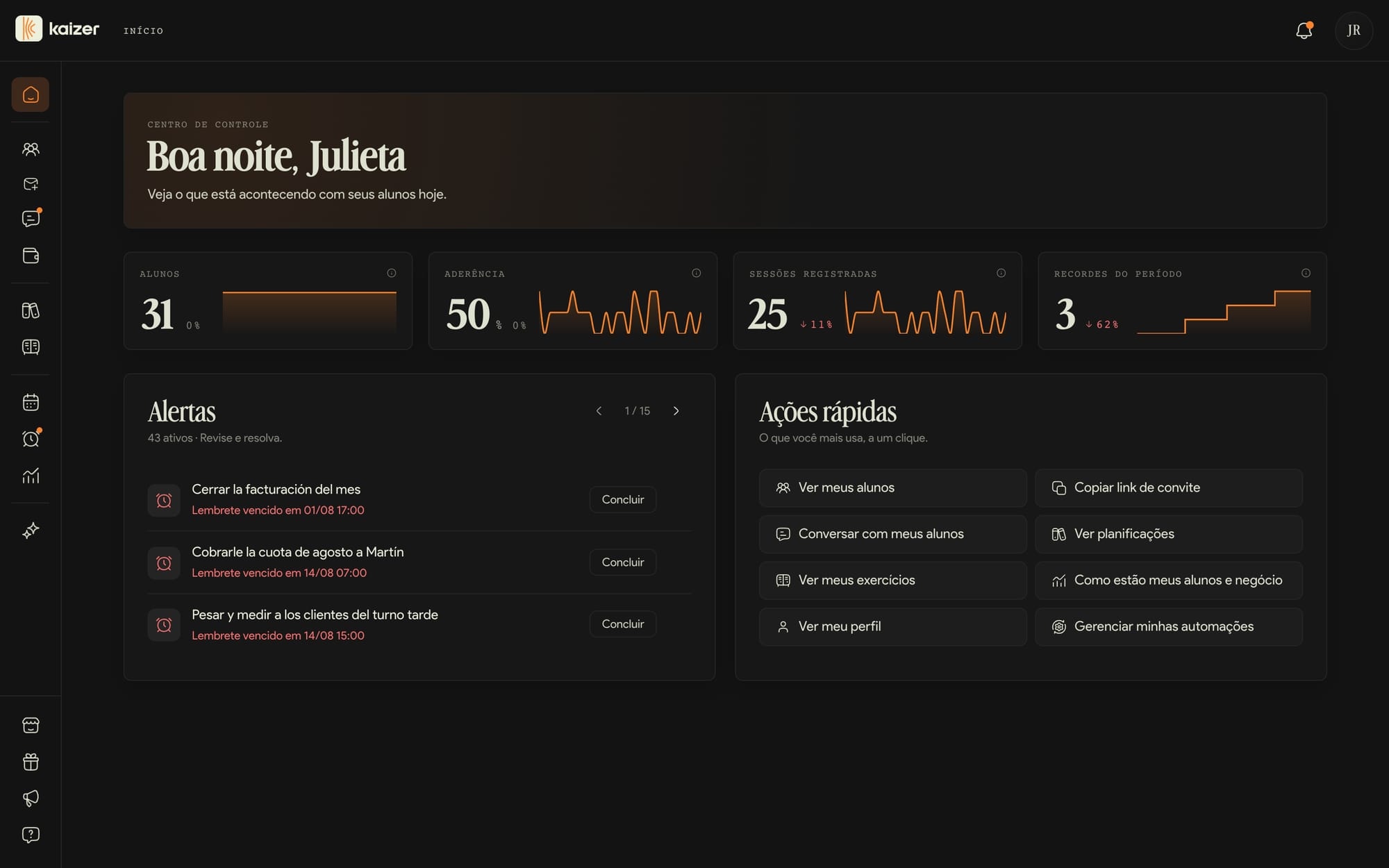
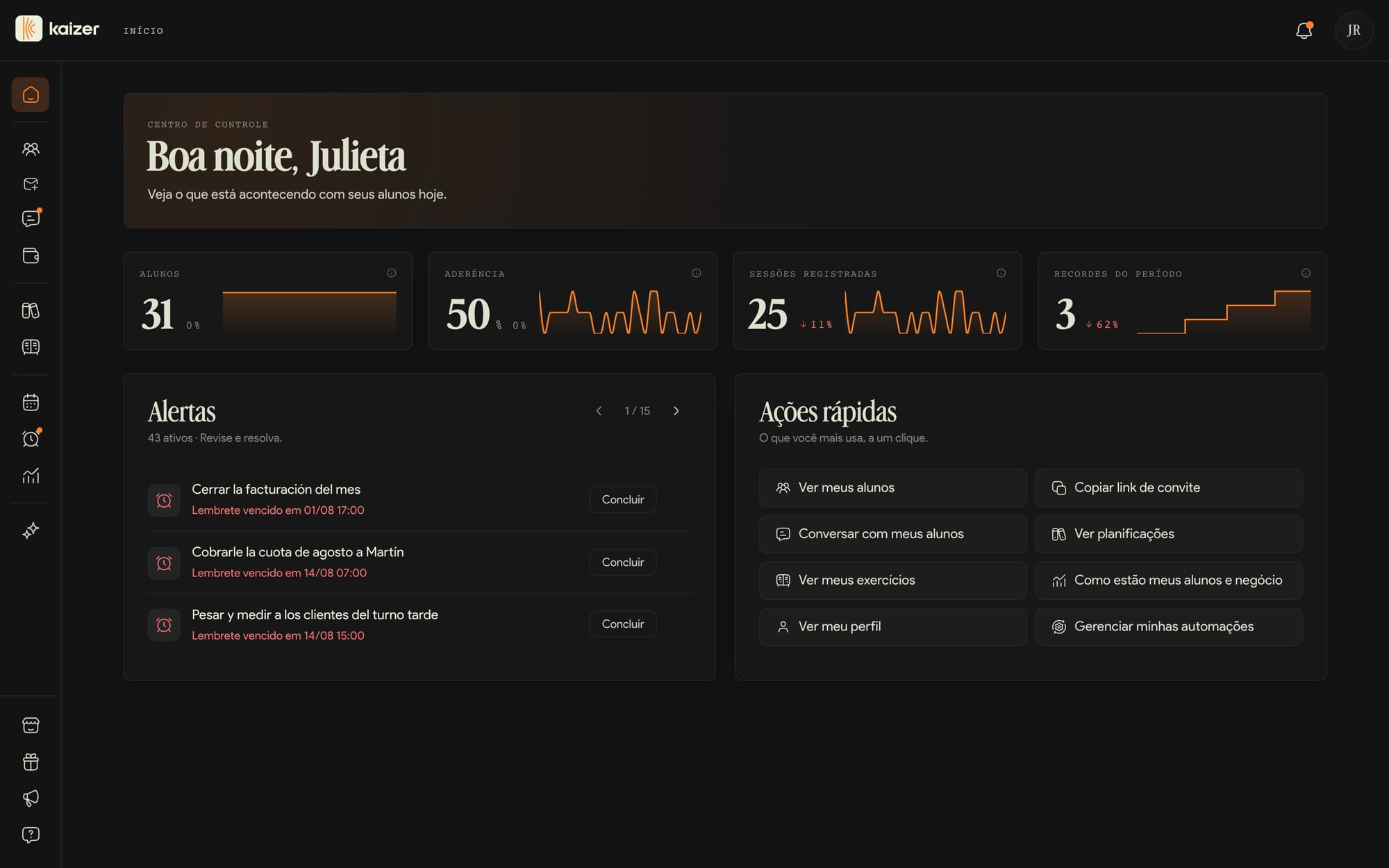
É a primeira coisa que você vê ao entrar e funciona como centro de controle: o que está acontecendo hoje e o que precisa de uma ação sua.
dashboard.kaizer.app
Os indicadores do topo
Alunos, aderência, sessões registradas e recordes do período, cada um com sua variação em relação ao período anterior.
Alertas
Sua lista de pendências de verdade: quem está sem rotina, para quem está vencendo, quem faz tempo que não treina. Cada uma traz o botão que resolve.
Ações rápidas
Atalhos para o que mais se usa: ver alunos, copiar seu link de convite, abrir o chat.
Também no celular
Se você abrir o dashboard no celular, a navegação vai para baixo e as listas ocupam a tela inteira.
O Kaizer Coach te dá isso mesmo no celular, para quando você não está com o computador ou quer mudar algo na hora. É um acompanhante do dashboard, não um substituto: para montar e revisar de verdade o computador continua sendo o melhor lugar, e você aproveita mais usando os dois.
Dúvidas frequentes
Passeio pelo dashboard
O início reúne as prioridades do dia; a barra lateral abre cada área.
A barra lateral agrupa tudo em blocos e se expande quando você passa o cursor. Bem no topo está o Início, o seu resumo do dia: os totais, os alertas dos alunos que precisam de uma ação sua e alguns atalhos para o que você mais usa.
O primeiro bloco é o dos seus alunos: a lista de Alunos com os Convites logo abaixo, os Chats e as Cobranças. O segundo é o de programação: Modelos, onde ficam seus planejamentos e tudo o que você salva para reutilizar, e a Biblioteca de exercícios.
No pé da barra ficam os quatro acessos que não fazem parte do dia a dia: o Marketplace, Indique e ganhe, as Novidades (o que mudou em cada versão) e esta Central de ajuda.
Os itens que precisam de você avisam sem que você entre: os Chats mostram as mensagens não lidas, Lembretes os que estão vencidos e Cobranças os alunos atrasados.
Seus alunos
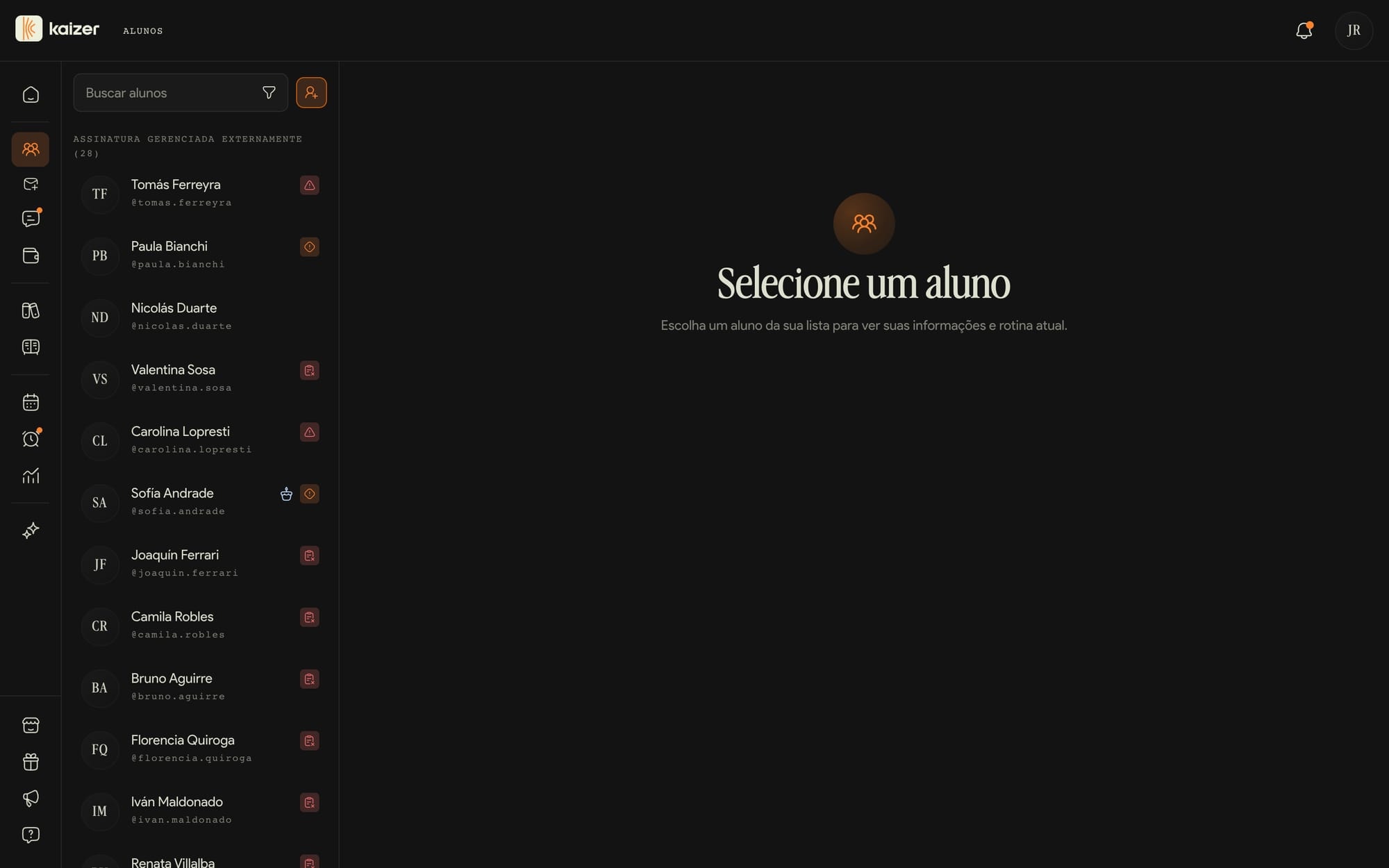
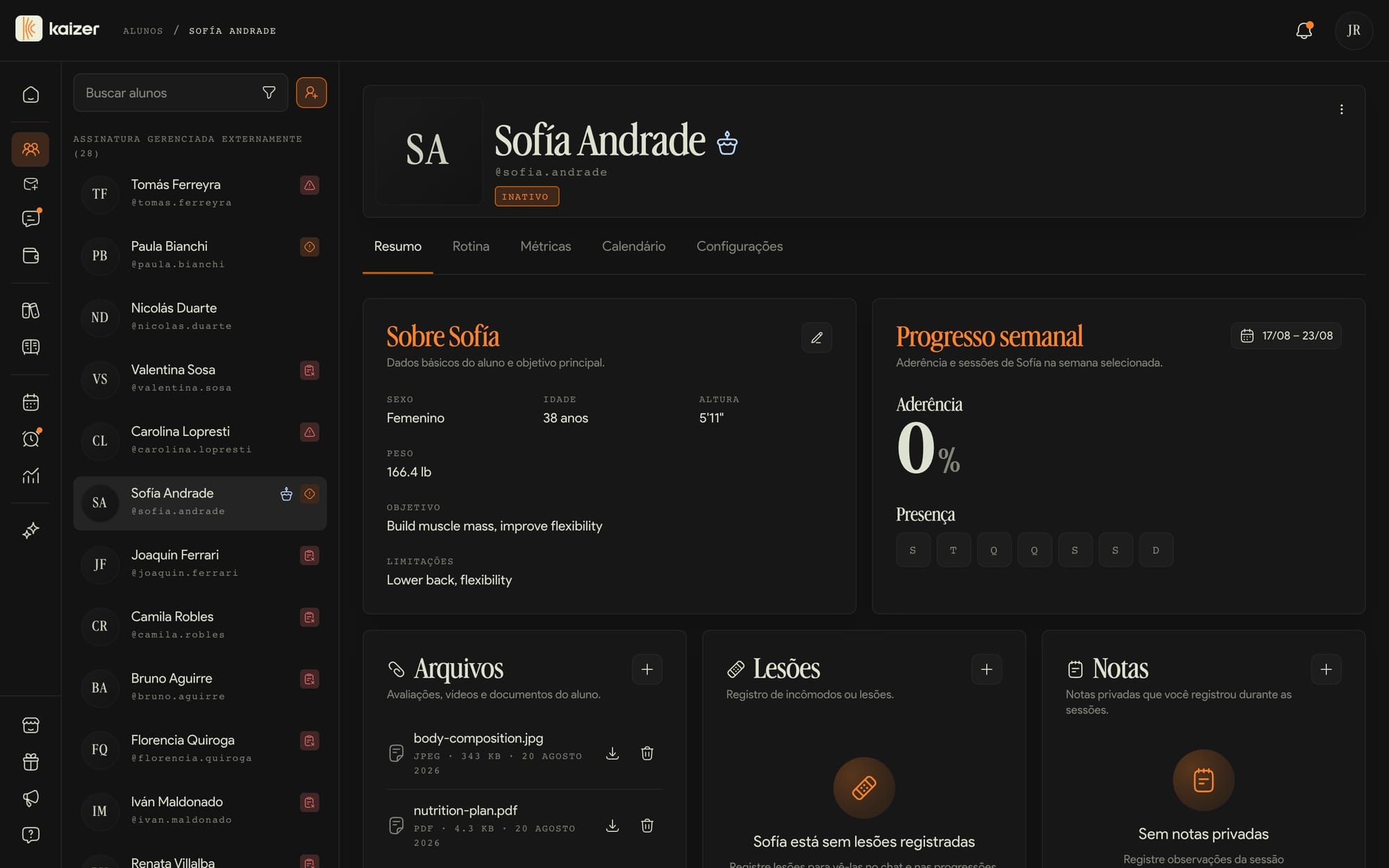
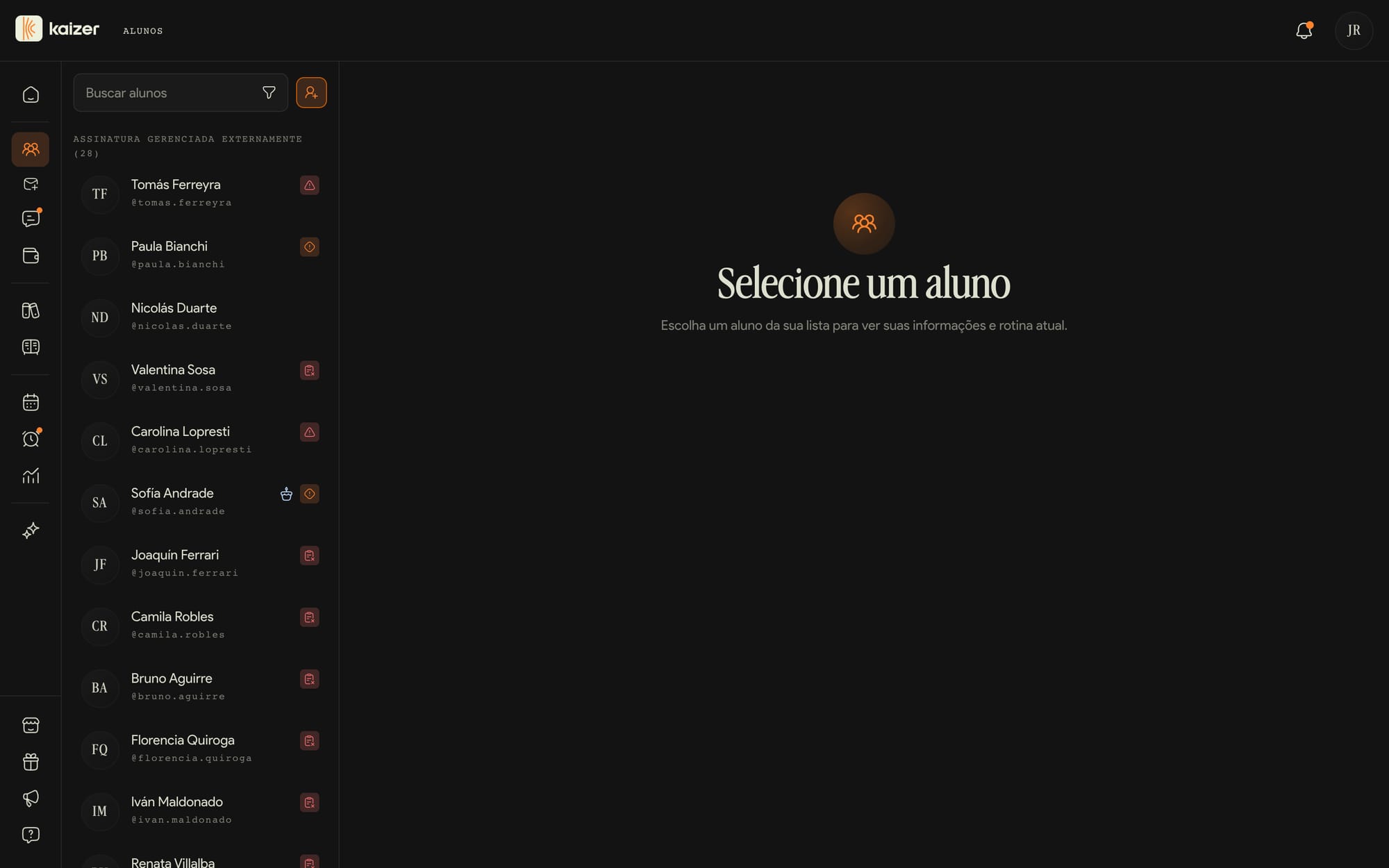
A tela onde você vai passar mais tempo. À esquerda sua lista completa, à direita a ficha de quem você selecionar.
dashboard.kaizer.app/clients
dashboard.kaizer.app/clients
A ficha tem seis abas
Resumo, Rotina, Nutrição, Métricas, Calendário e Configurações. Tudo daquela pessoa, sem pular entre ferramentas.
O ícone colorido pede algo
Aparece à direita do aluno quando ele precisa de uma ação sua.
Filtre pelo que você vai resolver
Em risco, sem rotina, rotina prestes a expirar, nunca treinou. Os filtros se combinam entre si.
Etiquete do seu jeito
Com o + embaixo do nome você coloca em cada aluno as etiquetas que usa, como o turno ou se treina presencial ou online. Depois filtra a lista por elas ou agrupa por etiqueta.
O atestado médico, com vencimento
Pelo lápis dos dados dele, na aba Resumo, você sobe o atestado médico com a data em que vence. A ficha mostra se está válido ou vencido, e o Kaizer avisa antes de expirar.
Filtre por rotina prestes a expirar nas manhãs de segunda e em um minuto você tem a lista exata de quem precisa de bloco novo esta semana.
Dúvidas frequentes
Filtrar e buscar na sua lista de alunos
Em Alunos, o ícone de filtro ao lado da busca abre um painel com dois grupos.
O primeiro são os alertas: em risco, sem rotina, rotina não enviada, rotina concluída, rotina expirada, rotina a expirar, nunca treinou, não treinou ultimamente e convidados. São os mesmos sinais que você configura em Ajustes → Automações, colocados aqui como filtro para montar a sua lista de pendências do dia.
O segundo é o estado da assinatura do aluno: gerenciada externamente, ativa, pagamento pendente, pagamento vencido, cancelada ou recusada. Os alunos que pagam por fora do Kaizer aparecem como gestão externa.
Os filtros se combinam entre si e com a busca por nome ou @tag: por exemplo, você pode pedir os que estão em dia e além disso têm a rotina a expirar, para saber para quem renovar primeiro.
Ver e editar a rotina de um aluno
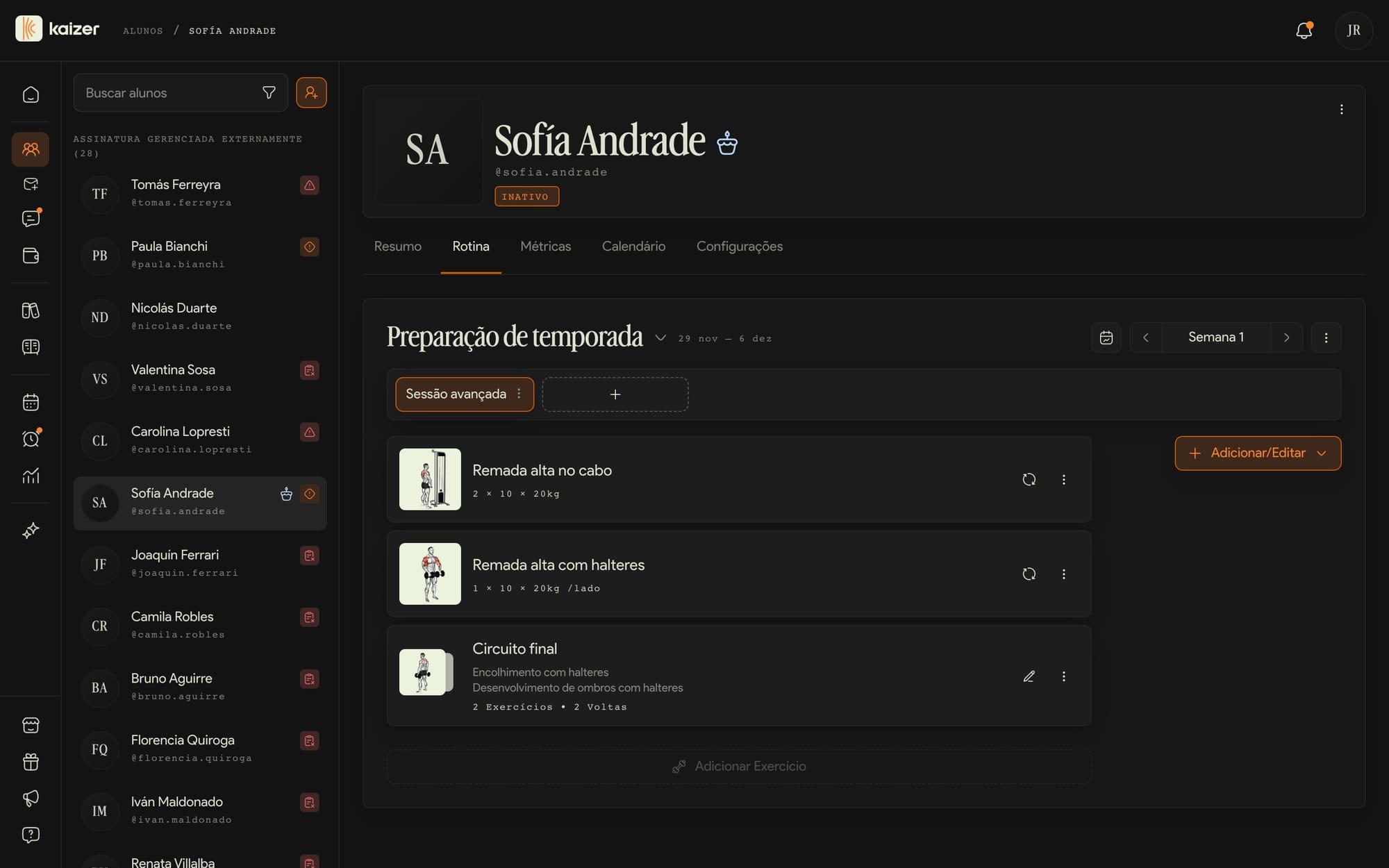
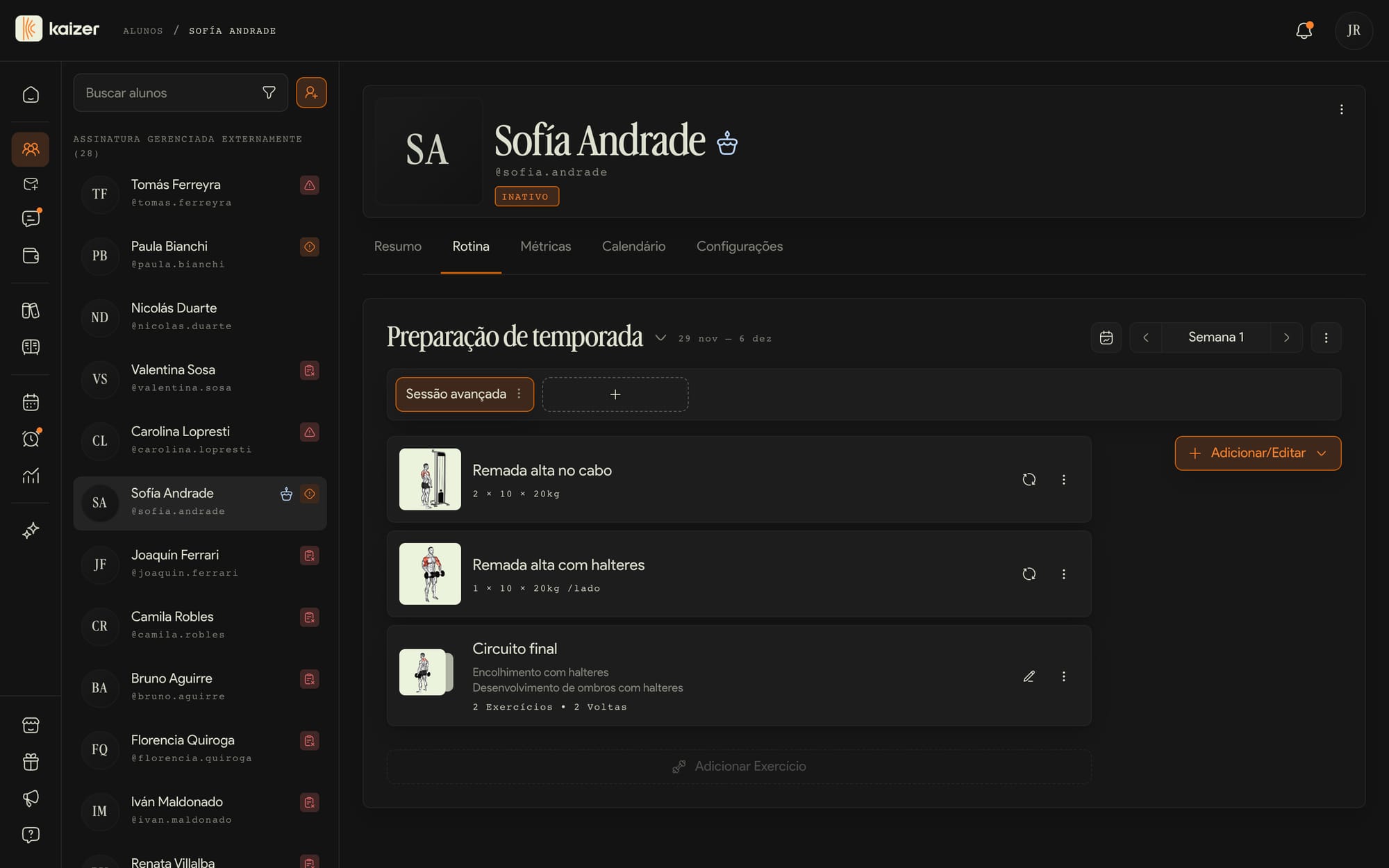
Selecione qualquer aluno da sua lista para entrar no perfil dele. Lá dentro você tem o Resumo, a Rotina e a Configuração.
A aba Rotina é a central: mostra a rotina atribuída com suas semanas, suas sessões e cada exercício com séries, reps, peso e descanso. Você edita tudo inline — troca um exercício, reordena sessões, adiciona uma semana ou um quadro com notas.
As mudanças que você faz aqui são só para esse aluno: não afetam os demais nem o plano de onde a rotina saiu (veja Rotina vs. plano).
Aniversários dos seus alunos
A data de nascimento de um aluno entra em dois momentos: ao cadastrá-lo, no Cadastro manual do diálogo Adicionar aluno, ou depois, editando Sobre o aluno a partir do Resumo dele em Alunos. Se o aluno completou o próprio perfil no app, ela já vem preenchida.
Com essa data, no dia do aniversário avisamos em três lugares: nos Alertas do seu painel de Início, com uma notificação, e na ficha dele, onde o nome recebe a etiqueta Faz aniversário hoje. No Calendário você os vê com antecedência, no dia em que caem.
Se não quiser esse aviso, ele se desliga em Ajustes → Automações, no cartão Alertas do painel de atenção: é o interruptor Aniversários.
Adicionar alunos
Dois caminhos, para dois momentos diferentes. O botão + acima da sua lista abre os dois.
dashboard.kaizer.app/clients
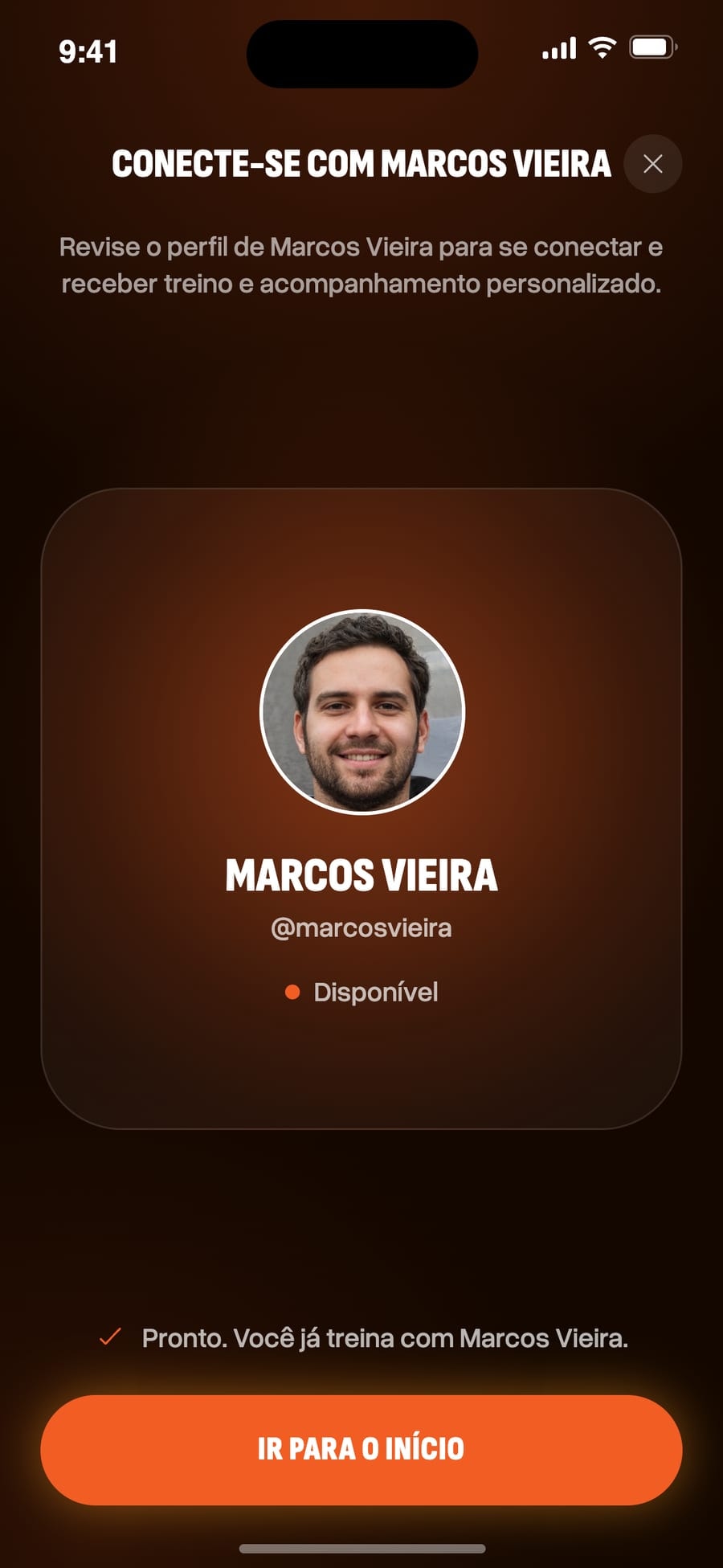
É isto que seu aluno vê quando abre seu link.
Seu link de convite
É único e não expira, então você pode deixar fixo na sua bio do Instagram. Se seu aluno ainda não tem o app, o link leva ele a baixar e depois a se vincular com você.
Cadastro manual
Você preenche nome e sobrenome e já pode começar a prescrever. O e-mail é opcional, e você também pode escolher uma planificação de boas-vindas para ele não entrar numa tela vazia.
Alunos sem app
Sem e-mail o aluno é criado do mesmo jeito e fica marcado como Sem app: você monta a rotina e controla as cobranças enquanto isso. Quando quiser que ele use o app, Convidar para o Kaizer te dá um link para mandar pelo WhatsApp, ou você envia por e-mail. Ao se cadastrar, ele mantém tudo o que já estava carregado.
O link de um aluno sem app é só para ele: a primeira pessoa que abre e se cadastra fica com essa ficha, e ele vence em 30 dias. Serve para digitalizar de uma vez a academia inteira, mesmo que ninguém tenha baixado o app ainda.
Dúvidas frequentes
Adicionar um aluno
Crie uma ficha ou abra o fluxo de convite a partir de Alunos.
Em Alunos, o botão + acima da lista abre Adicionar aluno, com duas abas.
Convite rápido dá o seu link de acesso único, gerado a partir da sua KaizerTag (algo como links.kaizer.app/trainers/sua-tag). Você copia e manda pelo WhatsApp, Instagram ou e-mail. Se o aluno não tem o app, o link o leva a baixar e depois o vincula a você; se já tem, abre direto a tela para se associar ao seu perfil. O link não expira e é sempre o mesmo, então reutilize quantas vezes quiser.
Cadastro manual é para quando você já tem os dados e não quer esperar. Você preenche nome e sobrenome — os únicos obrigatórios — e, se quiser, o e-mail, a data de nascimento e um planejamento de boas-vindas, atribuído no cadastro para que ele já tenha algo ao entrar. Se deixar o e-mail vazio, o aluno é criado do mesmo jeito, mas sem app: veja Alunos sem app.
Com e-mail, o aluno fica como convidado até se cadastrar no app com esse mesmo endereço, momento em que se vincula a você automaticamente. Enquanto isso você o vê em Convites, e já pode começar a montar a rotina dele.
O que seu aluno faz para começar
Seus alunos usam o app da Kaizer (não o dashboard). Quando eles abrem o seu link de convite, se ainda não tiverem o app, são levados para baixá-lo.
Já no app, o aluno cria sua conta, verifica o e-mail e completa o próprio onboarding. Só então aparece a tela para confirmar que ele quer treinar com você: ele toca um botão e fica associado à sua lista. Essa associação por link é gratuita.
A outra forma de chegar até você é pelo Marketplace: eles te encontram, veem o seu perfil e assinam a sua tarifa mensal pelo app. Em qualquer um dos dois casos, quando o aluno aceita, ele passa de Convites para a sua lista de Alunos.
Alunos sem app
Você pode cadastrar um aluno sem o e-mail dele. No diálogo Adicionar aluno em Alunos, a aba Cadastro manual trata o e-mail como campo opcional: se deixar vazio, o aluno é criado do mesmo jeito e fica marcado como Sem app.
Sem app quer dizer que ele não tem conta no Kaizer. Você monta a rotina, controla as cobranças e escreve notas como com qualquer outro, mas ele não vê nada disso: não tem o app, não recebe notificações e não consegue registrar treinos. A ficha dele lembra você com um aviso no topo. Na sua lista eles ficam agrupados em Sem app.
Quando você quiser que ele passe a usar, o botão Convidar para o Kaizer na ficha dá dois caminhos: por e-mail, escrevendo o endereço, ou por link, para mandar pelo WhatsApp. O link vence em 30 dias e quem abrir e se cadastrar primeiro fica com essa ficha, então compartilhe só com o seu aluno.
O importante: ao aceitar o convite ele mantém tudo o que já estava lá — rotinas, histórico e cobranças. Nada recomeça do zero.
Convites pendentes
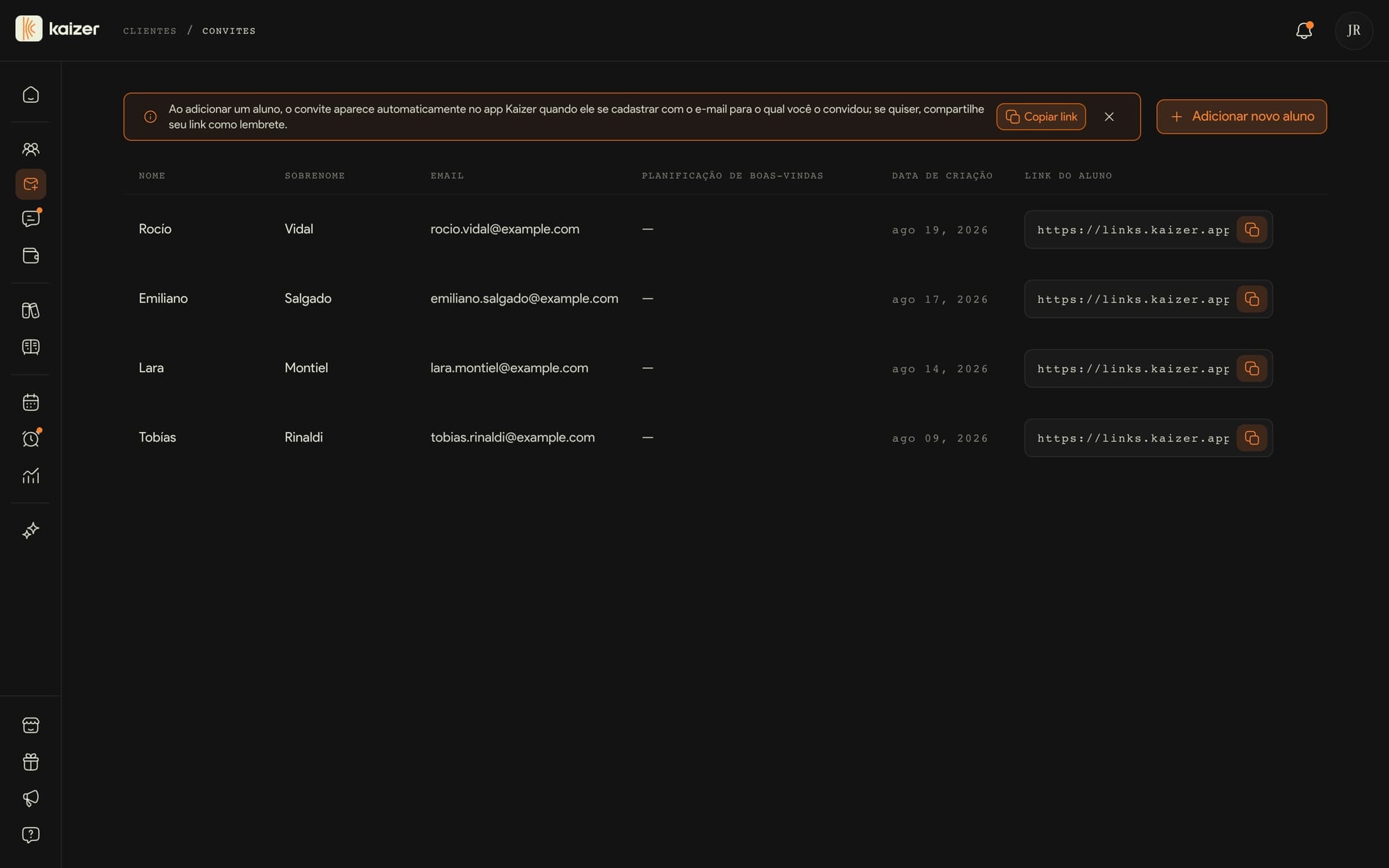
Convites lista os alunos que você cadastrou com e-mail e que ainda não terminaram de ativar a conta. A tabela mostra nome e sobrenome, e-mail, o planejamento de boas-vindas atribuído, quando você o convidou e o link dele.
O aluno se vincula a você sozinho, assim que se cadastrar no app do Kaizer com o e-mail para o qual você o convidou. Ele não precisa fazer mais nada. Se quiser dar um empurrão, cada linha tem o próprio link para reenviar, e o seu link geral fica acima, em Copiar link.
Desta mesma tela você também adiciona gente: Adicionar novo aluno abre uma linha em branco onde você preenche nome, sobrenome, e-mail e, se quiser, o planejamento de boas-vindas.
Assim que ele confirma no app, some daqui e passa para a sua lista de Alunos. Se demorar muito, reenvie o link ou pergunte se ele chegou a instalar o app.
Rotinas
É o coração do Kaizer. Todo o resto existe para que esta tela seja rápida.
dashboard.kaizer.app/training-plans
Rotina ou planificação
A rotina pertence a um aluno. A planificação é o modelo que você atribui a vários: cada um recebe uma cópia independente, então ajustar para um não mexe nos outros.
Semanas, sessões e o que você coloca dentro
Exercícios com suas séries, cargas e descansos; blocos, circuitos e superséries para o que se faz junto; e quadros de texto livre para o aquecimento ou para as regras de um TABATA. Tudo se reordena arrastando, e ao adicionar um exercício você escolhe se ele vai em todas as semanas ou só nas que marcar.
Quatro formas de começar
Do zero, a partir de um modelo, importando um PDF, Word, Excel ou até uma foto, ou pedindo o primeiro rascunho para a IA.
Rascunho até você enviar
Enquanto você não envia, a rotina leva a etiqueta Rascunho. Quando você envia, seu aluno recebe um e-mail e uma notificação no app para começar a treinar.
Exportar e arquivar
Você pode baixar a rotina em PDF para imprimir ou mandar para alguém que não quer instalar o app. Arquivar tira ela da visão ativa e do aluno sem perder o histórico; excluir não tem volta.
Quanto mais detalhe você dá para a IA, melhor sai. Um pedido que funciona: “rotina de hipertrofia de 4 dias, 60 minutos por sessão, com um bloco de aquecimento para o manguito rotador e progressão de quatro semanas”. O Kaizer monta o rascunho; enviar para o aluno é decisão sua.
Dúvidas frequentes
Rotina vs. planejamento — quando usar cada um
Uma rotina vive dentro do perfil de um aluno. Ela é pensada para aquela pessoa e as mudanças nunca afetam mais ninguém.
Um planejamento é um modelo. Você monta uma vez só e atribui a vários alunos. Cada vez que atribui, o Kaizer cria uma cópia independente (uma rotina nova) para aquele aluno, então os ajustes ficam isolados. Seus planejamentos ficam em Modelos, na seção Planejamentos, junto com o resto do que você salva para reutilizar.
Regra de bolso: se você programa para uma pessoa, trabalhe direto na aba Rotina dela. Se quer levar o mesmo bloco a vários, monte um planejamento e atribua.
Se o que você quer reutilizar é menor que um plano inteiro — um dia, um bloco de exercícios, um circuito — isso também se salva: veja O que é a sua biblioteca de modelos.
Monte uma rotina do zero
Construa do geral para o específico e revise antes de atribuir.
Uma rotina tem três níveis: semanas, sessões (os dias de treino) e, dentro de cada sessão, nós.
Há dois tipos de nó: um exercício (com suas séries, reps, peso e descanso) e um quadro, que é um bloco de texto livre para o aquecimento, anotações ou qualquer coisa que não caiba como exercício. Você reordena tudo arrastando, e cada mudança é salva sozinha ao soltar.
Um detalhe para ter em conta: quando você adiciona uma semana nova, ela entra vazia (não copia a anterior). Se você errar, sempre pode excluí-la. Se quiser que a IA monte, veja Gerar uma rotina com IA.
Gerar uma rotina ou um plano com IA
O conteúdo gerado termina no editor para que você possa validar.
A Kaizer pode montar um primeiro rascunho de rotina ou de plano com IA para que você não comece da folha em branco. Você dá o objetivo e o contexto, e ela gera a estrutura com suas sessões e exercícios.
Você pode pedir pelo construtor ou diretamente pela Kaizer AI, o seu assistente. A IA prepara a proposta e você revisa: ajusta o que for preciso e só depois atribui ou envia ao aluno.
Pense nisso como um ponto de partida, não como um substituto do seu critério. O que é enviado sempre fica sob o seu controle.
Importar uma rotina de um arquivo
Se você já monta treinos fora da Kaizer, não precisa redigitar nada. Abra a janela de criar rotina na aba Rotina do aluno e, no primeiro passo, há embaixo o botão Importar rotina; o mesmo existe como Importar plano quando você cria um em Planejamentos. Você solta o arquivo e a Kaizer AI o transcreve em uma rotina editável.
Ela aceita PDF, Word (.docx), Excel (.xlsx), CSV, texto simples e imagens: um arquivo por vez, de até 700 KB. Os .doc e .xls antigos não funcionam, salve antes no formato moderno.
A janela fecha assim que você confirma e a transcrição roda em segundo plano: um card da Kaizer AI no canto inferior direito mostra o status do trabalho e, ao clicar nele, você vai para a rotina quando terminar. Importar sempre cria uma rotina nova (ou um plano novo) e nunca sobrescreve uma existente. Também não há etapa de pré-visualização, então revise no editor antes que chegue ao seu aluno.
Circuitos e supersets
Dentro de uma sessão você pode agrupar dois ou mais exercícios para que o aluno os execute juntos. Um grupo de dois exercícios é um superset; com mais, um circuito.
Ao agrupá-los você define as voltas (rounds) e o descanso entre elas. Se os exercícios tinham quantidades diferentes de séries, a Kaizer iguala as voltas para que o bloco fique organizado.
Você pode aplicar o agrupamento só àquele dia ou propagá-lo a todas as sessões repetidas do planejamento de uma vez. E se depois quiser voltar atrás, desagrupa o bloco quando quiser e os exercícios voltam a ficar soltos.
Sincronizar um plano com seus alunos
Um plano e as rotinas que saíram dele vão se separando: ao atribuí-lo, é criada uma cópia independente por aluno, então editá-lo depois não muda nada para eles. Sincronizar é como você fecha essa distância. Abra o plano em Planejamentos e, no card Alunos atribuídos da aba Visão geral, o botão Sincronizar planejamento aplica a versão atual a todos que o têm.
Você também pode ir de um aluno por vez: ao passar o mouse sobre o avatar dele nesse card aparece o mesmo botão e, dentro de Ver todos, clicar na linha de um aluno sincroniza só aquela pessoa.
Sincronizar sobrescreve. O que você ajustou direto na rotina daquele aluno é substituído pelo plano, e não dá para desfazer: é disso que a confirmação avisa antes de rodar. Ela tem uma caixa "Não perguntar novamente", então marque só quando estiver seguro, porque não existe configuração para trazer o aviso de volta. Um plano arquivado não pode ser sincronizado: restaure-o antes (veja Arquivar e restaurar rotinas e planos).
Arquivar e restaurar rotinas e planos
Arquivar é como você aposenta uma rotina sem perdê-la. Na aba Rotina do aluno, o menu ⋮ ao lado do nome da rotina tem Arquivar: a rotina sai da lista ativa, seu aluno deixa de vê-la e todo o histórico de treino continua intacto. Não é a mesma coisa que apagar: Excluir fica logo abaixo no mesmo menu, e esse é definitivo.
Uma rotina arquivada continua ali para consulta. O menu com o nome da rotina separa as rotinas em Rotinas ativas e Arquivadas, e abrir uma arquivada mostra ela em modo somente leitura, com um aviso lembrando que é preciso restaurá-la para voltar a editar, estender ou enviar. Restaurar está nesse aviso, em cada linha arquivada do menu e no menu ⋮: com um clique ela volta a ficar ativa.
Os planos funcionam igual, pelo menu ⋮ do card em Planejamentos ou pela sua própria página, com uma diferença importante: arquivar um plano também arquiva a rotina de cada aluno que o tinha atribuído, e restaurá-lo devolve todas elas. A confirmação diz quantos alunos são. Para achar os arquivados, abra o filtro ao lado do buscador e mude Status para Arquivados.
A Kaizer também faz isso sozinha. Em Ajustes → Automações existe "Arquivar rotinas ao finalizar", que guarda a rotina assim que seu aluno completa a última sessão. As contas novas começam com isso desligado, e você pode mudar para um aluno específico nas configurações dele.
Exportar uma rotina ou um plano em PDF
Na aba Rotina do aluno, o menu ⋮ tem Exportar como PDF. Ele abre uma pré-visualização em tela cheia do documento real, onde você escolhe o que entra: a rotina inteira, uma semana completa ou uma única sessão. A pré-visualização é redesenhada a cada mudança e, quando estiver do seu gosto, Baixar PDF salva o arquivo.
Os planos são exportados do mesmo jeito: o menu ⋮ do card em Planejamentos, ou o da própria página do plano, abre a mesma pré-visualização com as mesmas opções. A única diferença é que um plano ainda não tem aluno, então a linha Aluno sai vazia.
O PDF traz o seu nome e o do seu aluno e, depois, cada sessão com seus exercícios: músculo e equipamento, suas anotações e uma tabela com reps, peso, RIR e descanso, além dos drop sets, dos circuitos e supersets volta por volta, e dos quadros. Não inclui vídeos, imagens nem códigos QR, e o documento sai no idioma da sua conta. Duas coisas não podem ser exportadas: as sessões que seu aluno já treinou (isso é um registro, não um plano) e as rotinas ou planos arquivados.
Séries, faixas de repetições e RIR
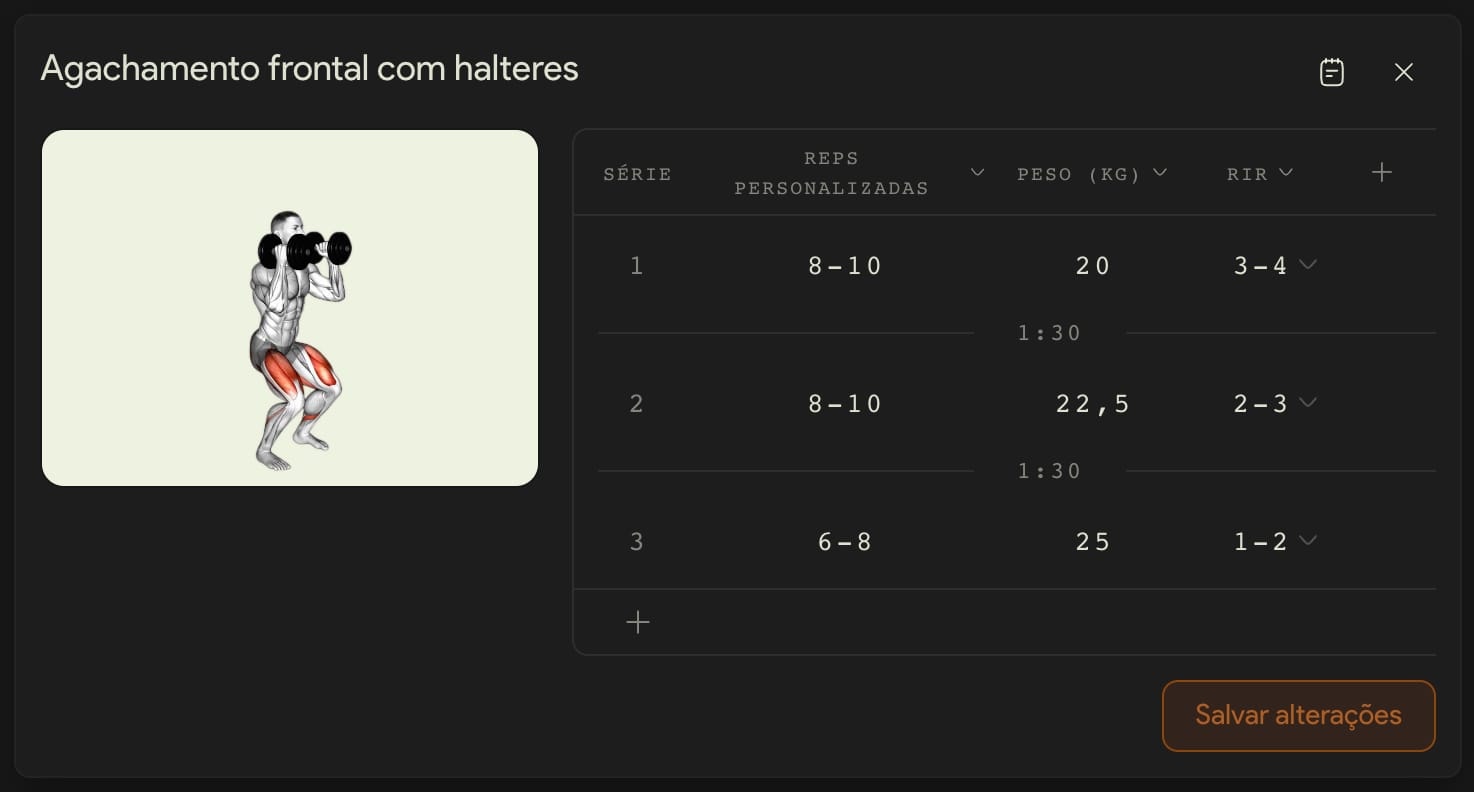
Cada exercício da rotina tem sua tabela de séries. É ali que você decide o que cada série mede, quanto peso leva e com que esforço é feita.
dashboard.kaizer.app/clients
dashboard.kaizer.app/clients
Repetições, tempo ou distância
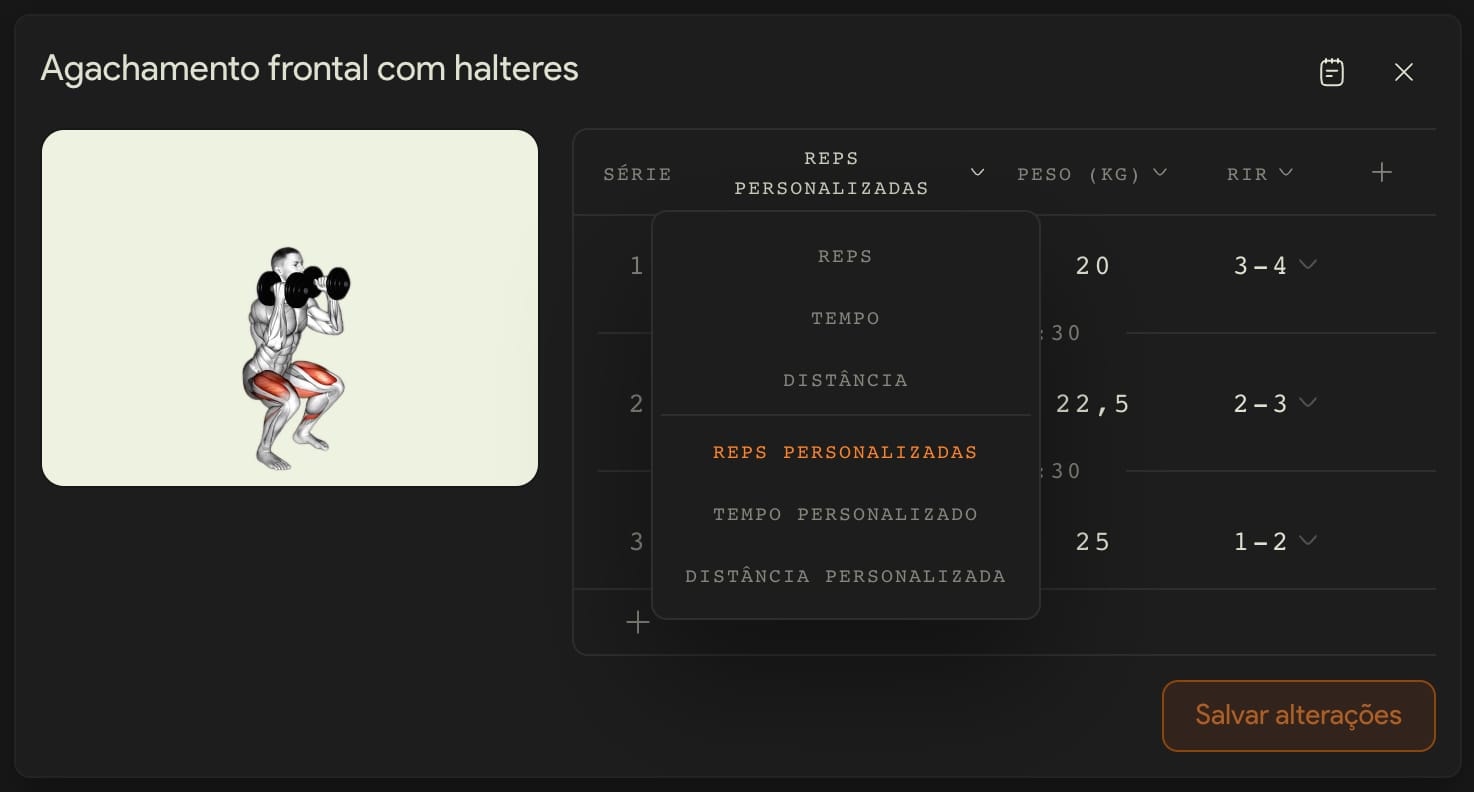
Você toca no cabeçalho da primeira coluna e escolhe o que o exercício mede: repetições, tempo ou distância, em metros, quilômetros, jardas ou milhas. A mudança vale para aquela rotina; o exercício da sua biblioteca continua igual.
Faixas de repetições
No mesmo menu, Reps personalizadas deixa você escrever o objetivo de cada série como texto: 8-10, 10-12, 10+, AMRAP ou até a falha, com até 15 caracteres. Também há tempo e distância personalizados, para escrever 30-40s ou 1-5km. Seu aluno vê exatamente assim no app.
Peso fixo ou % do 1RM
No cabeçalho do peso você escolhe quilos ou libras, ou soma a coluna % 1RM: você escreve uma porcentagem e o Kaizer troca pelo peso que corresponde ao último 1RM do aluno. Se ele ainda não registrou esse exercício, você informa o 1RM ali mesmo, uma única vez.
RIR série por série
O RIR vai por série, igual às repetições e ao peso: 3-4 na primeira e 1-2 na última, por exemplo. O app mostra assim para o seu aluno.
As colunas que você precisar
Com o + da tabela você soma ou tira Peso, RIR e Técnica, que é onde você monta os drop sets. Técnica vem oculta até você adicionar.
A sobrecarga progressiva automática trabalha com repetições fixas. Se você escreve uma faixa, o Kaizer não mexe nela e nas semanas seguintes mantém o peso que o aluno usou: a progressão desse exercício é decisão sua.
Sobrecarga progressiva automática
O Kaizer ajusta o peso de cada série semana a semana conforme o aluno vem progredindo, e poupa você de recalcular na mão.
Se apoia em como o aluno treina de verdade
Usa o histórico do aluno naquele movimento, a média dos últimos três 1RM e o RIR com que ele vem fechando as séries. Uma sessão fraca não muda toda a planificação.
É treinada com evidência
Segue a literatura de treino por RIR e caráter de esforço, não uma regra fixa de somar dois quilos por semana.
A última palavra é sua
Liga e desliga por aluno na aba Configurações dele, e qualquer valor que ela proponha você pode mudar antes que ele veja.
Trabalha com repetições fixas
As séries por tempo, por distância ou com uma faixa escrita passam para a semana seguinte com o que o aluno registrou, sem ajuste automático.
Quanto mais RIR seu aluno registra, melhor ela ajusta. Em Automações você escolhe se o app pede ao final de cada exercício, em cada série ou nunca.
Dúvidas frequentes
Sugestão automática de peso
Quando você adiciona um exercício que usa peso, a Kaizer pode sugerir um valor de trabalho calculado a partir do histórico do aluno naquele movimento: estima a força dele com base no que vem levantando e propõe o peso para as séries e reps que você colocou, arredondado ao incremento do exercício (por padrão 1 kg ou 2,5 lb).
A sugestão aparece como um número tentativo. Se servir, você confirma; se não, escreve o seu.
Para exercícios novos ou alunos sem histórico naquele movimento, o campo fica em branco: aí vale a pena colocar o peso à mão conforme a sua avaliação.
Entrega e atualização automática de rotinas
Revise gatilho, alcance e resultado antes de ativar uma regra.
O cartão Como suas rotinas são entregues em Ajustes → Automações tem uma única decisão: se as rotinas geradas por IA são enviadas ao aluno automaticamente. Se você disser que não, ficam pendentes para que você revise e envie.
O cartão Configuração de rotinas cobre o que acontece com as rotinas que já estão rodando. A sobrecarga progressiva automática ajusta o peso por série e por semana conforme o progresso, o objetivo e o 1RM calculado do aluno. O arquivamento automático guarda a rotina assim que o aluno conclui a última sessão, e as contas novas começam com isso desligado. A pergunta de RIR consulta o aluno sobre quantas repetições sobraram na reserva ao terminar cada exercício.
Nesse mesmo cartão está o Alcance padrão: a opção pré-selecionada quando você adiciona, exclui ou duplica algo em uma rotina de várias semanas. Se você quase sempre trabalha no bloco inteiro, deixe em Todas as semanas e economize o clique toda vez.
Os três interruptores são o seu padrão para todos, mas cada aluno pode ir diferente: nos ajustes do aluno em Alunos você pode sobrescrever qualquer um dos três ou deixá-lo herdando a sua configuração global.
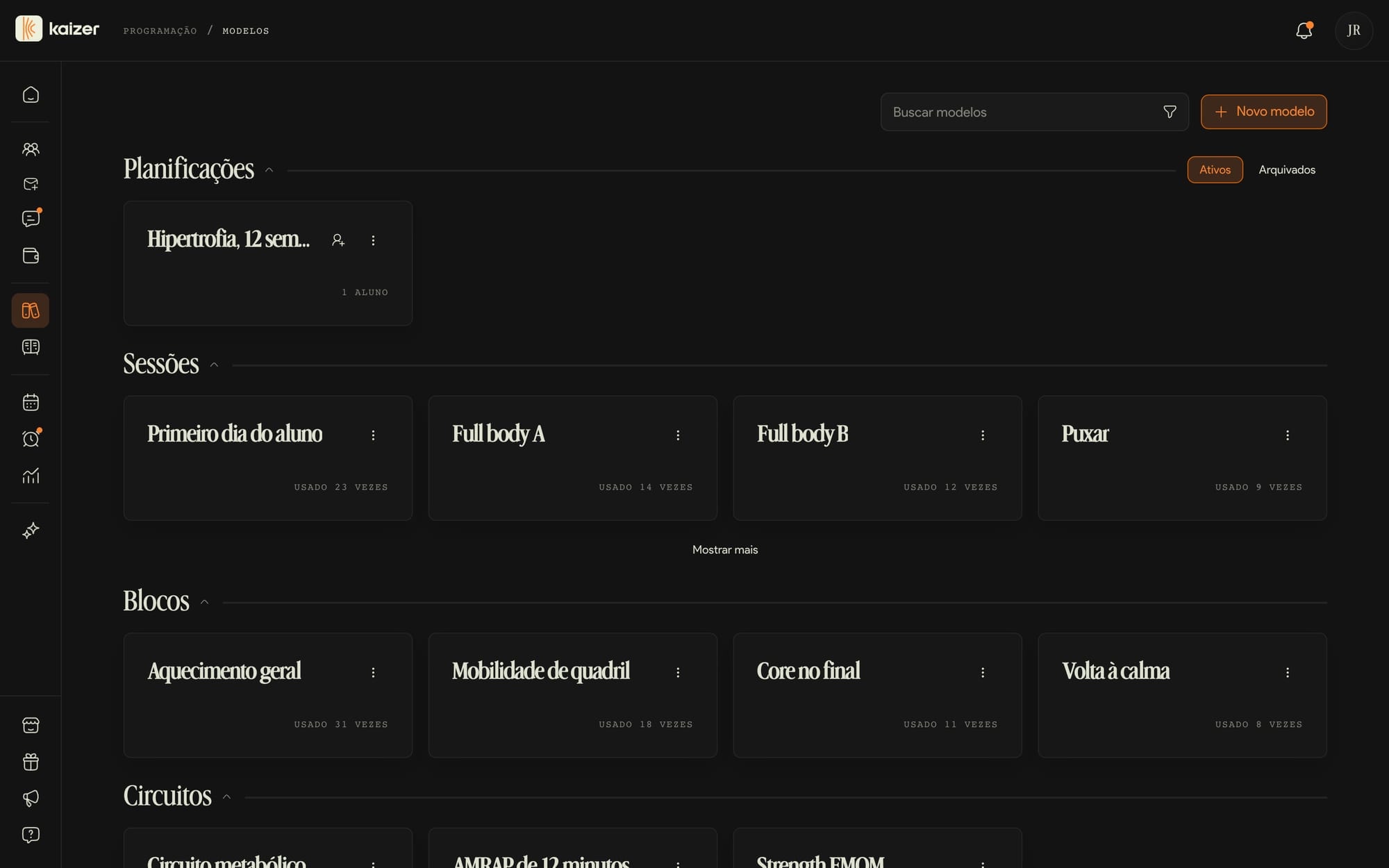
Modelos
O que você monta uma vez e reutiliza. É a seção que mais economiza tempo quando já está carregada.
dashboard.kaizer.app/templates
Pode ser um plano inteiro ou uma peça solta
Uma planificação de iniciante de quatro semanas, seu bloco de aquecimento de sempre, um circuito que você repete, um quadro.
O atalho que vale usar
Se a rotina de um aluno já tem algo que você gosta, o menu dela tem Exportar como modelo. Não precisa montar do zero.
O que você insere é uma cópia
Editar a rotina depois não muda o modelo, e editar o modelo não mexe nas rotinas que já saíram dele.
Veja antes de inserir
Ao escolher um modelo de bloco, sessão ou circuito você vê todo o conteúdo, com os exercícios e as séries, antes de adicionar. Um modelo de sessão pode ir para o final da sessão que você tem aberta.
O peso já vem preenchido
Ao montar a rotina a partir de um modelo ou de uma planificação, cada série pega o peso do histórico do aluno. O % 1RM não aparece nos modelos porque é calculado com os registros de cada aluno.
Cada card diz quantas vezes você usou, então você vê num relance quais servem de verdade.
Dúvidas frequentes
O que é a sua biblioteca de modelos
Modelos é a sua biblioteca: o que você monta uma vez e usa de novo. Cinco coisas convivem ali. Os Planejamentos são os planos de várias semanas que você atribui aos alunos (antes ficavam em uma tela própria). As Sessões são dias de treino completos. Os Blocos são grupos de exercícios para montar sessões. Os Circuitos são circuitos e supersets. E os Quadros são conteúdo livre: notas, orientações, indicações.
Cada cartão mostra quantas vezes você usou aquele modelo, então dá para ver de imediato quais realmente servem. Em cima há uma busca, um filtro por tipo e uma ordenação por Mais usadas ou Mais recentes. Cada seção recolhe e expande, e em Mostrar mais você vê todas.
Uma diferença importante: ao inserir um modelo, o conteúdo é copiado. O que você editar depois naquela rotina não mexe no modelo, e o que editar no modelo não mexe nas rotinas que já saíram dele.
Em Modelos, o botão Novo modelo abre um assistente de duas etapas. Na primeira você escolhe o que quer criar: Planejamento, Sessão, Bloco, Circuito ou Quadro. Na segunda dá um nome (obrigatório), uma descrição opcional e as etiquetas que quiser.
Ao confirmar em Criar, o modelo é salvo e o editor abre. Ali você preenche como em uma rotina: o botão Adicionar permite incluir exercícios, quadros, blocos, circuitos e supersets, e tudo é salvo sozinho. Um modelo vazio existe, mas não será oferecido para inserção até ter conteúdo.
Para renomear ou excluir um modelo, use o menu do cartão. Excluir é permanente, mas as rotinas já criadas a partir dele não são afetadas.
Inserir um modelo em uma rotina
Enquanto edita a rotina de um aluno ou um planejamento, o menu Adicionar traz a opção A partir de modelo… Abre o seletor com os seus modelos do tipo correspondente e você escolhe o que quiser.
O que entra é uma cópia do conteúdo. Dali em diante é seu para editar: mudar séries, somar exercícios ou apagar metade não altera o modelo original. E o contrário também vale: se você editar o modelo depois, as rotinas onde já o inseriu continuam como estavam.
Cada vez que você insere um modelo somamos um ao contador de usos, que aparece no cartão dentro de Modelos. Por isso a ordenação Mais usadas mostra na hora os seus carros-chefe.
Se o seletor aparecer vazio é porque você ainda não tem modelos desse tipo com conteúdo. A mesma mensagem oferece um atalho para criar um.
Salvar algo que você já montou como modelo
Não é preciso montar os modelos do zero. Se na rotina de um aluno ou em um planejamento você já tem uma sessão, um bloco, um circuito ou um quadro de que gosta, o menu dele traz Exportar como modelo.
Você dá um nome e ele fica na sua biblioteca como um modelo independente. Independente quer dizer exatamente isso: as mudanças que você fizer depois naquela rotina não o alteram, e editar o modelo também não muda a rotina de onde ele saiu.
É a forma mais rápida de encher Modelos: em vez de sentar para cadastrar, você vai exportando o que é bom enquanto programa.
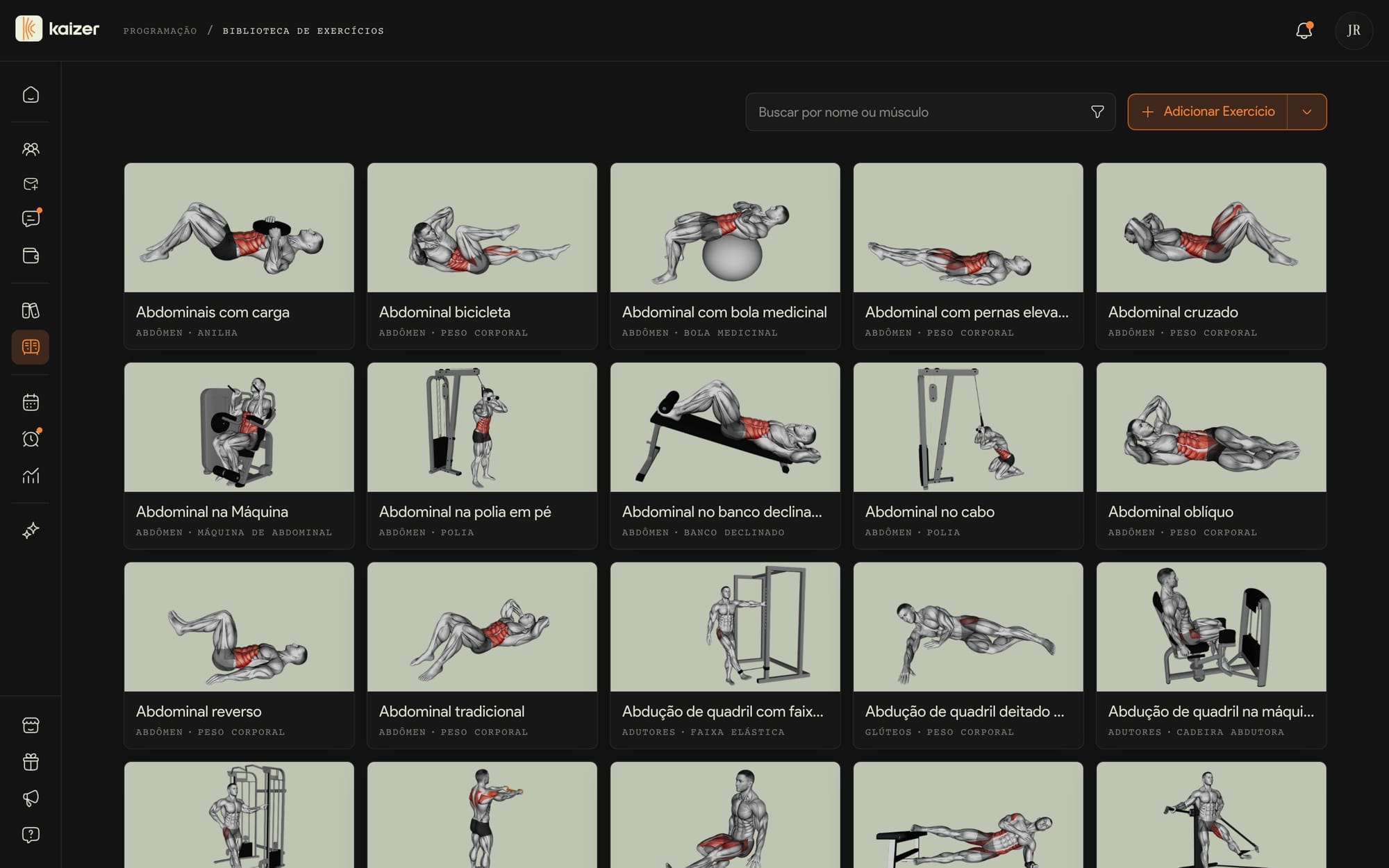
Biblioteca de exercícios
O Kaizer traz mais de 1500 exercícios com ilustração, músculo trabalhado e equipamento. Em cima dessa base você soma os seus.
dashboard.kaizer.app/exercises
Crie os seus
Nome, músculos, equipamento, instruções e um vídeo de demonstração que seu aluno vê dentro da rotina.
Ou parta de um do Kaizer
Editar cria a sua versão personalizada, com seu nome, seu vídeo e suas notas, que substitui a original só para você. Os que você não usa, você oculta da sua biblioteca.
Organize com etiquetas
Crie as suas por objetivo, fase ou material, coloque em vários exercícios de uma vez selecionando-os, e depois filtre a biblioteca por elas.
Dúvidas frequentes
Buscar e filtrar exercícios
A Biblioteca de exercícios tem um buscador que tolera erros de digitação e acentos, então não é preciso escrever o nome exato.
Além disso, você pode filtrar por grupo muscular, por equipamento e por origem (os exercícios base da Kaizer ou os seus). Os filtros se combinam entre si, e você tem uma ordenação alfabética A-Z ou Z-A.
Seus exercícios personalizados aparecem separados da biblioteca base da Kaizer para que você os encontre rápido.
Criar um exercício próprio
Na Biblioteca você cria um exercício novo com o nome, os músculos que trabalha, o equipamento e uma descrição de até 3000 caracteres, suficiente para deixar a técnica explicada de ponta a ponta. Você também marca opções úteis, como se leva peso, se leva repetições, ou se é feito por lado.
Uma vez salvo, ele fica disponível para qualquer rotina, e aparece desde o primeiro momento entre os exercícios parecidos quando você buscar uma variação.
Você também pode partir de um exercício básico do Kaizer e editá-lo: isso cria a sua versão personalizada, que substitui o original só para você. Os outros treinadores continuam vendo a versão de fábrica.
Subir vídeo e miniatura
No detalhe de um exercício você pode subir um vídeo de demonstração. A miniatura é gerada sozinha a partir do vídeo.
A Kaizer aceita mp4, webm e mov (os .mov se convertem sozinhos), até 10 MB por arquivo. Se o seu vídeo for maior, comprima-o antes de subir.
Seus alunos veem esse vídeo no app quando abrem o exercício dentro da rotina deles. Se o vídeo travar ao subir, veja O vídeo não sobe.
Organizar sua biblioteca com etiquetas
As etiquetas são marcas que você cria para organizar a Biblioteca de exercícios do seu jeito: por bloco, por fase, por tipo de aluno, pelo que você realmente usa para pensar. Você as adiciona no campo Etiquetas ao editar um exercício ou no chip Etiquetas da janela rápida de criação; os dois têm uma linha Criar nova etiqueta onde você dá um nome e escolhe uma cor. Elas são suas, e não afetam a biblioteca de mais ninguém.
Você pode etiquetar qualquer exercício, inclusive os base da Kaizer. Etiquetar não cria a sua cópia personalizada de um exercício base: continua sendo o mesmo exercício com a sua marca em cima. Cada exercício aceita até 20 etiquetas. O nome e a cor ficam fixos na criação: para mudar algum, é preciso excluir a etiqueta (ela some de todos os exercícios que a tinham) e criar outra.
Para usá-las, abra o filtro ao lado do buscador. A seção Etiquetas lista todas as suas como caixas de seleção; se marcar várias, entram os exercícios que tenham qualquer uma delas, e ela se combina com os filtros de músculo, equipamento, origem e dificuldade. As que você escolher aparecem como chips que dá para ir tirando um a um. Também há Agrupar por → Etiqueta, que mostra a biblioteca em uma seção por etiqueta, com Sem etiquetas no fim.
Como ele sugere exercícios
Enquanto você monta uma sessão, a Kaizer olha a sequência de exercícios que você já adicionou e sugere qual poderia vir depois. É uma ajuda para agilizar, não uma imposição: você aceita ou ignora.
Também, quando você quer variar um exercício, ela propõe alternativas parecidas conforme o padrão de movimento e os músculos que ele trabalha.
São sugestões pensadas para acelerar a programação; a última palavra é sempre sua.
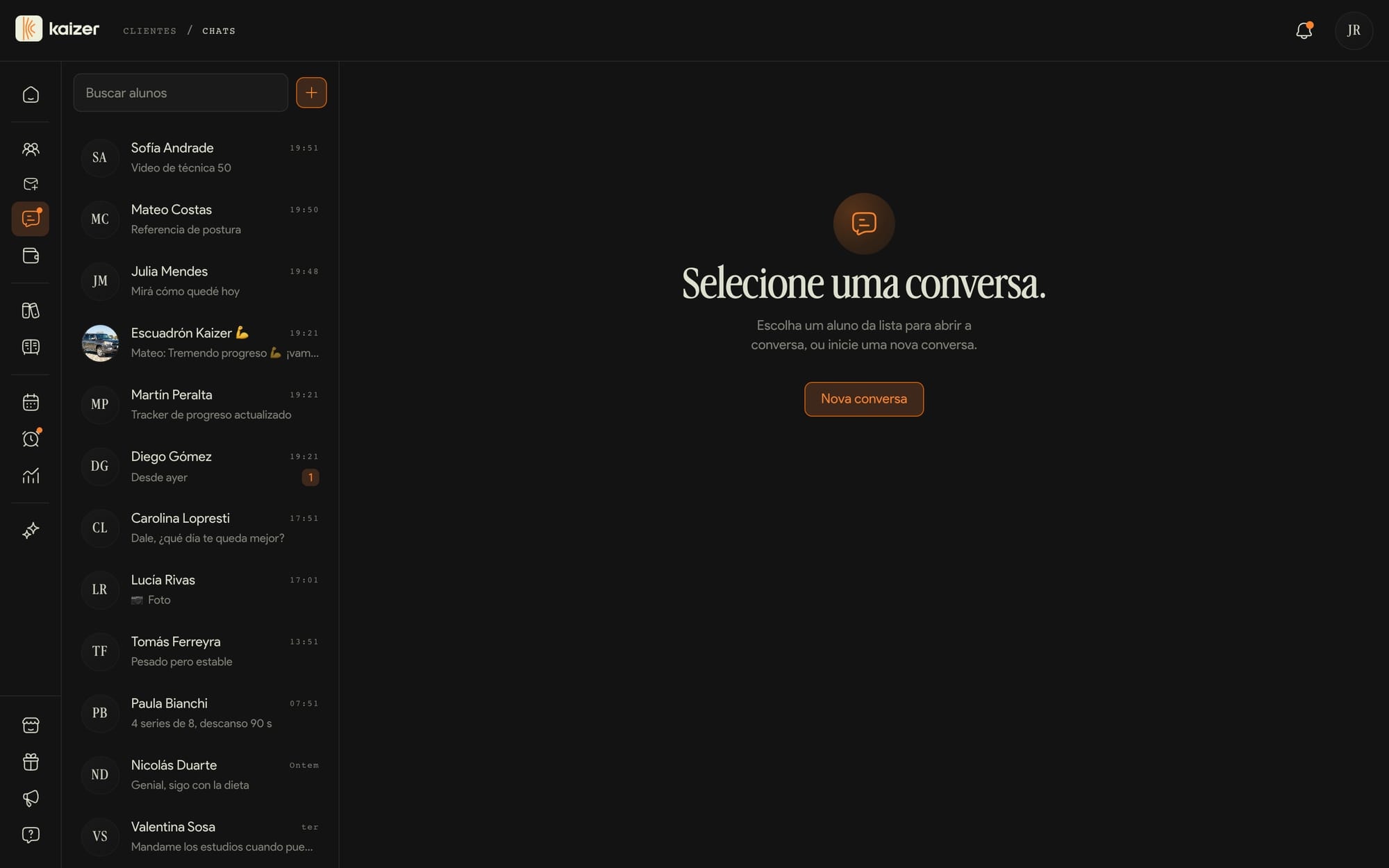
Chat com seus alunos
Funciona como o WhatsApp que você já usa, mas dentro do Kaizer: conversas individuais e em grupo, em tempo real, com fotos, áudios e documentos.
dashboard.kaizer.app/chats
Os grupos são só seus
Entram apenas seus alunos. Não há como somar outro treinador nem alguém de fora da sua lista.
Seu aluno não te perde no meio das mensagens
O que você escreve não compete com os chats pessoais dele, e você também não mistura o trabalho com o seu telefone.
Por enquanto o dashboard não manda notificação do sistema: você vê as mensagens na hora se estiver com ele aberto, e o contador ao lado de Chats quando voltar.
Dúvidas frequentes
Iniciar um chat com um aluno
Acesse o Chat. Acima da lista há um botão para iniciar um chat novo: você escolhe um aluno e a conversa é aberta. Se você já tinha uma conversa com essa pessoa, ele leva você à conversa que já existia em vez de duplicá-la. Você também pode abrir o chat diretamente pelo perfil do aluno.
As mensagens viajam em tempo real, então você e seu aluno as veem na hora enquanto tiverem o app ou o dashboard aberto. Além de texto, você pode enviar fotos e áudios.
Criar um chat em grupo
No Chat, o botão + acima da lista dá duas opções: um chat com um único aluno ou Criar grupo. O assistente tem dois passos: primeiro você escolhe os integrantes (no mínimo dois alunos seus) e depois dá um nome e, se quiser, uma foto. Se deixar o nome em branco, a Kaizer sugere um montado com os primeiros nomes dos integrantes.
No grupo entram apenas os seus próprios alunos: não há como incluir outro treinador nem alguém de fora da sua lista. Depois de criado, clicar no nome e na foto no topo da conversa abre Informações do grupo, onde você renomeia, troca a foto, adiciona uma descrição e inclui ou remove participantes. Na linha de cada participante também dá para pular direto para um chat privado com essa pessoa.
Dentro do grupo, as mensagens que você recebe mostram quem as enviou, e avisos cinza no meio da conversa registram quando o grupo foi criado ou quando alguém foi adicionado ou removido. O resto funciona igual a um chat normal: texto, fotos, documentos, respostas e reações. Não existe "sair do grupo": se você não quiser mais, Excluir grupo no fim de Informações do grupo apaga o grupo e todas as suas mensagens, definitivamente.
Mensagens e não lidas
Na lista de chats, cada conversa com mensagens não lidas mostra um contador, e o total também aparece sobre o Chat na barra lateral. O contador só diminui quando você abre a conversa.
Um aviso importante: por enquanto não há notificações push. Ou seja, você vê as mensagens novas na hora se tiver o Kaizer aberto, mas se fechá-lo não recebe um alerta no sistema. Quando voltar a entrar, você verá as mensagens pendentes com o contador.
Cobranças
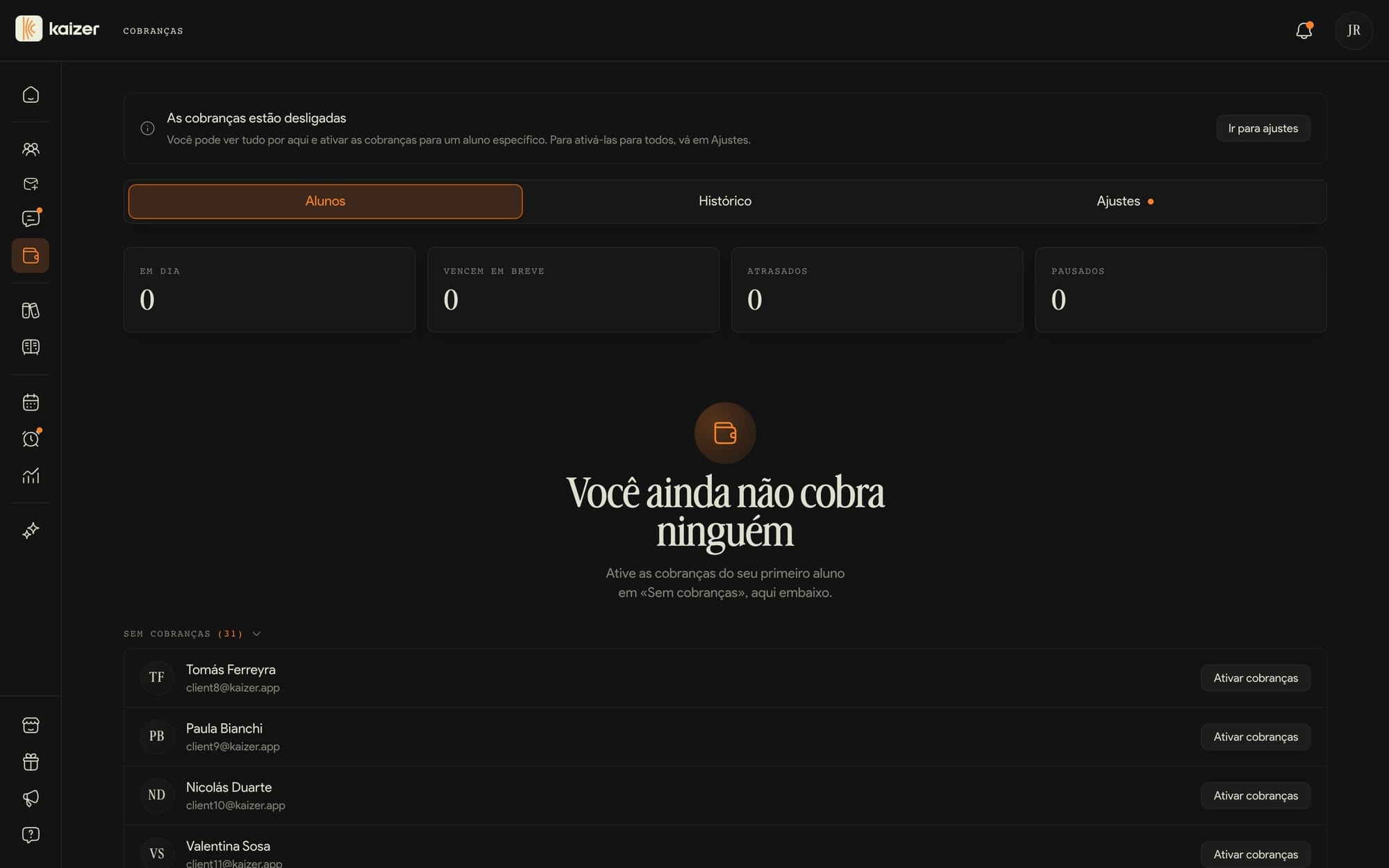
Avisar alguém que precisa te pagar é desconfortável. O Kaizer faz isso por você: manda uma notificação e um e-mail para o aluno com o que ele deve.
dashboard.kaizer.app/client-payments
O Kaizer não movimenta o dinheiro
Você continua recebendo por transferência, dinheiro ou o que usar. Aqui ficam o registro, o estado e o lembrete.
Configure uma vez
Moeda, valor, frequência (semanal, quinzenal, mensal, trimestral, semestral ou a cada tantos dias) e se você cobra o período adiantado ou vencido. É disso que depende quando o Kaizer marca alguém como atrasado.
Registre quando pagarem
Cada pagamento quita um período. A lista mostra quem está em dia, para quem vence em breve e quem está atrasado.
Como te pagam é o texto que chega ao seu aluno no lembrete, então escreva ali seu alias ou seu CBU de verdade.
Dúvidas frequentes
O que é Cobranças
Cobranças é onde você acompanha o que cada aluno te paga. A Kaizer não processa o dinheiro: você continua recebendo por fora do jeito que já faz — dinheiro, Pix, transferência — e aqui fica só a contagem.
A aba Alunos mostra uma linha por aluno com o estado dele: em dia, vence em breve, atrasado ou pausado. Dessa linha você registra um pagamento, envia um lembrete ou edita como cobra dele. Histórico reúne todos os pagamentos que você registrou, e Ajustes guarda a configuração de onde parte cada cobrança nova.
Cobranças registra acordos, vencimentos e pagamentos; a Kaizer não movimenta esse dinheiro.
Entre em Cobranças → Ajustes. O cartão Cobranças para todos os seus alunos tem o interruptor geral, e logo abaixo está a configuração padrão da qual cada cobrança parte: moeda, valor, método, frequência, modalidade e Como te pagam.
A modalidade é a decisão de fundo: se você cobra o período adiantado (pagam ao começar o mês) ou vencido (pagam ao terminá-lo). Escolha a que você usa de verdade, porque é disso que depende quando o Kaizer marca um aluno como atrasado.
Com o interruptor ligado e esses valores preenchidos, todos os alunos que se juntarem a você dali em diante terão a cobrança configurada automaticamente com eles. Enquanto faltar algum, a aba Ajustes marca com um ponto laranja e as cobranças você configura na mão, uma por uma.
Como te pagam é o texto que chega ao seu aluno no lembrete, então escreva como ele tem que pagar de verdade: uma chave Pix, uma conta ou dinheiro na academia. Links de pagamento não são aceitos. Com o interruptor desligado você ainda pode ativar a cobrança de um aluno específico pela lista.
Configurar a cobrança de um aluno
Os alunos que ainda não têm cobrança aparecem no aviso amarelo, no topo de Cobranças → Alunos. Toque em Configurar cobrança e escolha o primeiro vencimento, se você cobra o período adiantado ou vencido, e de quanto em quanto tempo cobra: semanal, quinzenal, mensal, trimestral, semestral ou personalizada, que permite montar o ciclo em dias, semanas ou meses (a cada 3 semanas, por exemplo). Avisar com antecedência são os dias antes do vencimento em que você quer vê-lo como vence em breve: 3 por padrão, até 30.
Valor, moeda, método, modalidade e Como te pagam vêm preenchidos com a sua configuração padrão, e o que você não tocar continua herdando: se mais adiante você subir o valor geral, este aluno se atualiza sozinho. O que você editar aqui fica fixo para ele.
Abaixo do formulário resumimos quando vence e de quanto em quanto tempo renova. Se escolher uma data que já passou, a cobrança começa atrasada de propósito. Depois você pode mudar tudo em Editar cobrança, pelo menu da linha ou pela ficha do aluno.
Lembretes de pagamento
Os lembretes não saem sozinhos. Você os envia com o botão Lembrar, na linha do aluno dentro de Cobranças ou pelo card Lembrete na página dele. Ele sai como notificação push e e-mail ao mesmo tempo, e é uma única mensagem por aluno cobrindo tudo o que ele deve, não uma por período.
Duas coisas precisam estar prontas. Ter Como te pagam preenchido em Ajustes, porque é justamente esse texto que chega ao seu aluno: sem ele o botão fica desabilitado para todo mundo. E o aluno precisa ter algo a pagar: o botão só funciona quando a cobrança está perto de vencer ou atrasada.
Depois de enviar um, há algumas horas de espera até o próximo. Sempre que o botão estiver desabilitado, passe o mouse por cima e a dica diz o motivo: a espera, o dado que falta, que ainda não há nada a pagar, que a cobrança está pausada ou que aquele aluno está com as cobranças desativadas.
Registrar um pagamento e ver o histórico
Quando seu aluno te paga, toque em Registrar pagamento na linha dele em Cobranças ou na página dele, e escolha a data em que ele pagou. A janela mostra qual período esse pagamento cobre, o valor e como ele é registrado.
Cada pagamento quita exatamente um período. Se alguém te deve três, você registra três pagamentos, e a janela vai dizendo quantos atrasados ainda restam depois deste.
A aba Histórico reúne todos os pagamentos, com busca por aluno e filtro por intervalo de datas; a página de cada aluno mostra só os dele. Cada registro guarda o valor que valia no dia em que você o lançou, não o de hoje. Você pode apagar o último pagamento de cada aluno por até 30 dias depois de registrá-lo: é a única linha que mostra o botão de apagar.
Desativar, retomar ou excluir uma cobrança
Desativar cobranças para o relógio daquele aluno: enquanto estiver desativado nada se acumula, a configuração dele fica salva e ele vai para a seção Sem cobranças de Cobranças → Alunos. É o que você usa para quem dá uma pausa. Para um aluno de quem você simplesmente não vai cobrar, Não cobrar no aviso amarelo faz o mesmo.
Para trazê-lo de volta, toque em Ativar cobranças nessa seção. Se ele tinha uma cobrança, ela volta pausada e você escolhe o próximo vencimento para recomeçar. Atenção aqui: ao retomar, os períodos que ficaram em aberto são descartados, então registre antes o que ele tiver pagado — quando há algo a perder, a gente avisa.
Excluir cobrança é o último passo: apaga o valor, a frequência e os vencimentos. O aluno continua sendo seu e os pagamentos já registrados ficam no histórico, então depois você pode configurar uma cobrança nova do zero.
Calendário e lembretes
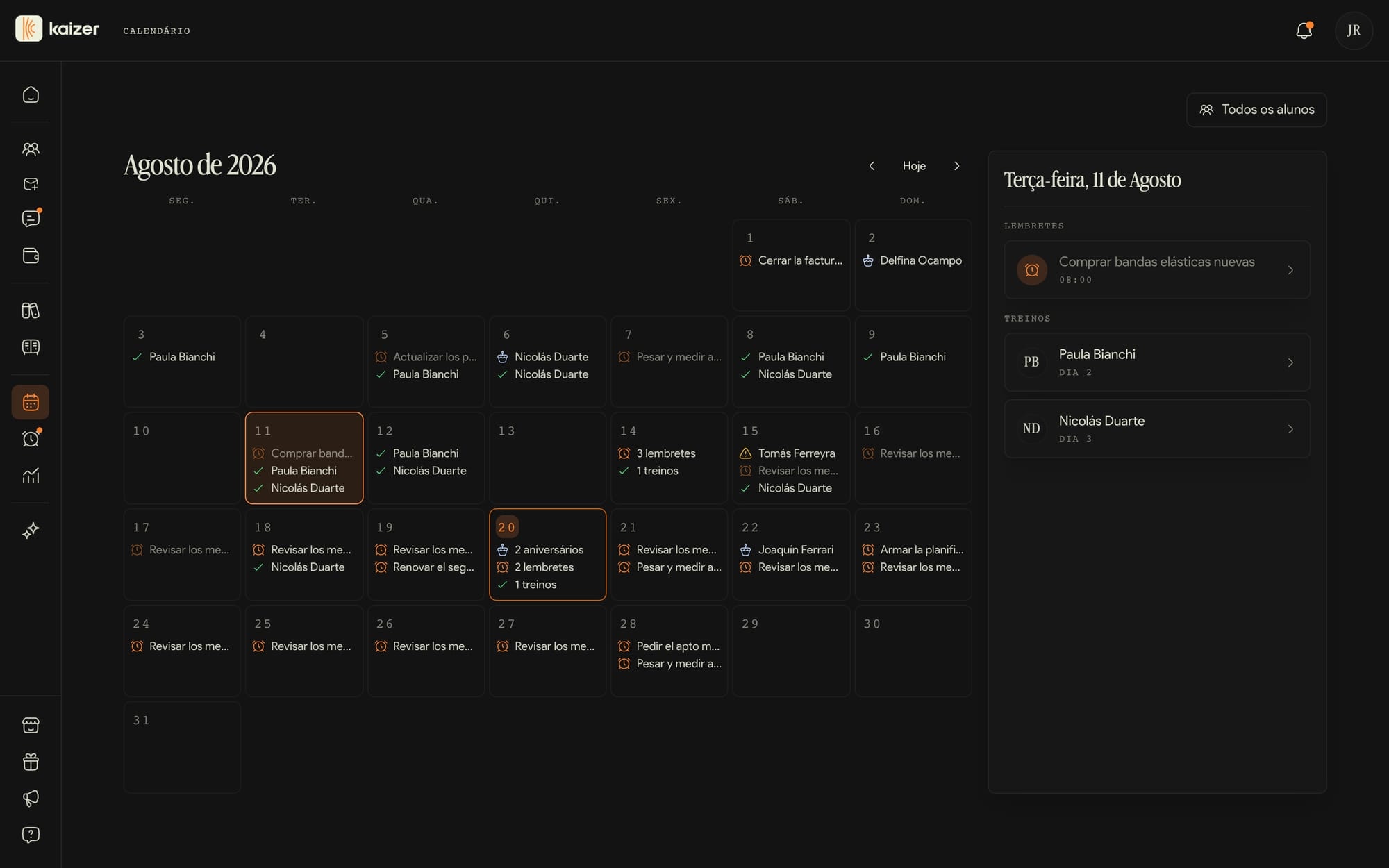
Um calendário onde você vê quando seus alunos treinaram, quando as rotinas vencem e quem faz aniversário, junto com seus lembretes.
dashboard.kaizer.app/calendar
Filtre por aluno
Útil quando você tem muitos e quer acompanhar um grupo específico. Cada aluno também tem o próprio calendário dentro da ficha.
Os lembretes moram aqui
Você toca num dia e cria o lembrete com a data e a hora já preenchidas: “Ligar para a Sofía por causa da lesão no joelho”, com repetição diária, semanal ou mensal se precisar. A notificação chega nessa hora, e seu aluno não vê nada disso.
Para a conversa sobre aderência não há nada melhor: em vez de dizer “você está treinando pouco”, você abre o calendário do mês dele e ele se explica sozinho.
Dúvidas frequentes
O que você vê no calendário
O Calendário é a visão mensal de toda a sua operação. Cada dia mostra quatro coisas: os treinos que seus alunos concluíram, as rotinas que vencem (ou que já venceram), os aniversários e os seus lembretes.
Ao clicar em um dia abre o painel da direita com o detalhe. Dali você vai direto ao que precisa: Ver treino leva à sessão que o aluno registrou, Ver rotina a vencer à rotina que precisa ser renovada, Ver perfil à ficha do aluno que faz aniversário e Ver o lembrete à sua lista de lembretes.
No topo estão as setas para navegar entre meses e Hoje para voltar ao mês atual. O filtro Todos os alunos permite escolher quem você quer ver no calendário, útil quando são muitos e você quer acompanhar um grupo específico.
Além do calendário geral, cada aluno tem o seu. Abra a ficha dele em Alunos e vá para a aba Calendário: ali você vê, mês a mês, quais sessões ele concluiu, quais pulou e quando a rotina vence.
Serve para duas conversas concretas. Uma é a de aderência: em vez de dizer "você está treinando pouco", você mostra o mês e ele se explica sozinho. A outra é a de programação: antes de montar o próximo bloco, você olha como foi o atual.
É a mesma informação que alimenta o Resumo dele e as suas Métricas, só que colocada no calendário em vez de virar um número.
O que são os lembretes
Lembretes é a sua lista de coisas a fazer, dentro do Kaizer e não em um papel. Você anota o que precisa fazer e para quando, e avisamos com uma notificação quando chega a hora.
Para criar um, toque em Novo lembrete. Dê um título (por exemplo, "Ligar para a Sofía por causa do joelho"), uma descrição opcional com os detalhes, e a data e a hora. Se ele se repete, configure aqui mesmo: veja Lembretes que se repetem.
São seus e privados: o aluno não vê nada disso. Se você quer avisar algo a ele, isso é o Chat.
A lista se organiza sozinha em três seções — Vencidos, Próximos e Concluídos — e tem busca e filtro por estado. Veja Onde aparecem seus lembretes.
Lembretes que se repetem
No formulário do lembrete, o campo Repetir dá quatro opções: Não se repete, Todos os dias, Toda semana e Todo mês. Ao escolher qualquer uma das três últimas aparece Até, onde você coloca a data em que a série para de ser gerada. Tem que ser igual ou posterior à data de início.
Na lista, cada lembrete repetido mostra a regra em uma linha: "Repete todos os dias às 06:00", "Repete toda quinta às 15:00" ou "Repete todo dia 5 de cada mês às 17:00". Assim não é preciso abrir para saber como ficou.
Excluir um lembrete que se repete pergunta o alcance: Excluir só este lembrete ou Excluir este e os seguintes. As repetições que já passaram são mantidas de qualquer forma, você tendo concluído ou não, então não perde o registro do que fez.
Onde aparecem seus lembretes
Um lembrete cruza o seu caminho em cinco lugares, para não passar batido.
Em Lembretes estão todos, agrupados em Vencidos, Próximos e Concluídos. Com o círculo da esquerda você marca como concluído, e o menu da linha permite editar ou excluir. Se você tem muitos, a busca e o filtro por estado encurtam a lista, e Ver mais carrega o resto.
Na barra lateral, Lembretes leva um contador com quantos estão vencidos. No painel de Início, os vencidos aparecem dentro de Alertas, com um botão Concluir para resolver sem sair dali. No Calendário eles aparecem no dia certo, junto com os treinos e os aniversários.
E quando chega a hora enviamos a notificação, que também fica no sininho no canto superior direito do dashboard.
Métricas
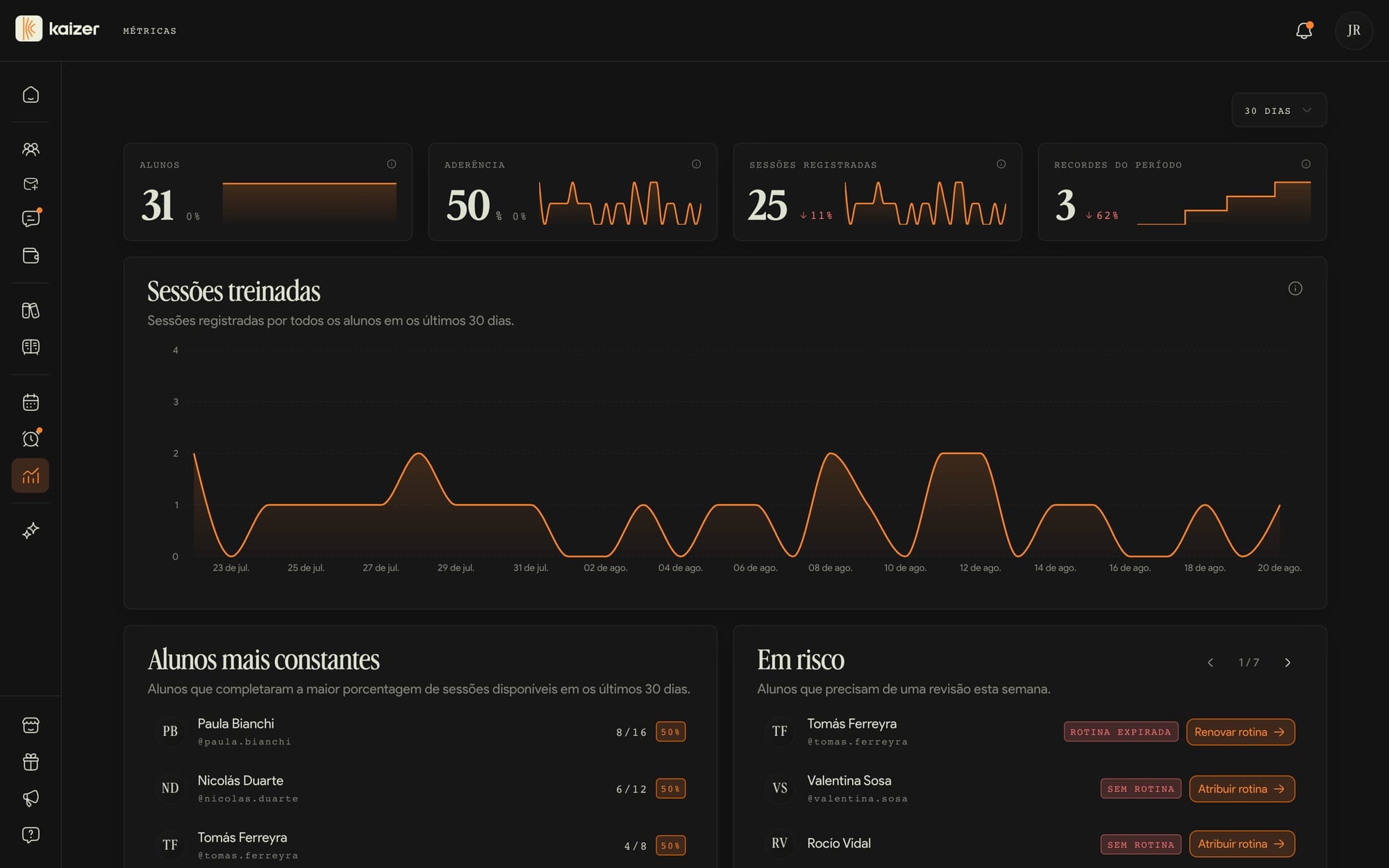
A visão geral do seu negócio, para responder duas perguntas: eles estão treinando, e eu estou crescendo.
dashboard.kaizer.app/analytics
Quatro indicadores
Alunos ativos, aderência, sessões registradas e recordes do período, cada um com sua variação e sua tendência.
Duas listas que importam
Seus alunos mais constantes, e os que estão em risco com o motivo e o botão para resolver ali mesmo.
Tempo economizado
Uma estimativa das horas que o Kaizer devolve para você em relação a fazer tudo na mão.
Seus exercícios mais usados
O ranking se filtra por grupo muscular, equipamento, tipo, dificuldade e etiquetas, nas suas métricas e nas de cada aluno.
As métricas de cada aluno
Na ficha dele você vê o progresso por exercício com o 1RM estimado e a força relativa, que é quanto ele levanta em relação ao peso corporal, e os testes que você definir com cada medição.
Dúvidas frequentes
Entender seus KPIs
Em Métricas, a primeira linha mostra seus indicadores principais: quantos alunos você tem, a aderência (a porcentagem de sessões concluídas em relação às que estavam disponíveis), as sessões registradas e os recordes pessoais do período.
Cada indicador traz uma variação em relação ao período anterior e um minigráfico de tendência.
No topo você tem um seletor de intervalo para ver a última semana, o último mês, os últimos meses, etc. Tudo é recalculado quando você o altera.
Sessões treinadas e crescimento
Abaixo dos indicadores você tem o gráfico de sessões treinadas: cada barra é a quantidade de sessões que seus alunos concluíram naquele período. Contam as que o aluno marca como finalizadas no app; as programadas e não feitas não somam.
Mais abaixo está o crescimento de alunos: o seu total, como evoluiu ao longo do tempo e a variação em relação ao mês anterior.
São duas visões para responder a duas perguntas: eles estão treinando? e eu estou crescendo?
Tempo economizado: o que mede
Tempo economizado é uma estimativa das horas que o Kaizer devolve a você em comparação com fazer tudo manualmente.
A conta é simples: soma cerca de 30 minutos para cada rotina que você cria e cerca de 15 minutos para cada sessão que seus alunos concluem. É uma aproximação para lhe dar uma ideia de magnitude, não um número exato ao minuto.
Você o encontra nas suas Métricas junto com os demais indicadores.
O Assistente
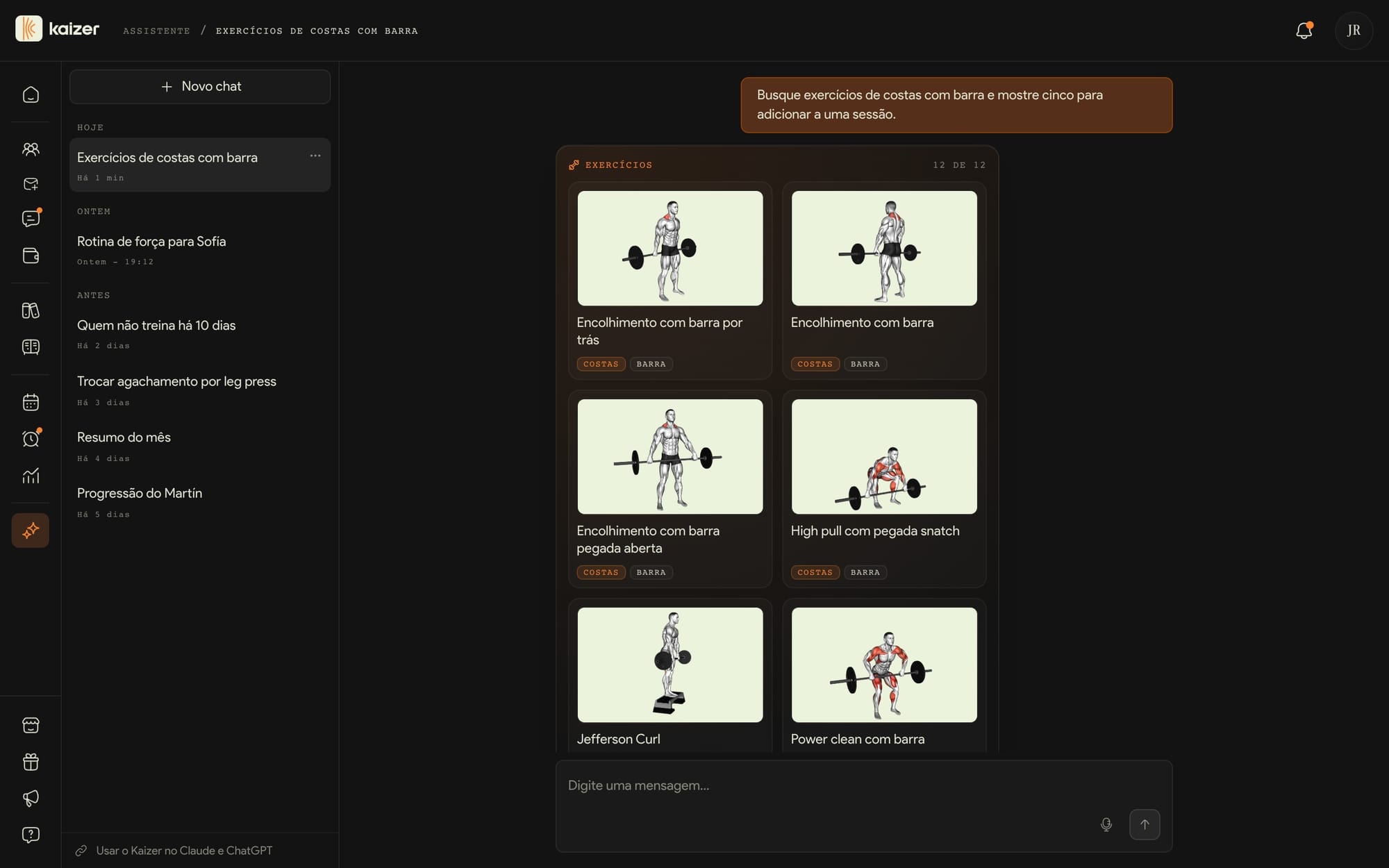
É o ChatGPT dentro da sua ferramenta de trabalho. Ele conhece seus alunos, suas rotinas e seus números, e além de responder, faz. A única coisa que não pode é escrever para seus alunos por você.
dashboard.kaizer.app/chatbot
Peça resultados, não menus
Você escreve ou fala por voz, e ele opera a plataforma: monta uma rotina, troca um exercício, revisa vencimentos, resume o progresso de alguém, registra um pagamento, uma lesão ou um lembrete. Enquanto trabalha, ele mostra o que está fazendo.
Passe arquivos para ele
Anexe imagens ou PDF, como um exame, uma foto ou um plano anterior, e ele usa isso para montar a rotina ou para te responder.
Ensine como você prescreve
Em Ajustes, Kaizer AI você diz seu equipamento, seu split, suas faixas de séries, repetições e RIR e até cinquenta exercícios favoritos. Preenche uma vez e muda por completo o que ele gera.
Revise o que importa antes de dar como feito
Ele opera a plataforma; não substitui o seu critério profissional.
Pedidos que funcionam: “me mostre os alunos com pagamentos vencidos”, “resuma as últimas quatro semanas da Paula”, “crie um rascunho de força de três dias para o Martín”, “quais lembretes eu tenho esta semana”.
Dúvidas frequentes
O que é a Kaizer AI
A Kaizer AI é o seu assistente dentro do dashboard. Ela funciona como um chat: você escreve o que precisa e ela responde com contexto da sua operação.
Diferente do Chat, que são conversas reais com os seus alunos, a Kaizer AI é só para você. Nada do que você escrever ali é visto por nenhum aluno.
Ela está disponível em todos os planos, com um limite de uso mensal de acordo com o plano que você tem. Se você chegar ao limite, ela avisa e ele é renovado no início do próximo período.
O que você pode pedir ao Assistente
Descreva o resultado e revise o que o assistente propõe ou altera.
O assistente não só responde: ele age sobre a sua operação. Você pode pedir que monte ou edite uma rotina, troque um exercício por outro, crie um quadro ou envie a rotina a um aluno. Ele também cria, atualiza, atribui e arquiva planejamentos, e gera um rascunho com IA para você revisar.
Quanto mais contexto você der, mais útil será o primeiro rascunho. Um pedido completo pode ser:
Exemplo: "Crie um rascunho de 4 semanas para a Lucía, 3 dias por semana, com foco em força e sessões de 60 minutos. Evite exercícios acima da cabeça e use barra, halteres e polia. Deixe pendente para eu revisar."
Você não precisa aprender comandos: escreva como falaria com um assistente. Inclua o aluno, o objetivo, os dias disponíveis, a duração, os equipamentos e qualquer restrição importante.
Além disso cuida do resto do seu dia: as cobranças de cada aluno, as notas e lesões, o calendário e os seus lembretes. Pedir "crie um lembrete para ligar para a Sofía na quinta" ou "registre o pagamento de agosto do Mateo" funciona igual a fazer na mão.
E serve para entender o seu negócio: pergunte pela aderência de um aluno, quais sessões ficaram pendentes esta semana ou como estão as suas métricas.
O assistente não envia mensagens de chat aos seus alunos. Use o Chat para falar com uma pessoa e o Assistente para pedir uma tarefa ao sistema.
O que ele monta ou muda fica visível na hora no dashboard para você revisar. Se quiser que as rotinas dele se pareçam com as suas, configure suas preferências em Ajustes → Kaizer AI (veja Ensinar à IA como você programa).
Ensinar à IA como você programa
Em Ajustes → Kaizer AI você diz à IA como programa, para que o que ela gerar se pareça com o seu trabalho e não com um plano genérico. Preenche uma vez e vale para todas as rotinas que ela montar dali em diante.
Os campos vão do geral ao fino. Preferências de equipamento (por exemplo, "usar máquinas antes de barras e halteres") e Split preferido (por exemplo, Push/Pull/Legs) definem a estrutura. Séries, Repetições e RIR fixam as suas faixas habituais. Blocos da sessão descreve como você ordena um dia — aquecimento, exercício principal, acessórios, finalizador — e Aquecimento padrão o que sempre vem antes.
Abaixo você tem Preferências de exercícios para as regras que não cabem em um campo solto, Exercícios favoritos para marcar até 50 movimentos que quer ver aparecer, e Notas adicionais para todo o resto. Salvar preferências as deixa ativas.
Isso é diferente de Ajustes → Automações: esta aba define como as suas rotinas são montadas, a outra o que acontece sozinho com as que já existem.
Kaizer AI vs. Chat com alunos
São duas ferramentas separadas e cada uma fica no seu lugar na barra lateral. O Chat são conversas reais com os seus alunos: o que você escreve a outra pessoa lê.
A Kaizer AI é um assistente só para você: você a usa para consultar, montar coisas e analisar dados. Nada do que você escrever para ela chega ao aluno.
Regra de bolso: se você quer falar com uma pessoa, use o Chat; se você quer que o sistema ajude a pensar ou executar uma tarefa, use a Kaizer AI.
Começar uma conversa (e falar por voz)
Quando você entra na Kaizer AI sem histórico, aparece uma tela de boas-vindas com algumas sugestões para começar. Toque em uma ou escreva embaixo o que você precisa. Com Enter você envia a mensagem e com Shift+Enter faz uma quebra de linha.
Você também pode falar com ela: toque no botão do microfone, grave (até 60 segundos) e a Kaizer transcreve o que você disse em texto. Esse texto fica no campo para que você revise ou edite antes de enviar.
Cada conversa é salva sozinha no painel da esquerda para que você a retome quando quiser.
Histórico de conversas
O painel da esquerda lista todas as suas conversas, da mais recente à mais antiga. Depois da sua primeira mensagem, a Kaizer coloca um título sozinha para você encontrá-la fácil.
Selecione qualquer uma para abri-la e continuar de onde parou: o assistente mantém o contexto daquela conversa.
No menu de cada conversa você pode renomeá-la ou excluí-la. Lembre-se de que excluir é definitivo.
Automações
O que o Kaizer faz sozinho, para você parar de ter que lembrar.
dashboard.kaizer.app/settings/automations
Escolha quais alertas quer ver
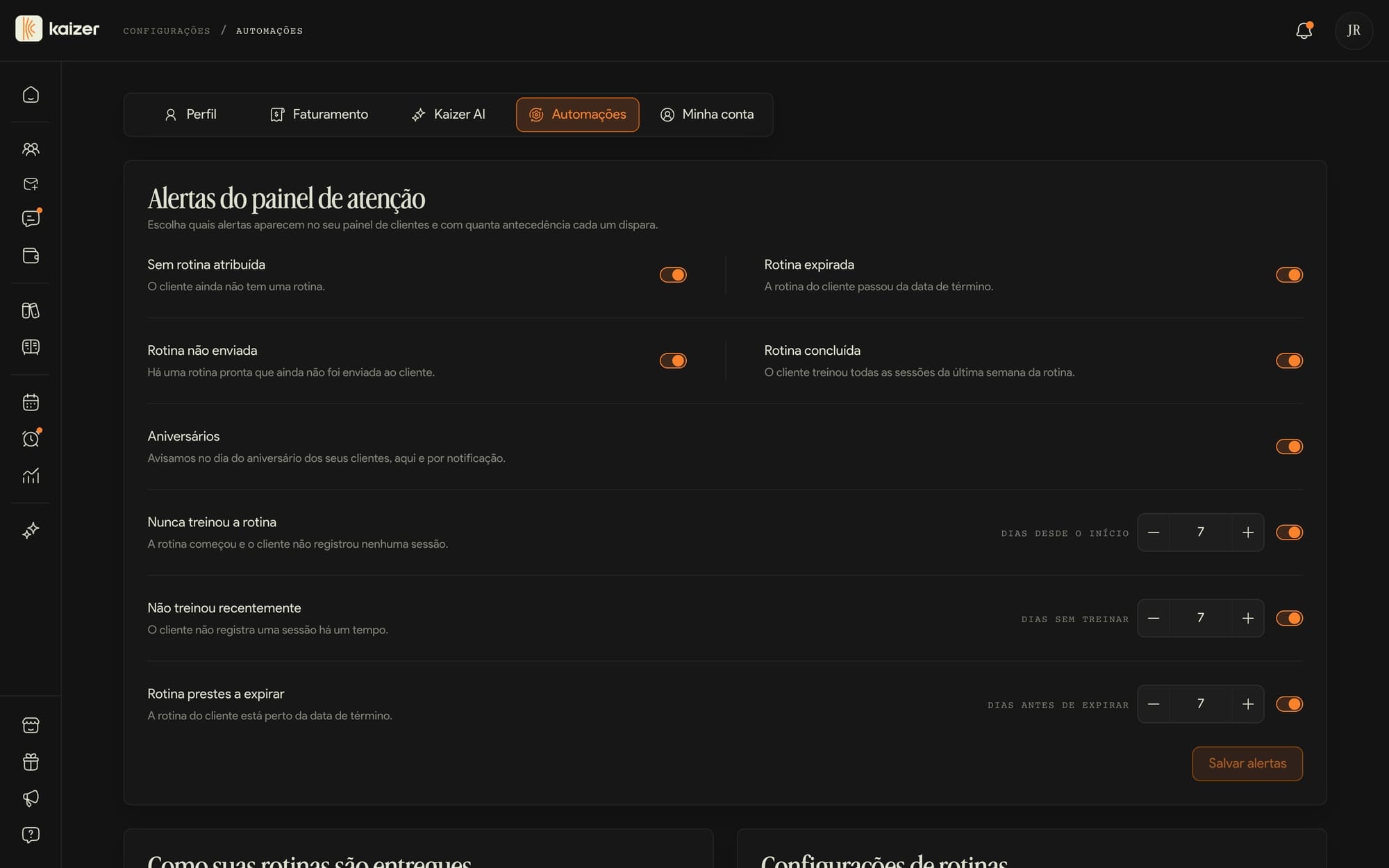
Sem rotina atribuída, rotina expirada, rotina não enviada, rotina concluída, aniversários e atestado médico vencido; mais as que se medem em dias: nunca treinou a rotina, não treinou recentemente, rotina prestes a expirar e atestado médico prestes a vencer.
Boas-vindas de alunos
A mensagem que alguém novo recebe assim que se vincula a você, e a planificação que é atribuída sozinha.
Arquivar rotinas ao finalizar
Guarda a rotina quando o aluno completa a última sessão e faz ele parar de vê-la, para que não se acumulem com o tempo. Vem desativado: por padrão você arquiva na mão.
Quando pedir o RIR
O app pergunta ao seu aluno quantas repetições ainda sobravam em reserva ao final de cada exercício, em cada série ou nunca. É o dado que alimenta a sobrecarga progressiva, e ele é pedido nos exercícios com peso.
Tudo isso é a sua configuração geral, mas na aba Configurações de um aluno você pode mudar qualquer uma só para ele. O alcance padrão, por exemplo, define se ao adicionar um exercício numa rotina de quatro semanas ele entra só naquela semana ou nas quatro.
Dúvidas frequentes
O que são as Automações
Em Ajustes → Automações você decide o que o Kaizer faz sem que você precise fazer. São quatro cartões, cada um sobre um momento diferente da sua operação.
Alertas do painel de atenção escolhe quais avisos sobre os seus alunos aparecem no seu painel e com quanta antecedência. Como suas rotinas são entregues decide se as rotinas geradas por IA saem sozinhas ou esperam a sua revisão. Configuração de rotinas controla a sobrecarga progressiva, o arquivamento automático, a pergunta de RIR e o alcance padrão do editor. E Boas-vindas de alunos define a mensagem e o planejamento que um aluno novo recebe assim que se vincula a você.
Automações é outra coisa que Ajustes → Kaizer AI: aquela aba é sobre como as suas rotinas são montadas, esta sobre o que acontece sozinho depois que elas existem.
Alertas de atenção dos seus alunos
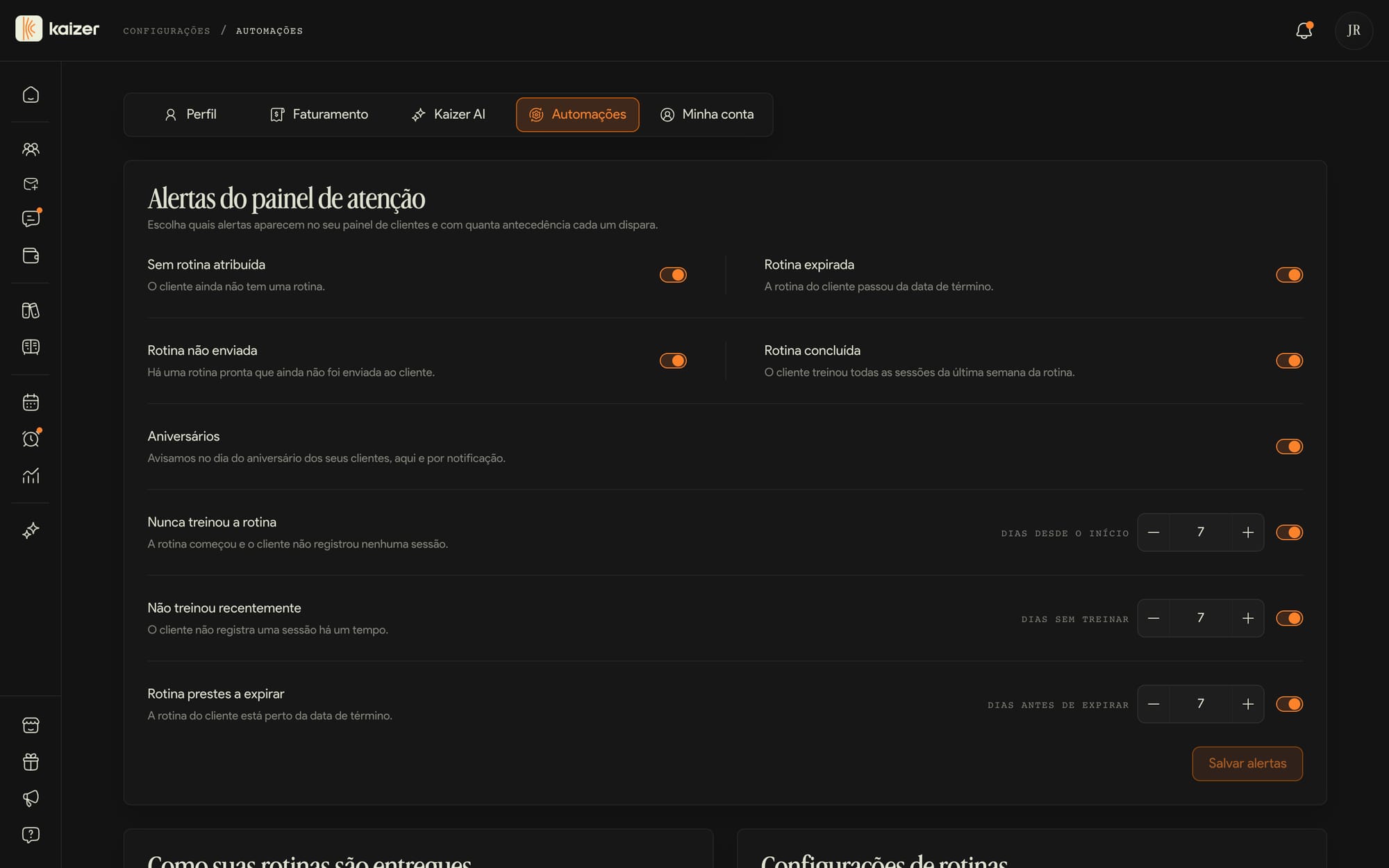
O cartão Alertas do painel de atenção em Ajustes → Automações controla os avisos que você vê sobre os seus alunos: no painel de Início, como etiquetas em Alunos e na lista de alunos em risco das Métricas.
Cinco alertas são um interruptor simples: sem rotina atribuída, rotina expirada, rotina não enviada, rotina concluída e aniversários. Outros três também levam uma quantidade de dias: nunca treinou a rotina (dias desde que começou), não treinou ultimamente (dias sem registrar uma sessão) e rotina a expirar (dias antes da data de fim). Você pode colocar de 1 a 365 dias.
Os alertas são calculados sobre a rotina que o aluno está treinando, não sobre a mais nova que estiver cadastrada, então refletem o que está acontecendo de verdade.
São seus: valem para todo o seu painel e não mudam nada do lado dos alunos. As mudanças só entram em vigor quando você toca em Salvar alertas.
Boas-vindas automáticas para alunos novos
No cartão de boas-vindas de Configurações → Automações você escreve a mensagem que um aluno novo recebe pelo Chat assim que se vincula a você. Você pode usar texto, emojis e links, até 2000 caracteres, e o preview ao lado mostra exatamente como ele vai ver. Se preferir não enviar nada, deixe o campo vazio.
Abaixo da mensagem você escolhe uma planificação de boas-vindas. Selecione uma das suas planificações e cada aluno novo que se vincular a você a recebe automaticamente, sem nenhum passo extra da sua parte.
As duas coisas são opcionais e independentes, e você as altera ou remove quando quiser: uma planificação nova só vale para os alunos que entrarem depois da mudança.
Entrega e atualização automática de rotinas
Revise gatilho, alcance e resultado antes de ativar uma regra.
O cartão Como suas rotinas são entregues em Ajustes → Automações tem uma única decisão: se as rotinas geradas por IA são enviadas ao aluno automaticamente. Se você disser que não, ficam pendentes para que você revise e envie.
O cartão Configuração de rotinas cobre o que acontece com as rotinas que já estão rodando. A sobrecarga progressiva automática ajusta o peso por série e por semana conforme o progresso, o objetivo e o 1RM calculado do aluno. O arquivamento automático guarda a rotina assim que o aluno conclui a última sessão, e as contas novas começam com isso desligado. A pergunta de RIR consulta o aluno sobre quantas repetições sobraram na reserva ao terminar cada exercício.
Nesse mesmo cartão está o Alcance padrão: a opção pré-selecionada quando você adiciona, exclui ou duplica algo em uma rotina de várias semanas. Se você quase sempre trabalha no bloco inteiro, deixe em Todas as semanas e economize o clique toda vez.
Os três interruptores são o seu padrão para todos, mas cada aluno pode ir diferente: nos ajustes do aluno em Alunos você pode sobrescrever qualquer um dos três ou deixá-lo herdando a sua configuração global.
Nutrição
O plano alimentar de cada aluno, no mesmo lugar onde você monta a rotina. São quatro passos: você monta seu catálogo de alimentos, calcula a meta diária dele, monta o plano e ele vê no app.
Ingredientes e receitas
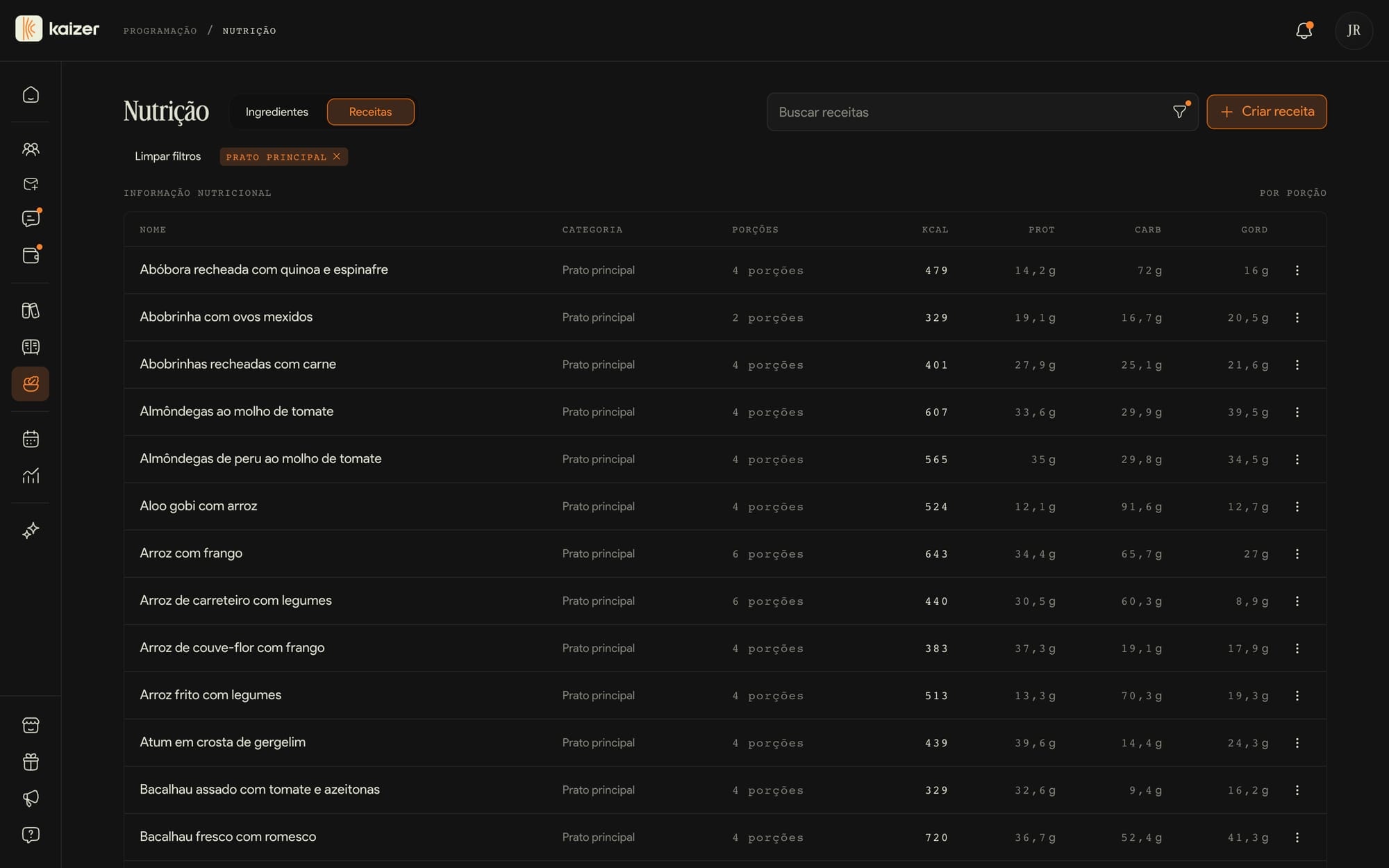
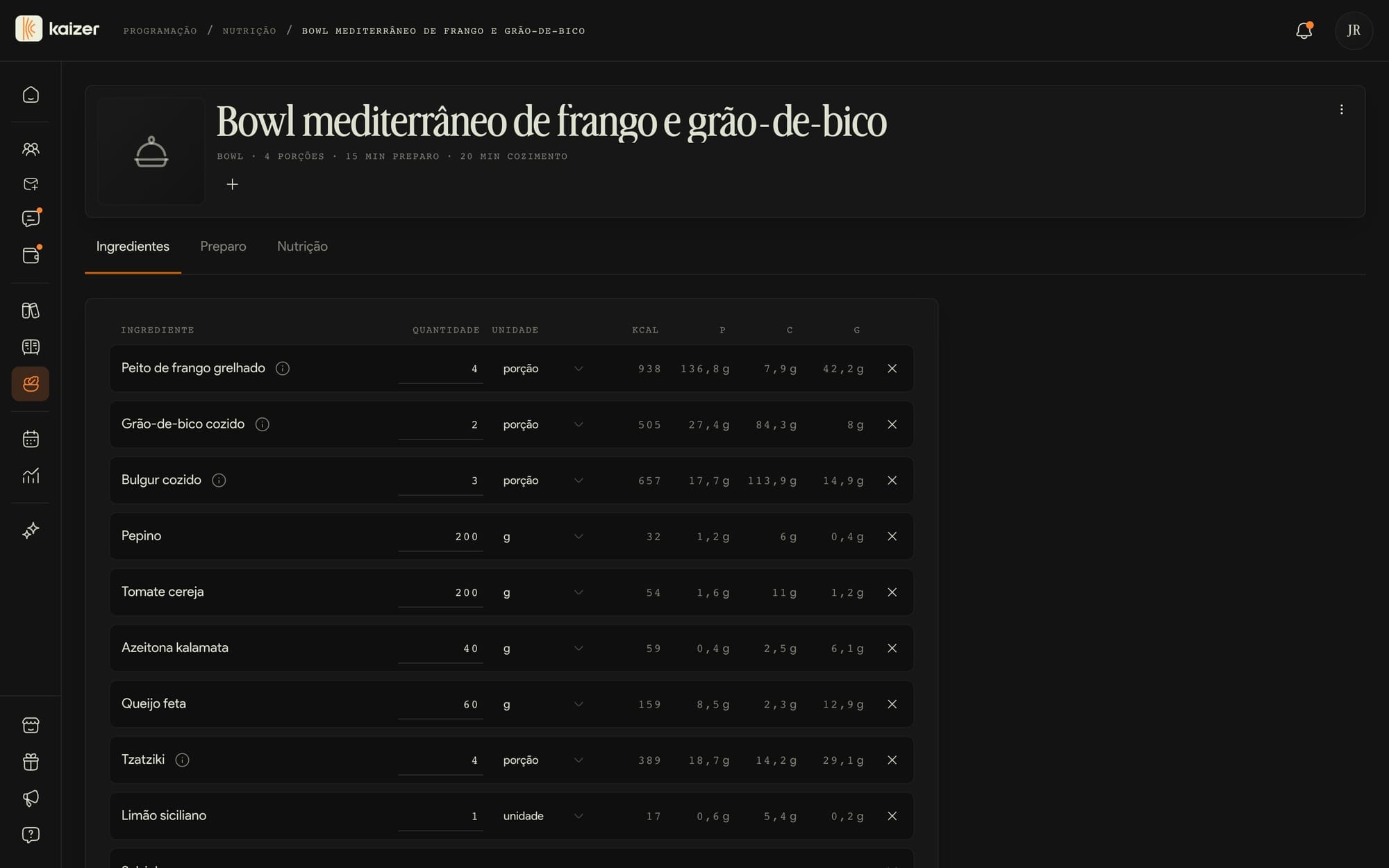
Em Nutrição, no menu lateral, fica o catálogo com que você monta os planos: centenas de ingredientes e receitas do Kaizer, em português, espanhol e inglês, mais os que você adicionar.
dashboard.kaizer.app/nutrition
dashboard.kaizer.app/nutrition
Cada ingrediente, com seus valores
Calorias, proteína, carboidratos, gordura e fibra por 100 g, ou por unidade quando é medido em peças, como um ovo ou uma fatia de pão.
Crie os seus ou parta dos do Kaizer
Criar ingrediente pede o nome, a categoria e os valores. Se um do Kaizer não te convence, você edita e fica com uma cópia sua, que substitui a original só para você.
Receitas que se calculam sozinhas
Uma receita se monta com ingredientes, ou com outras receitas, cada um com sua quantidade e sua unidade, mais os passos do preparo. As calorias e os macros por porção saem do que ela leva.
Ou com os valores digitados
Se você já conhece a informação nutricional de uma receita, desliga o cálculo automático e digita os valores por porção. A partir daí os ingredientes não mudam esses valores.
A nutrição está incluída a partir do plano Starter, e também no teste grátis. O plano Basic não inclui.
Perfil e meta diária
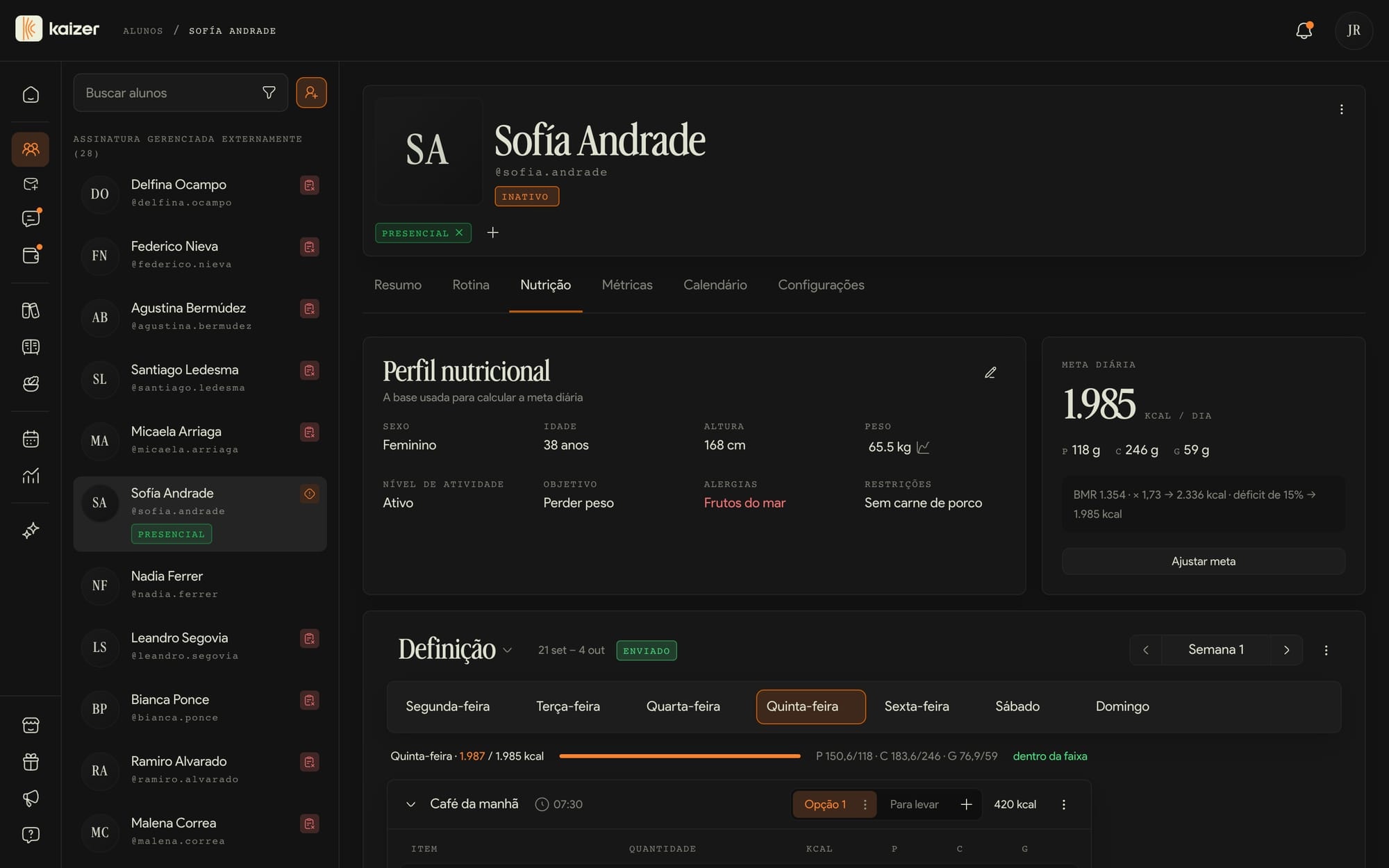
Cada aluno tem uma aba Nutrição na ficha. No topo fica o perfil nutricional dele e, ao lado, a meta diária de calorias e macros que o Kaizer calcula com esses dados.
dashboard.kaizer.app/clients
dashboard.kaizer.app/clients
Complete o perfil
Sexo, idade, altura e peso saem dos dados dele na aba Resumo; se faltar algum, o card avisa e você completa por ali. Com o lápis do perfil você informa o nível de atividade, o objetivo (perder peso, manter ou ganhar peso), as alergias e as restrições.
A meta se calcula sozinha
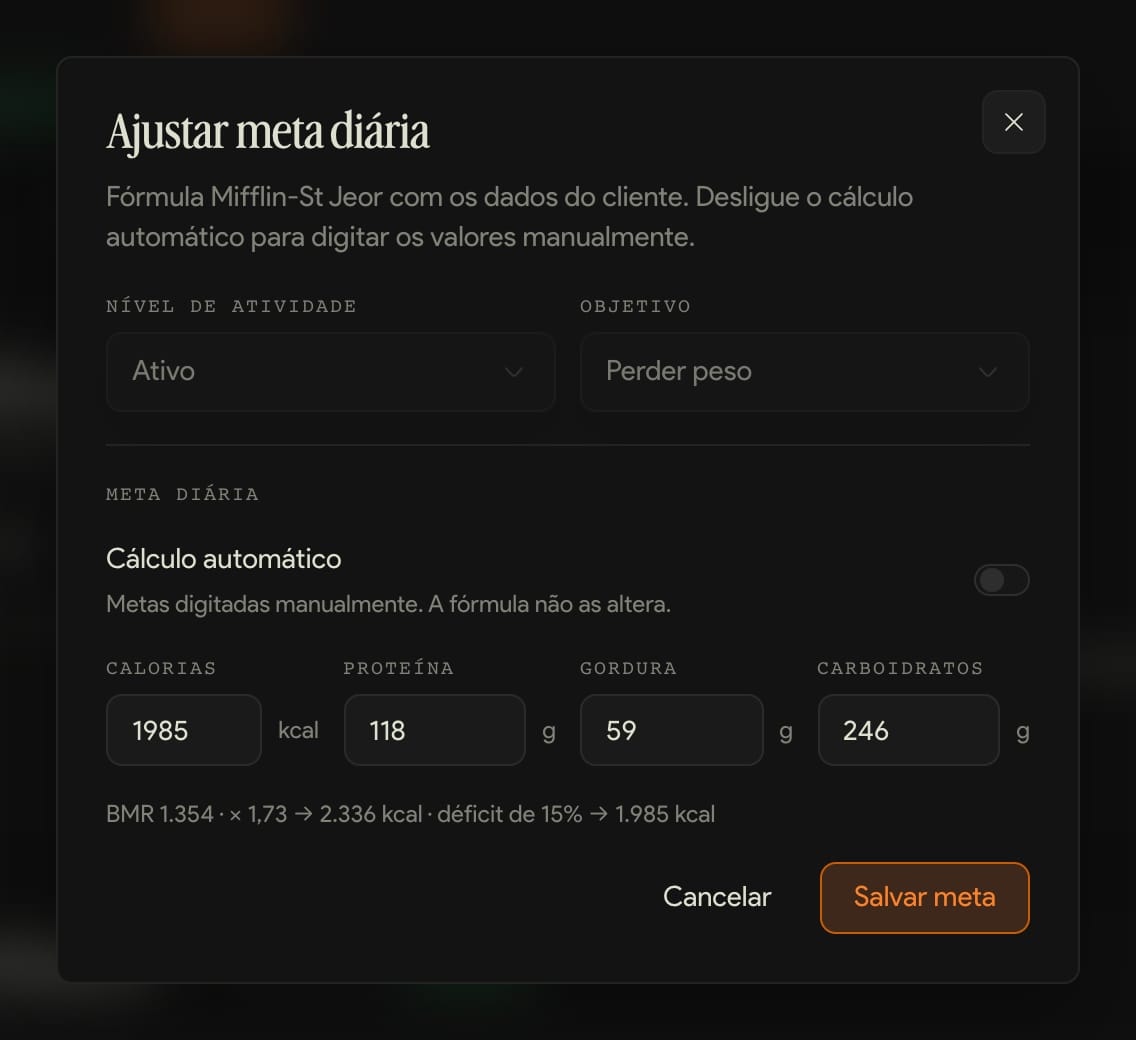
O Kaizer usa a fórmula de Mifflin-St Jeor: tira 15% para perder peso e soma 10% para ganhar, e coloca 1,8 g de proteína e 0,9 g de gordura por quilo de peso; o resto são carboidratos. O card mostra a conta completa.
Ajuste os macros na mão
Com Ajustar meta você muda a atividade e o objetivo, ou desliga o cálculo automático e digita as calorias, a proteína, a gordura e os carboidratos que quiser. A partir daí a fórmula para de mexer neles. O que não dá é ficar abaixo de 1.200 kcal.
Decida se ele vê os números
Com Mostrar macros ao cliente desligado, seu aluno vê os alimentos e as quantidades, sem calorias nem macros.
As alergias e as restrições são uma referência para você ao montar o plano: o Kaizer não filtra os alimentos por conta própria.
O plano alimentar
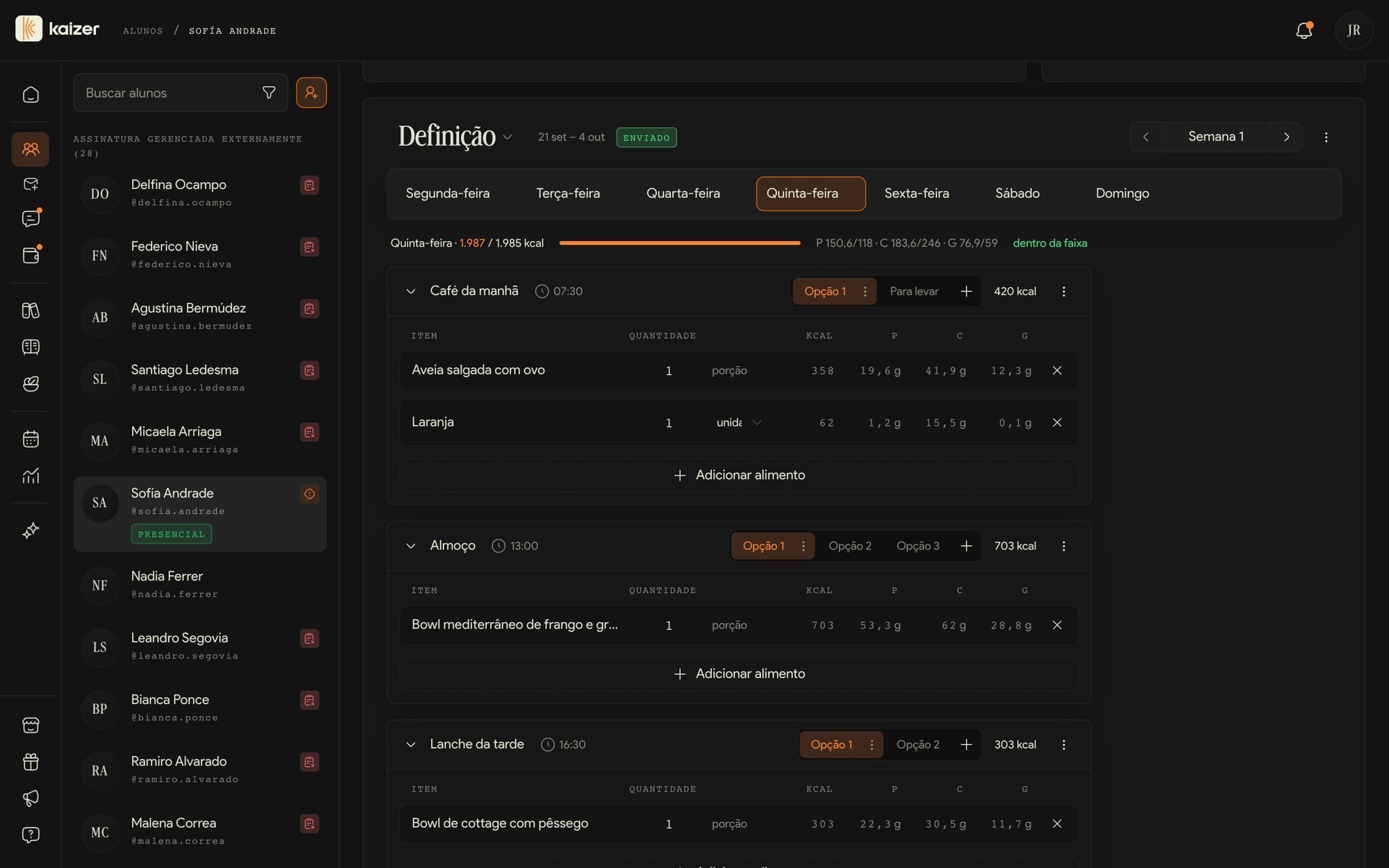
Abaixo do perfil fica o plano: semanas, dias e refeições que você preenche com receitas e ingredientes do catálogo. Cada dia é medido contra a meta diária.
dashboard.kaizer.app/clients
Crie o plano
Criar plano pede o nome, quantas semanas dura, quando começa e quais refeições cada dia tem: café da manhã, meio da manhã, almoço, lanche da tarde, jantar ou lanche. Todos os dias começam com essas refeições vazias e com a meta do perfil.
Adicione alimentos
Em cada refeição, Adicionar alimento abre a busca com suas receitas e ingredientes, as categorias e os populares no Kaizer. Você escolhe vários de uma vez e depois ajusta a quantidade e a unidade de cada um. Se algo não está, você cria ali mesmo.
Opções para escolher
Cada refeição pode ter até seis opções, e seu aluno escolhe a que preferir. Os totais do dia são calculados com a primeira, então é ali que vai a que você espera que ele coma.
Uma semana ou todas
Quando você adiciona uma refeição, uma opção ou um alimento, escolhe se vai só naquele dia ou no mesmo dia de todas as semanas.
O dia contra a meta
Acima das refeições você vê o total do dia contra a meta, as calorias com a barra e os três macros, e quanto passa ou falta. Se depois você mudar a meta do perfil, Aplicar meta do perfil leva a mudança para o plano.
Enviar
Enviar manda o plano para o seu aluno, que recebe um aviso no celular. As mudanças que você fizer depois aparecem no app dele. Pelo menu do plano você muda as semanas, arquiva ou exclui.
Tudo isso você também pode fazer pelo Kaizer Coach, o app do treinador.
O que seu aluno vê
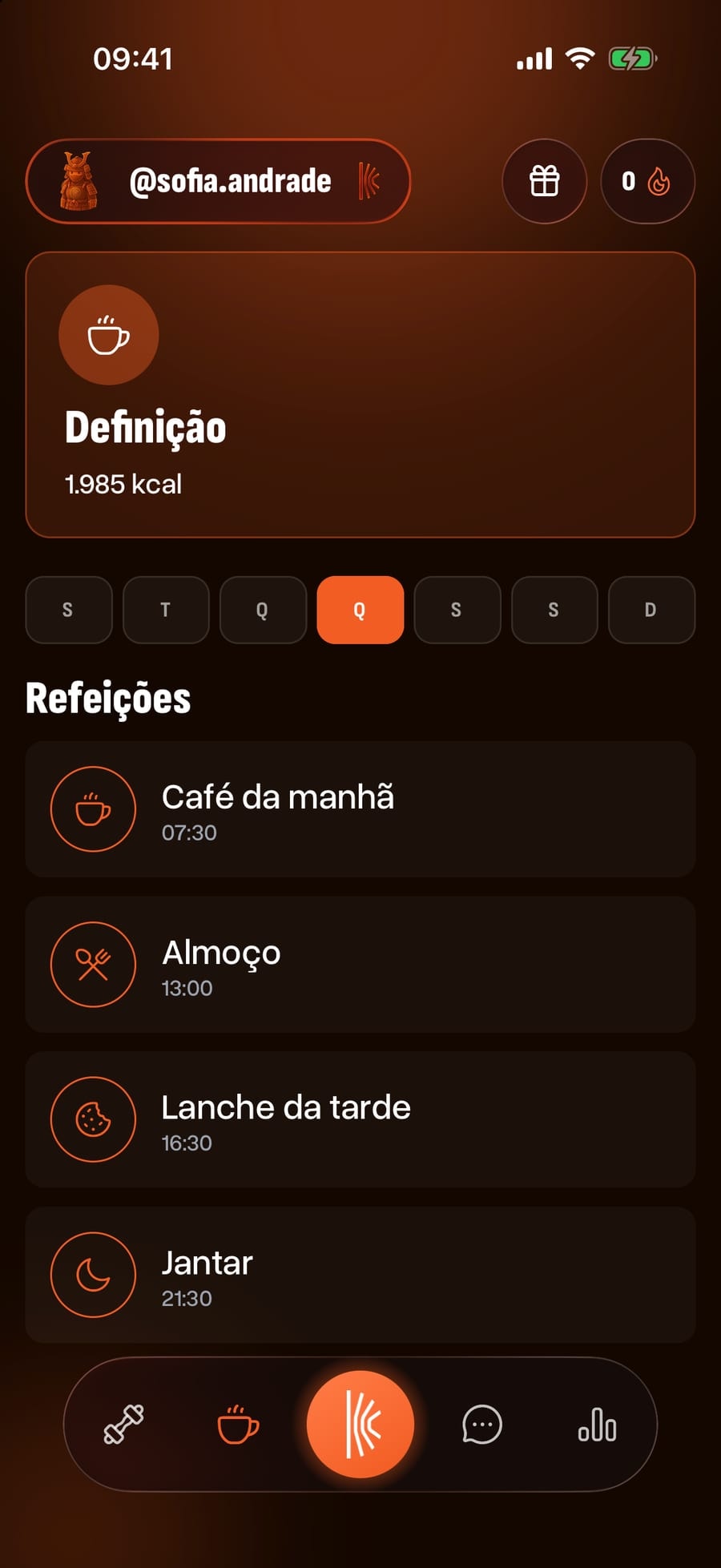
O plano chega na aba Nutrição do app dele, com os dias da semana e cada refeição com seu horário.
O plano, dia por dia
Ele escolhe o dia no topo e vê as refeições em ordem. Se você deixou os macros visíveis, ele também vê as calorias.
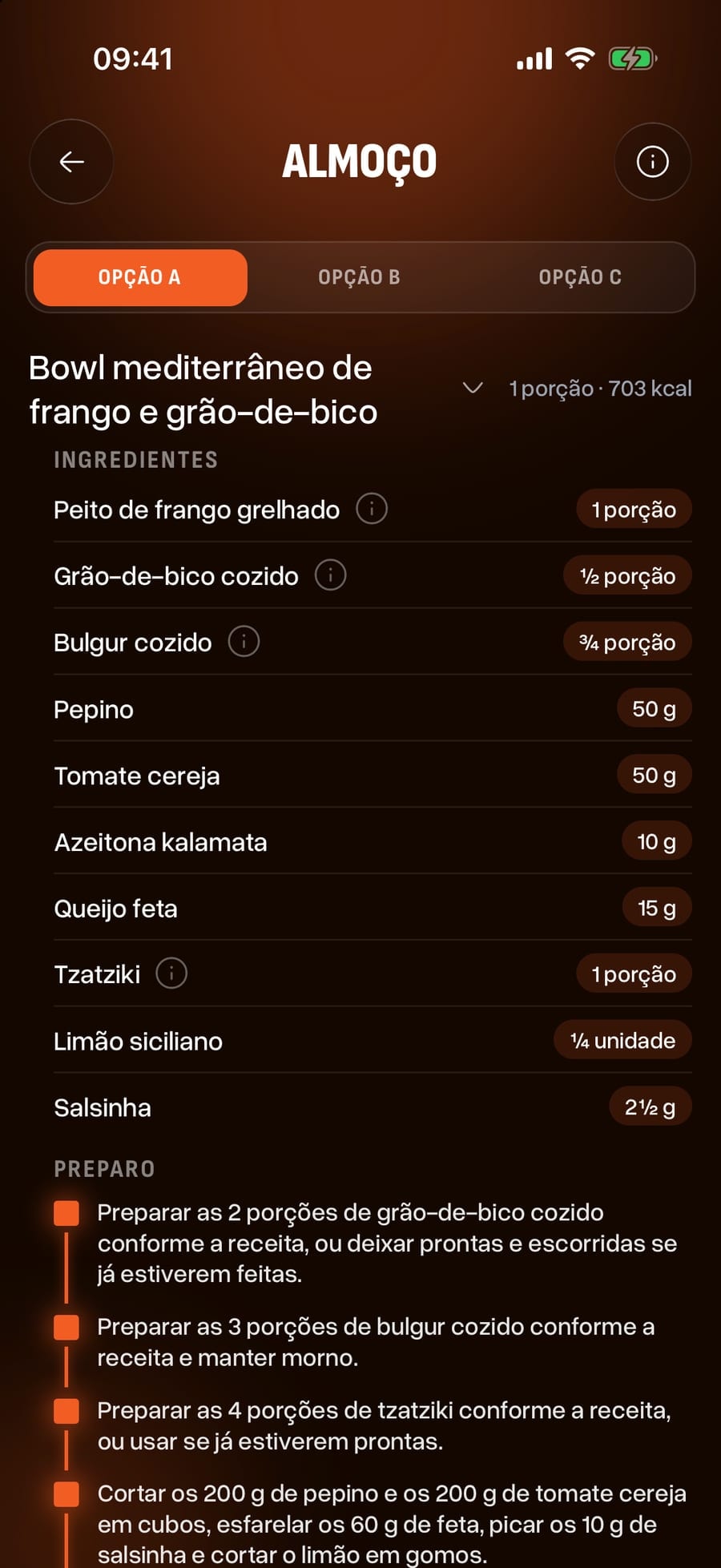
Cada opção, com sua receita
Ao abrir uma refeição ele vê as opções, e em cada uma os ingredientes com as quantidades e os passos do preparo.
Ele lê o plano, não registra
Seu aluno não anota o que come: o app mostra o plano, não mantém um diário alimentar.
Cresça com o Kaizer
O que o Kaizer faz pelo seu negócio quando a operação já está em ordem.
Marketplace
É a única função do Kaizer que traz alunos novos em vez de administrar os que você já tem. Você publica seu perfil e fica à vista de mais de 10.000 pessoas por mês, entre o site público e o diretório dentro do app do aluno.
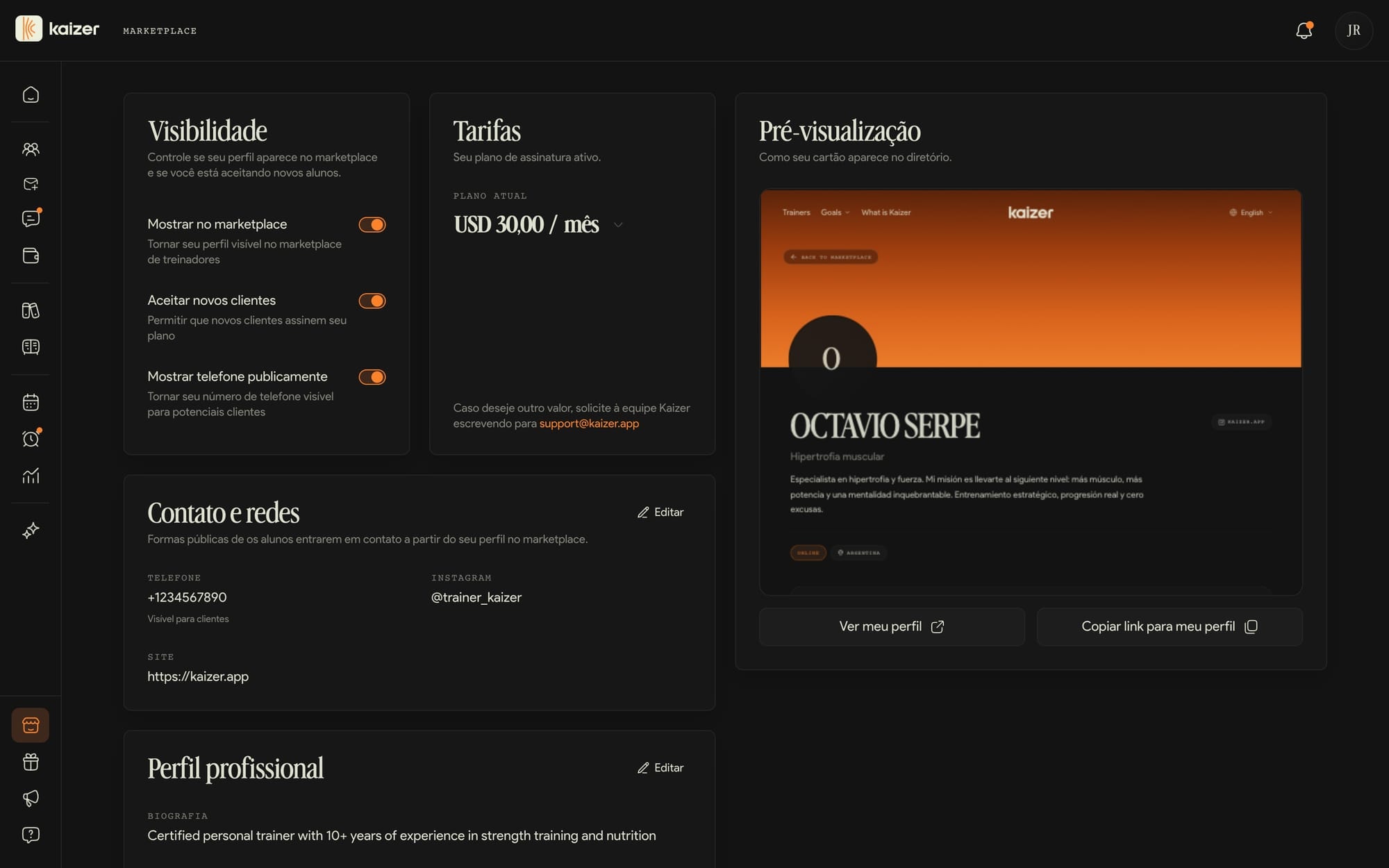
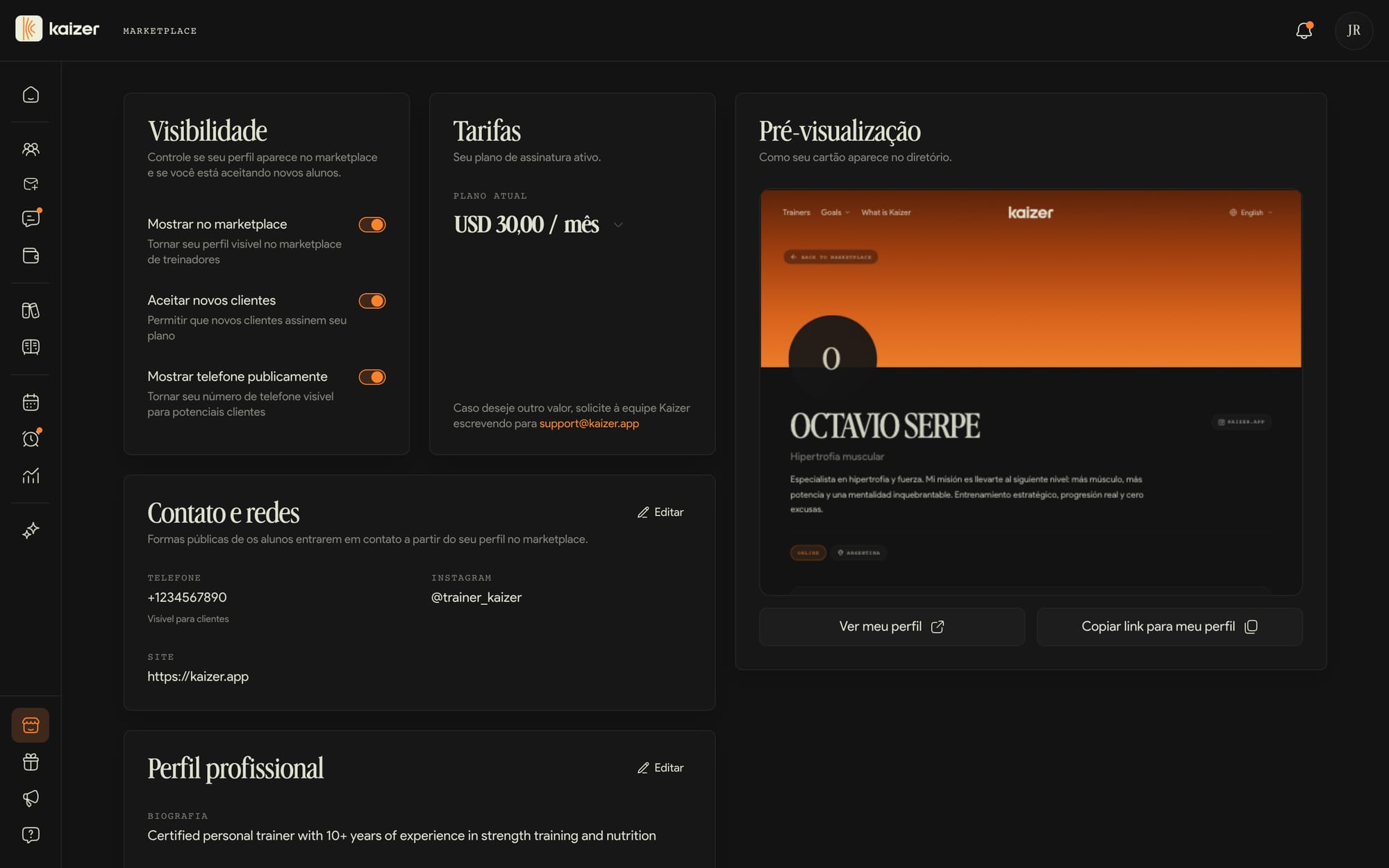
dashboard.kaizer.app/marketplace
Um perfil publicado consegue 2 alunos novos por mês
É a média observada entre os treinadores publicados no Marketplace, não uma promessa para cada perfil.
Você define o preço
Você escolhe sua tarifa mensal entre USD 30, 50, 70 e 90. O aluno assina e paga pelo app, e essa cobrança o Kaizer processa.
Você controla quando aceita
Se lotar, desligue Aceitar novos clientes e deixe o perfil visível: continuam te encontrando e você não perde presença até reabrir as vagas.
Não confunda com Cobranças. A Kaizer processa as assinaturas do Marketplace pelo Stripe; Cobranças apenas registra o que seus alunos pagam fora do Marketplace.
Dúvidas frequentes
O que é o Marketplace
Complete as informações públicas e revise o perfil antes de publicar.
O Marketplace é a vitrine pública dentro do Kaizer onde os futuros alunos descobrem você. Quando seu perfil está visível, você aparece no diretório do app: as pessoas encontram você, leem sua bio e podem se inscrever com você.
Entre os treinadores com perfil publicado, a média é de 2 novos alunos por mês. Você não precisa ter um site próprio: complete seu perfil, deixe uma forma de contato e mantenha sua disponibilidade atualizada.
No Marketplace você controla sua visibilidade com três interruptores: se o seu cartão aparece no diretório, se você está aceitando novos alunos e se mostra o seu telefone.
Se você está lotado ou quer pausar, desative aceitar novos alunos mas deixe o perfil visível para que ainda assim possam encontrar você.
Seu perfil público
No Marketplace você monta o que os novos alunos veem: sua bio, sua especialização, as modalidades em que você trabalha (online e/ou presencial) e sua imagem de capa.
Você também configura seus dados de contato público: telefone (se você o ativou), Instagram e site.
O restante do seu perfil —sua foto, seu nome e o resto— é editado em Configurações → Perfil. As alterações do Marketplace ficam como rascunho até você tocar em Salvar.
Sua tarifa e como você cobra seus alunos
No Marketplace você escolhe sua tarifa: é uma assinatura mensal na qual se inscrevem os alunos que encontram você ali. Você seleciona o seu preço entre os valores disponíveis ($30, $50, $70 ou $90 por mês).
O aluno se inscreve e paga pelo app; a cobrança é processada pelos meios integrados (cartão e outros conforme o país). É uma cobrança recorrente mensal, não um pagamento por sessão avulsa.
Se você precisar de um preço diferente dos disponíveis, escreva para o suporte e vamos avaliar. E se um aluno pagar você fora do Kaizer, na sua lista de Alunos ele aparece como gestão externa.
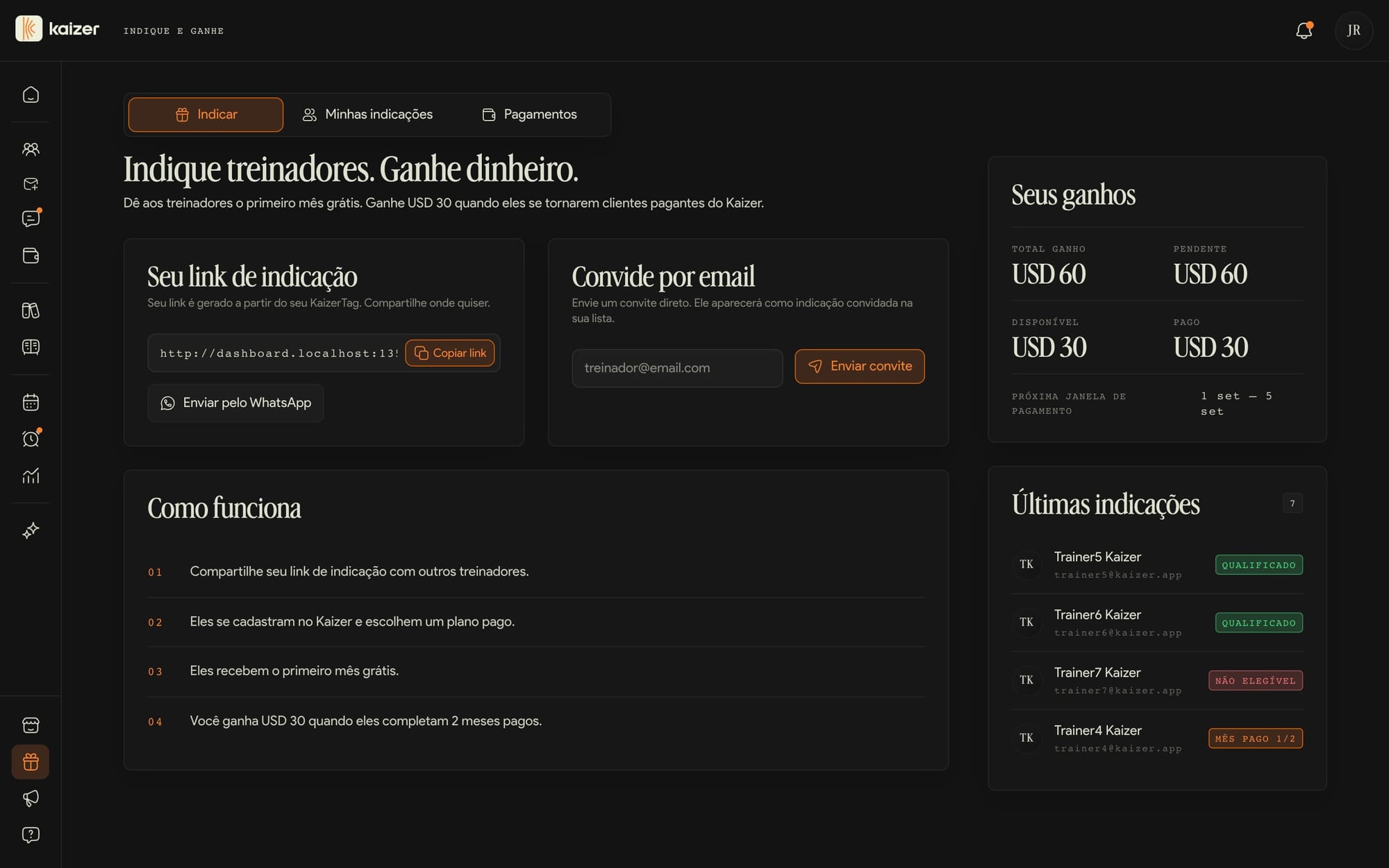
Indique e ganhe
Você convida outro treinador para o Kaizer: ele ganha o primeiro mês grátis e você ganha 25% do que ele paga, todos os meses enquanto ele continuar no Kaizer, com teto de USD 200 por conta ao mês.
dashboard.kaizer.app/refer
Como se ganha
O treinador se cadastra com o seu link e assina um plano pago. Quando ele completa dois meses pagos, a recompensa é aprovada e continua mês a mês enquanto ele seguir como cliente.
Quando é pago
Entre o dia 1 e o dia 5 de cada mês. O que for aprovado depois do dia 5 entra na janela seguinte.
Seu link sai da sua KaizerTag e é sempre o mesmo, então você pode compartilhar pelo WhatsApp, por e-mail ou onde quiser.
Dúvidas frequentes
O que é Indique e ganhe
Indique e ganhe é o programa de indicações do Kaizer. Você compartilha o seu link com outros treinadores: quem se cadastra com ele tem o primeiro mês grátis ao escolher um plano pago, e você ganha USD 30 quando essa pessoa completa 2 meses pagos.
Seu link é gerado a partir do seu KaizerTag, então ele é sempre o mesmo e você pode reutilizá-lo quantas vezes quiser. Copie-o na aba Indicar ou envie direto pelo WhatsApp. Se você ainda não terminou de configurar o seu perfil, faça isso primeiro em Configurações → Perfil: o link precisa da sua tag.
Na mesma tela você também pode convidar por email. Escreva o endereço, envie e esse treinador aparece como Convidado em Minhas indicações.
Seus ganhos e pagamentos de indicações
Em Minhas indicações estão todas as pessoas que você convidou com o status delas —Convidado, Conta criada, Mês grátis ativo, Mês pago 1/2, Qualificado ou Não elegível— e uma barra de progresso rumo aos 2 meses pagos que liberam a sua recompensa.
O painel de ganhos ao lado divide o seu dinheiro em quatro números: Total ganho, Pendente (indicações que ainda estão a caminho), Disponível (recompensas aprovadas que você pode resgatar) e Pago. Ele também mostra a próxima janela de pagamento.
Pagamos as recompensas aprovadas entre o dia 1 e o dia 5 de cada mês. Quando a janela está aberta e você tem saldo disponível, o botão de resgate em Pagamentos abre o WhatsApp para combinarmos o método de pagamento com você. Recompensas aprovadas depois do dia 5 vão para a janela do mês seguinte, e tudo que já pagamos fica no histórico de pagamentos.
Kaizer Partners
Marcas do ecossistema fitness, bem-estar e saúde que dão descontos e presentes aos treinadores do Kaizer e aos alunos deles.
Seus alunos ganham por treinar com você
Eles acessam benefícios em marcas que já consomem, e leem isso como algo que você deu.
Você não precisa fazer nada
Os acordos com as marcas nós gerenciamos. Para você basta usar o Kaizer.
Disponível a partir do plano Starter.
Kaizer para academias
Se além de treinar alunos você tem ou administra uma academia, o Kaizer tem um produto pensado para isso, com um painel próprio.
O que ele soma
Sua equipe de treinadores trabalhando no mesmo lugar, aulas com reserva pelo app do aluno, entrada com QR, alertas dos alunos que param de vir e as visitas por dia e hora.
Onde fica
Você usa em gyms.kaizer.app, separado do seu dashboard de treinador.
Se você travar
Onde olhar quando algo não bate com este guia.
Novidades e Centro de ajuda
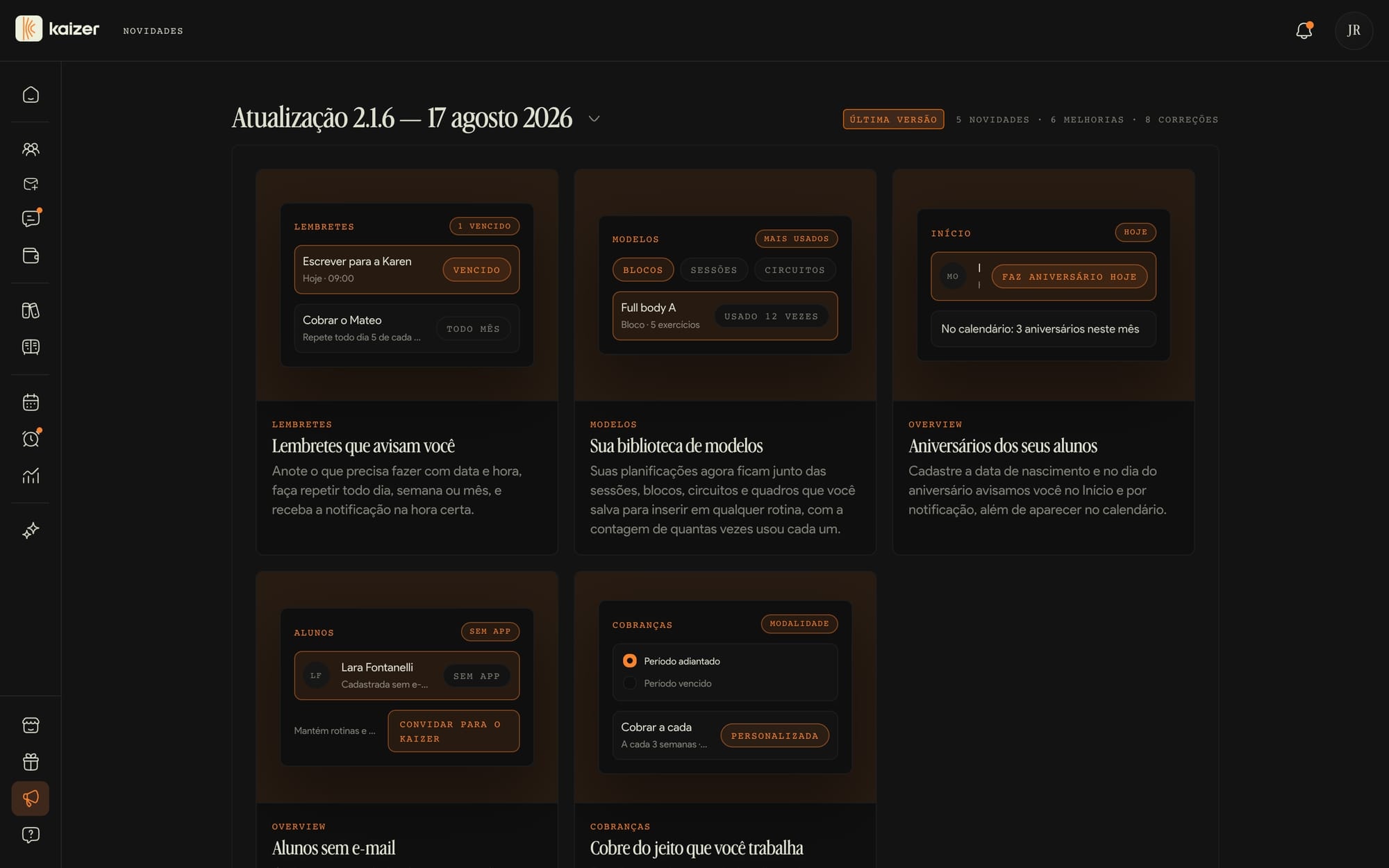
O Kaizer melhora dia a dia. Estas duas seções mantêm você em dia sem precisar perguntar.
dashboard.kaizer.app/changelog
Novidades
Cada versão publica o que mudou, separado em novidades, melhorias e correções. Se aparecer um botão que antes não estava, a explicação está aqui.
Centro de ajuda
Os mesmos artigos que você está lendo recolhidos neste guia, mas dentro do dashboard e com busca, para quando a dúvida aparece no meio do trabalho.
Ali também está o botão Ver o tour novamente, que reabre o guia passo a passo que você viu da primeira vez.
Suporte
Se algo não se resolve com este guia nem com o Centro de ajuda, escreva para a gente. Somos pessoas e respondemos.
Conte com detalhe
O que você estava tentando fazer, em que tela estava e o que viu. Quanto mais claro, mais rápido resolvemos.
O WhatsApp é o caminho mais rápido. Para algo mais longo, support@kaizer.app.
Dúvidas frequentes
O e-mail de verificação não chega
Se, depois de se cadastrar, o e-mail não chegar, a primeira coisa é conferir a pasta de spam ou lixo eletrônico: às vezes o filtro o envia para lá.
Na tela de verificação você tem um botão para reenviá-lo. Pode ser usado uma vez a cada 30 segundos, então você vai ver uma contagem regressiva enquanto espera.
Se você tentou de tudo e ele continua sem chegar, o mais provável é que o endereço tenha um erro de digitação. Saia da conta, volte ao cadastro e tente com o e-mail correto. Se ainda assim não aparecer, escreva para o suporte.
Não consigo entrar
Se você digita as credenciais corretas mas não consegue entrar, verifique duas coisas. Primeiro, se o e-mail está verificado: se você vê a tela de verificação, o seu acesso está certo mas falta esse passo (veja Verificar o seu e-mail).
Segundo, se a senha não tem espaços no começo ou no fim, um erro comum ao copiar e colar.
Se você esqueceu a senha, use Recuperar senha na tela de login: você recebe um link no seu e-mail para redefini-la. Se mesmo assim não conseguir entrar, escreva para o suporte.
Convidei um aluno e ele não aparece
Quando você convida alguém (por link ou cadastro manual), ele não aparece na sua lista de Alunos até terminar de aceitar. Enquanto isso, ele fica em Convites como pendente.
A partir dali você pode copiar o link novamente e reenviá-lo. Quando o aluno baixa o app, cria a conta e confirma a associação, ele passa sozinho para a sua lista.
Se passou muito tempo, reenvie o link ou pergunte se ele chegou a instalar o app. O link não expira, então você pode mandá-lo quantas vezes for preciso.
Falar com o suporte
Se você não encontrou a resposta aqui, estamos à disposição para ajudar. A forma mais rápida é pelo WhatsApp, no +1 (206) 238-2302.
Conte para nós o que está acontecendo com o máximo de detalhe possível (o que você tentava fazer, em qual tela e o que viu). Quanto mais claro, mais rápido resolvemos.
Se o upload trava ou o vídeo não aparece depois de um tempo, confira três coisas.
Primeiro, a conexão: subir um vídeo com wi-fi instável pode cortar o carregamento. Tente com uma rede estável. Segundo, o tamanho e o formato: a Kaizer aceita mp4, webm e mov de até 10 MB. Se o seu for mais pesado, comprima antes (com HandBrake ou similar).
Se o vídeo ficou pela metade, apague-o no exercício e suba de novo (veja Subir vídeo e miniatura).
Sair da conta ou excluir sua conta
Para sair da conta, acesse Configurações → Conta e toque em Sair. Você não perde nada: na próxima vez que entrar com o mesmo e-mail, seus dados continuam ali.
Excluir a conta é outra coisa. A partir dessa mesma tela, excluir a conta pede que você escreva a palavra EXCLUIR para confirmar, e é definitivo: seu perfil de treinador, seus planos e seus exercícios são apagados.
Seus alunos não são excluídos: eles mantêm a conta e todos os seus dados, mas ficam sem treinador e vão precisar se associar a outro. Se você só quer pausar, basta sair da conta ou desligar a visibilidade do seu Marketplace.
Por que vale a pena
Uma ferramenta em vez de quatro
Hoje a rotina mora num Excel, a dieta num PDF, o acompanhamento no WhatsApp e os arquivos no Drive. No Kaizer tudo isso é a mesma ficha, e seu aluno abre pelo celular sem dar zoom nem procurar a aba certa.
Avisos que chegam antes do problema
O Kaizer adianta a rotina que está prestes a vencer, o aluno que não pagou e o que faz dias que não treina. Você age enquanto ainda dá, não depois que ele já saiu.
Você prescreve uma vez e atribui muitas
Você monta uma planificação e entrega para quantos alunos quiser. Cada um recebe sua cópia e você ajusta sem mexer nos outros.
Seu aluno vê um app, não um PDF
Ele abre a rotina, registra cada série que faz, vê o plano alimentar e te escreve do mesmo lugar.