Dois caminhos, para dois momentos diferentes. O botão + acima da sua lista abre os dois.
Seu link de convite
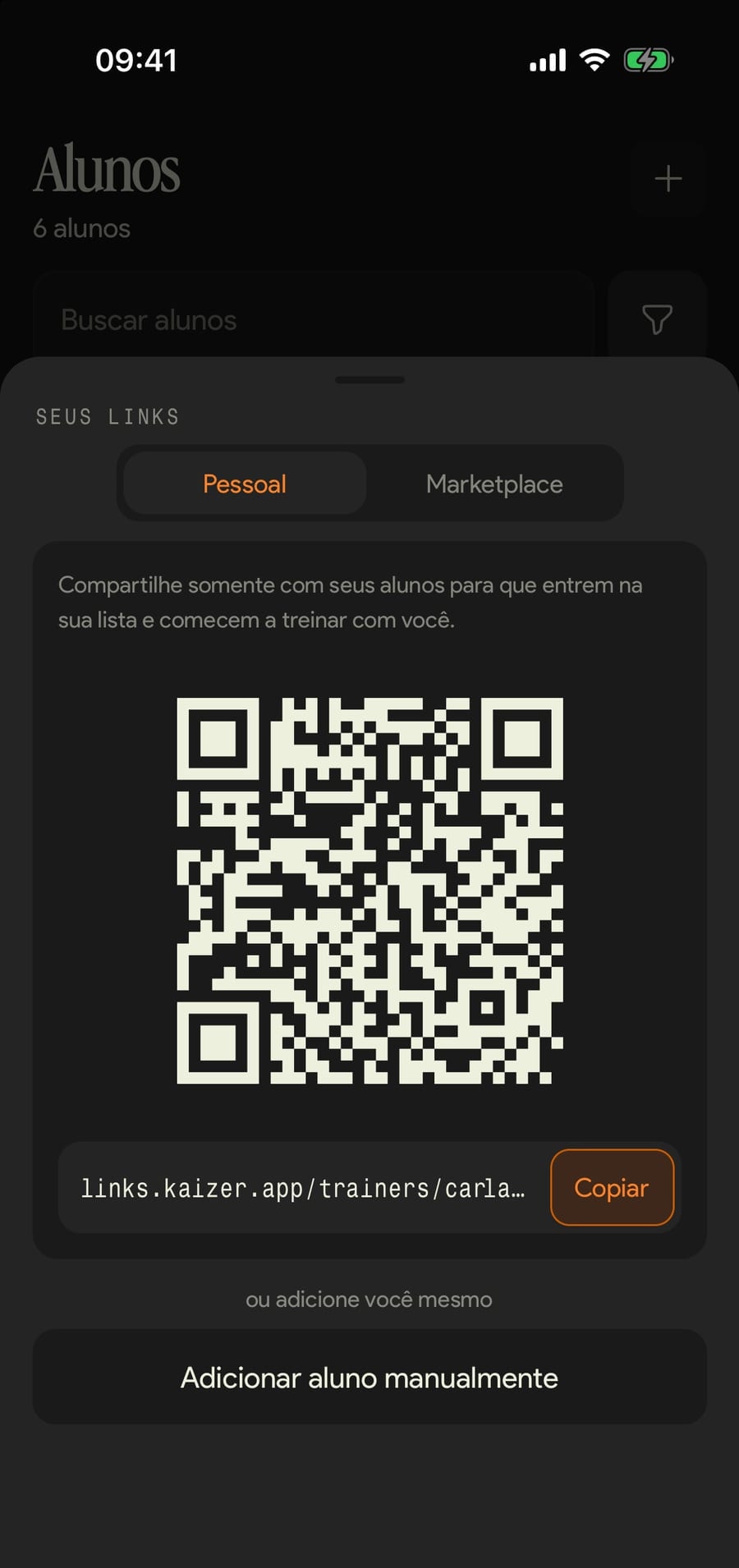
É único e não expira, então você pode deixar fixo na sua bio do Instagram. Pelo Início você também baixa o QR dele, para imprimir ou publicar. Se seu aluno ainda não tem o app, o link leva ele a baixar e depois a se vincular com você.
Cadastro manual
Você preenche nome e sobrenome e já pode começar a prescrever. O e-mail é opcional, e você também pode escolher uma planificação de boas-vindas para ele não entrar numa tela vazia.
Alunos sem app
Sem e-mail o aluno é criado do mesmo jeito e fica marcado como Sem app: você monta a rotina e controla as cobranças enquanto isso. Quando quiser que ele use o app, Convidar para o Kaizer te dá um link para mandar pelo WhatsApp, ou você envia por e-mail. Ao se cadastrar, ele mantém tudo o que já estava carregado.
O link de um aluno sem app é só para ele: a primeira pessoa que abre e se cadastra fica com essa ficha, e ele vence em 30 dias. Serve para digitalizar de uma vez a academia inteira, mesmo que ninguém tenha baixado o app ainda.
Dúvidas frequentes
Adicionar um aluno
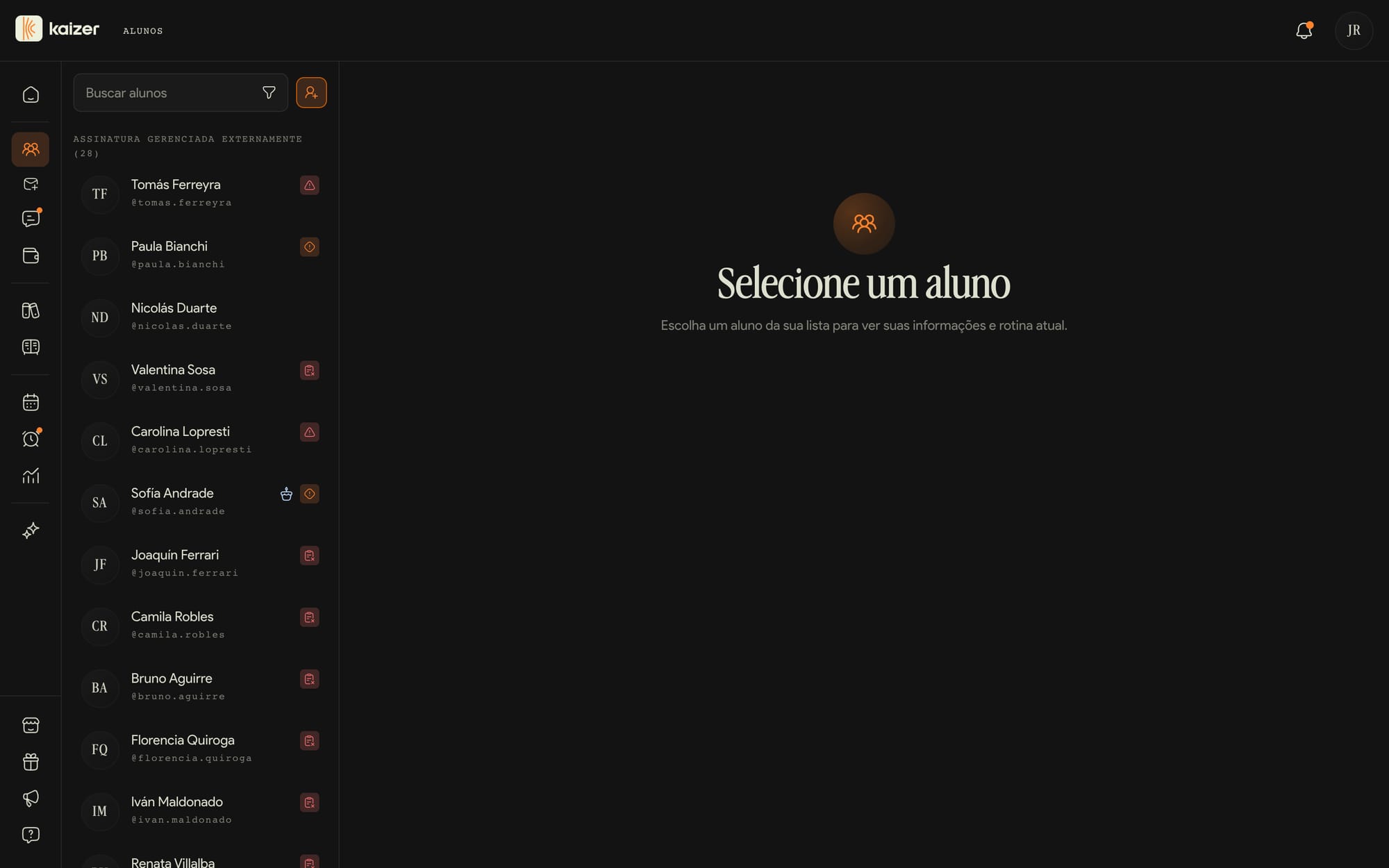
Crie uma ficha ou abra o fluxo de convite a partir de Alunos. Em Alunos, o botão + acima da lista abre Adicionar aluno, com duas abas.
Convite rápido dá o seu link de acesso único, gerado a partir da sua KaizerTag (algo como links.kaizer.app/trainers/sua-tag). Você copia e manda pelo WhatsApp, Instagram ou e-mail. Se o aluno não tem o app, o link o leva a baixar e depois o vincula a você; se já tem, abre direto a tela para se associar ao seu perfil. O link não expira e é sempre o mesmo, então reutilize quantas vezes quiser.
Cadastro manual é para quando você já tem os dados e não quer esperar. Você preenche nome e sobrenome, os únicos obrigatórios, e, se quiser, o e-mail, a data de nascimento e um planejamento de boas-vindas, atribuído no cadastro para que ele já tenha algo ao entrar. Se deixar o e-mail vazio, o aluno é criado do mesmo jeito, mas sem app: veja Alunos sem app.
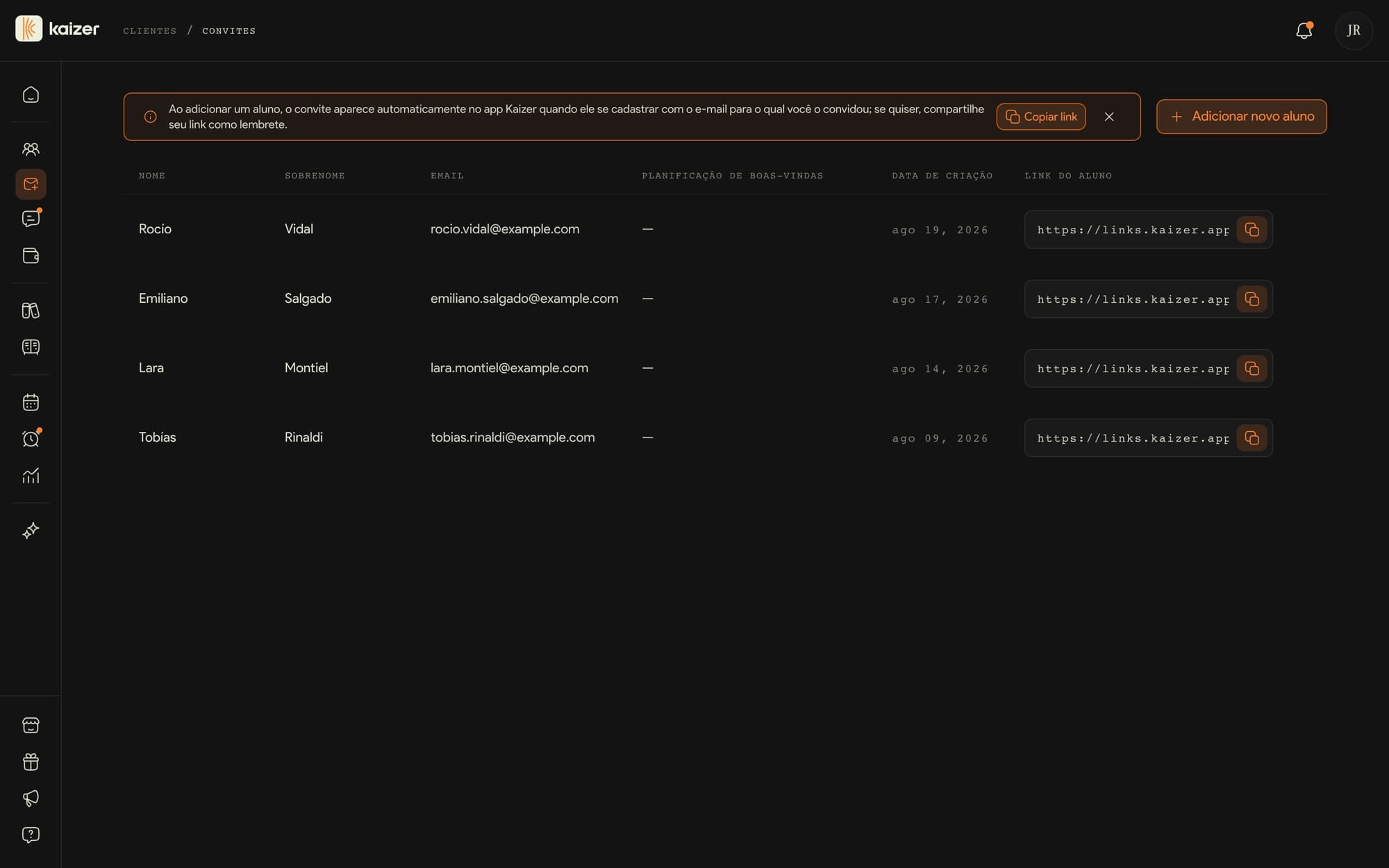
Com e-mail, o aluno fica como convidado até se cadastrar no app com esse mesmo endereço, momento em que se vincula a você automaticamente. Enquanto isso você o vê em Convites, e já pode começar a montar a rotina dele.
O que seu aluno faz para começar
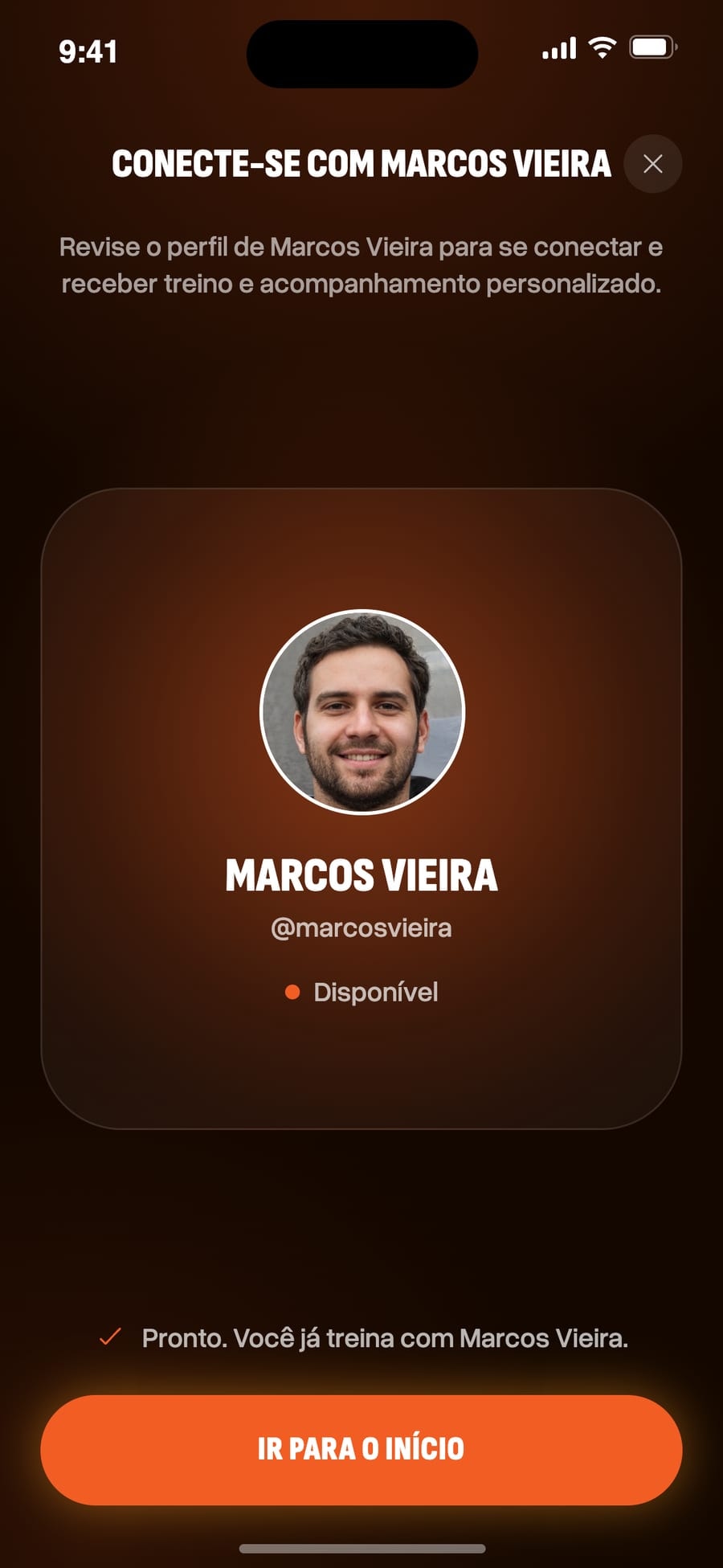
Seus alunos usam o app do Kaizer (não o painel). Quando eles abrem o seu link de convite, se ainda não tiverem o app, são levados para baixá-lo, e ao abrir o app eles são recebidos com o seu nome e a sua foto.
Criar a conta leva um minuto: eles entram com Apple, Google ou o e-mail, colocam o nome e pronto. Como chegam pelo seu link, não preenchem medidas nem objetivos e não veem nenhum pagamento. Ao terminar aparece a tela para confirmar que querem treinar com você: eles tocam um botão e ficam associados à sua lista. Essa associação por link é gratuita.
Se baixaram o app por conta própria, no primeiro passo escolhem que treinam com um personal e colam o seu link ou escaneiam o seu código QR.
A outra forma de chegar até você é pelo Marketplace: eles te encontram, veem o seu perfil e assinam a sua tarifa mensal pelo app. Em qualquer um dos dois casos, quando o aluno aceita, ele passa de Convites para a sua lista de Alunos.
Alunos sem app
Você pode cadastrar um aluno sem o e-mail dele. No diálogo Adicionar aluno em Alunos, a aba Cadastro manual trata o e-mail como campo opcional: se deixar vazio, o aluno é criado do mesmo jeito e fica marcado como Sem app.
Sem app quer dizer que ele não tem conta no Kaizer. Você monta a rotina, controla as cobranças e escreve notas como com qualquer outro, mas ele não vê nada disso: não tem o app, não recebe notificações e não consegue registrar treinos. A ficha dele lembra você com um aviso no topo. Na sua lista eles ficam agrupados em Sem app.
Quando você quiser que ele passe a usar, o botão Convidar para o Kaizer na ficha dá dois caminhos: por e-mail, escrevendo o endereço, ou por link, para mandar pelo WhatsApp. O link vence em 30 dias e quem abrir e se cadastrar primeiro fica com essa ficha, então compartilhe só com o seu aluno.
O importante: ao aceitar o convite ele mantém tudo o que já estava lá: rotinas, histórico e cobranças. Nada recomeça do zero.
Convites pendentes
Convites lista os alunos que você cadastrou com e-mail e que ainda não terminaram de ativar a conta. A tabela mostra nome e sobrenome, e-mail, o planejamento de boas-vindas atribuído, quando você o convidou e o link dele.
O aluno se vincula a você sozinho, assim que se cadastrar no app do Kaizer com o e-mail para o qual você o convidou. Ele não precisa fazer mais nada. Se quiser dar um empurrão, cada linha tem o próprio link para reenviar, e o seu link geral fica acima, em Copiar link.
Desta mesma tela você também adiciona gente: Adicionar novo aluno abre uma linha em branco onde você preenche nome, sobrenome, e-mail e, se quiser, o planejamento de boas-vindas.
Assim que ele confirma no app, some daqui e passa para a sua lista de Alunos. Se demorar muito, reenvie o link ou pergunte se ele chegou a instalar o app.
Dois caminhos: você manda seu link para ele entrar sozinho, ou você mesmo cadastra.
Seu link pessoal
Você copia pelas ações rápidas do Início, ou pelo + de Alunos, onde também está o QR. É único e não expira, então você pode deixar fixo na sua bio do Instagram. Se seu aluno ainda não tem o app, o link leva ele a baixar e depois a se vincular com você.
Adicionar aluno
Com nome e sobrenome ele já fica na sua lista. Se você coloca o e-mail, chega o convite; se não, você convida quando quiser. Você também escolhe um planejamento inicial e, com o aniversário, o Kaizer avisa você no dia.
As solicitações
Em Mais, Convites, você vê os alunos que pediram para entrar e aceita ou recusa.