O que você monta uma vez e reutiliza. É a seção que mais economiza tempo quando já está carregada.
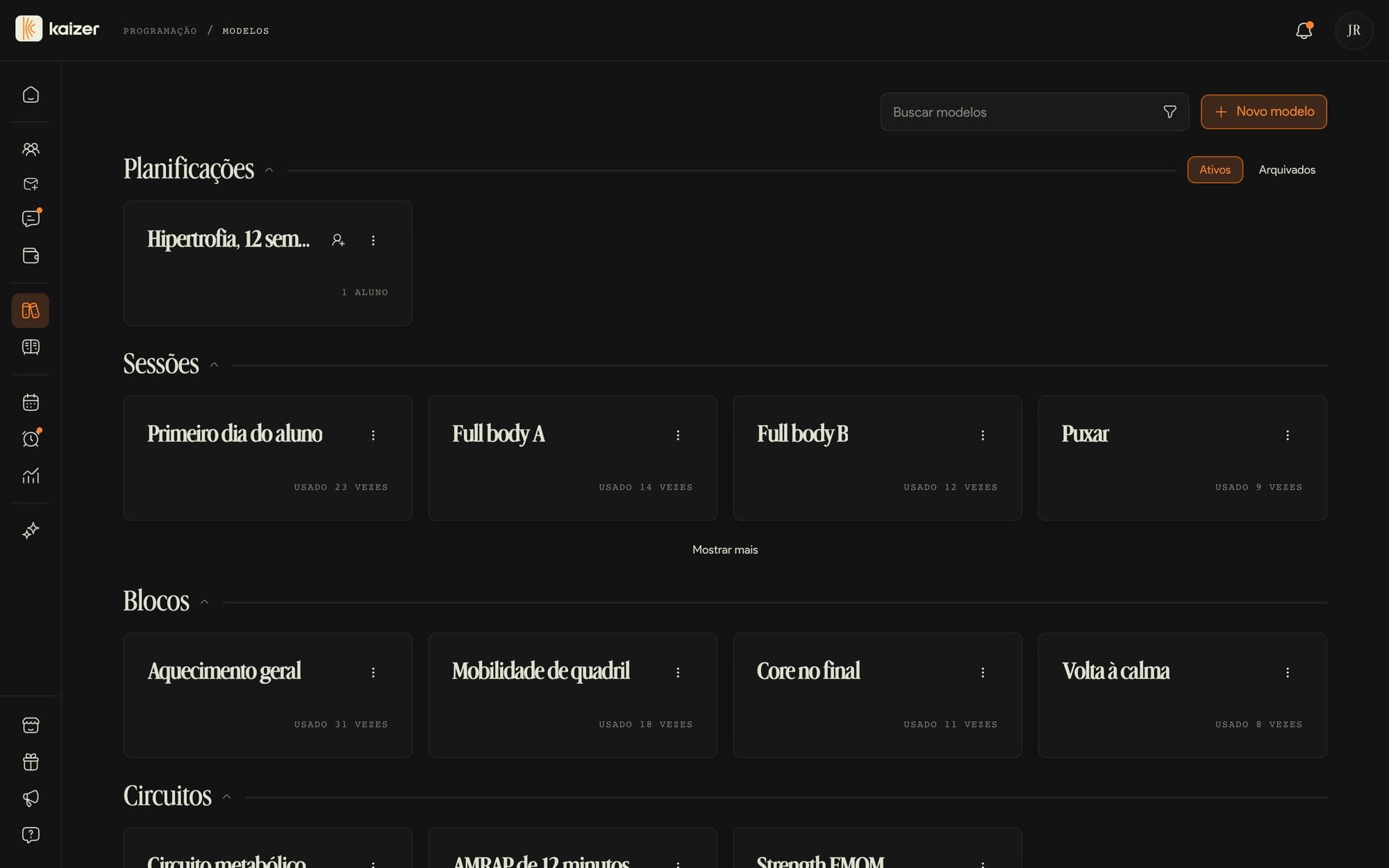
Pode ser um plano inteiro ou uma peça solta
Uma planificação de iniciante de quatro semanas, seu bloco de aquecimento de sempre, um circuito que você repete, um quadro, uma atividade guiada.
O atalho que vale usar
Se a rotina de um aluno já tem algo que você gosta, o menu dela tem Exportar como modelo. Não precisa montar do zero.
O que você insere é uma cópia
Editar a rotina depois não muda o modelo, e editar o modelo não mexe nas rotinas que já saíram dele.
Veja antes de inserir
Ao escolher um modelo de bloco, sessão ou circuito você vê todo o conteúdo, com os exercícios e as séries, antes de adicionar. Um modelo de sessão pode ir para o final da sessão que você tem aberta.
O peso já vem preenchido
Ao montar a rotina a partir de um modelo ou de uma planificação, cada série pega o peso do histórico do aluno. Se a série usa % 1RM, cada aluno recebe os quilos de acordo com o 1RM dele, e se ainda não tiver um registrado, a rotina dele mantém a porcentagem.
Cada card diz quantas vezes você usou, então você vê num relance quais servem de verdade.
Dúvidas frequentes
O que é a sua biblioteca de modelos
Modelos é a sua biblioteca: o que você monta uma vez e usa de novo. Cinco coisas convivem ali. Os Planejamentos são os planos de várias semanas que você atribui aos alunos (antes ficavam em uma tela própria). As Sessões são dias de treino completos. Os Blocos são grupos de exercícios para montar sessões. Os Circuitos são circuitos e supersets. E os Quadros são conteúdo livre: notas, orientações, indicações.
Cada cartão mostra quantas vezes você usou aquele modelo, então dá para ver de imediato quais realmente servem. Em cima há uma busca, um filtro por tipo e uma ordenação por Mais usadas ou Mais recentes. Cada seção recolhe e expande, e em Mostrar mais você vê todas.
Uma diferença importante: ao inserir um modelo, o conteúdo é copiado. O que você editar depois naquela rotina não mexe no modelo, e o que editar no modelo não mexe nas rotinas que já saíram dele.
Para começar, veja Criar um modelo.
Criar um modelo
Em Modelos, o botão Novo modelo abre um assistente de duas etapas. Na primeira você escolhe o que quer criar: Planejamento, Sessão, Bloco, Circuito ou Quadro. Na segunda dá um nome (obrigatório), uma descrição opcional e as etiquetas que quiser.
Ao confirmar em Criar, o modelo é salvo e o editor abre. Ali você preenche como em uma rotina: o botão Adicionar permite incluir exercícios, quadros, blocos, circuitos e supersets, e tudo é salvo sozinho. Um modelo vazio existe, mas não será oferecido para inserção até ter conteúdo.
Se o que você quer salvar já está montado em uma rotina, não precisa refazer: veja Salvar algo que você já montou como modelo.
Para renomear ou excluir um modelo, use o menu do cartão. Excluir é permanente, mas as rotinas já criadas a partir dele não são afetadas.
Inserir um modelo em uma rotina
Enquanto edita a rotina de um aluno ou um planejamento, o menu Adicionar traz a opção A partir de modelo… Abre o seletor com os seus modelos do tipo correspondente e você escolhe o que quiser.
O que entra é uma cópia do conteúdo. Dali em diante é seu para editar: mudar séries, somar exercícios ou apagar metade não altera o modelo original. E o contrário também vale: se você editar o modelo depois, as rotinas onde já o inseriu continuam como estavam.
Cada vez que você insere um modelo somamos um ao contador de usos, que aparece no cartão dentro de Modelos. Por isso a ordenação Mais usadas mostra na hora os seus carros-chefe.
Se o seletor aparecer vazio é porque você ainda não tem modelos desse tipo com conteúdo. A mesma mensagem oferece um atalho para criar um.
Salvar algo que você já montou como modelo
Não é preciso montar os modelos do zero. Se na rotina de um aluno ou em um planejamento você já tem uma sessão, um bloco, um circuito ou um quadro de que gosta, o menu dele traz Exportar como modelo.
Você dá um nome e ele fica na sua biblioteca como um modelo independente. Independente quer dizer exatamente isso: as mudanças que você fizer depois naquela rotina não o alteram, e editar o modelo também não muda a rotina de onde ele saiu.
É a forma mais rápida de encher Modelos: em vez de sentar para cadastrar, você vai exportando o que é bom enquanto programa.
O que você monta uma vez e volta a usar. Ficam em Mais, Modelos, e são o que mais economiza tempo quando você já tem eles carregados.
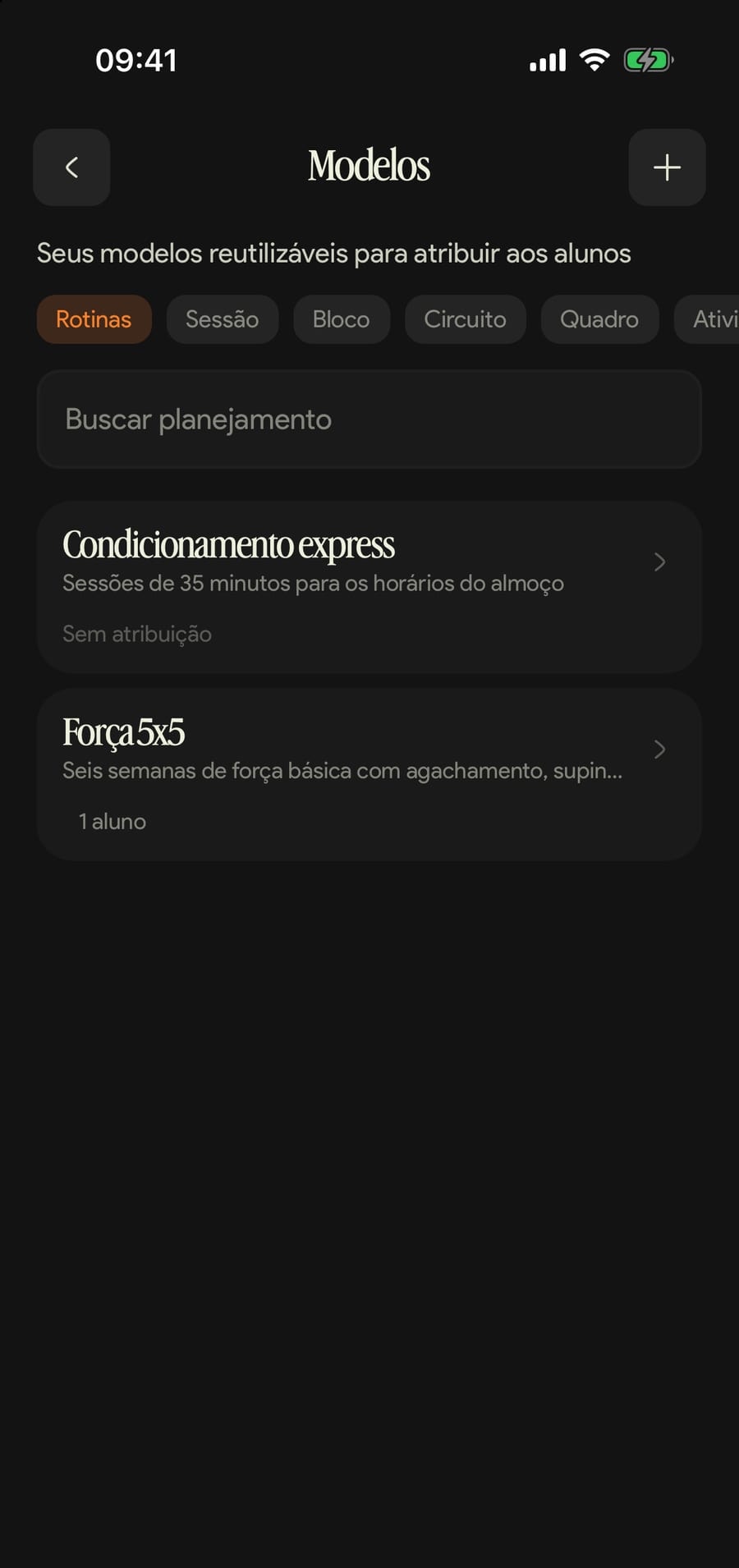
Crie do zero
Novo modelo deixa você criar uma sessão, um bloco, um circuito, um quadro ou uma atividade guiada vazios, e montar ali mesmo.
Ou salve o que você já tem
Se na rotina de um aluno tem algo de que você gosta, Salvar como modelo guarda essa peça para a próxima.
O que você insere é uma cópia
Editar a rotina depois não muda o modelo, e editar o modelo não mexe nas rotinas que já saíram dele.
Cada modelo diz quantas vezes você usou, assim você vê de relance quais realmente servem.