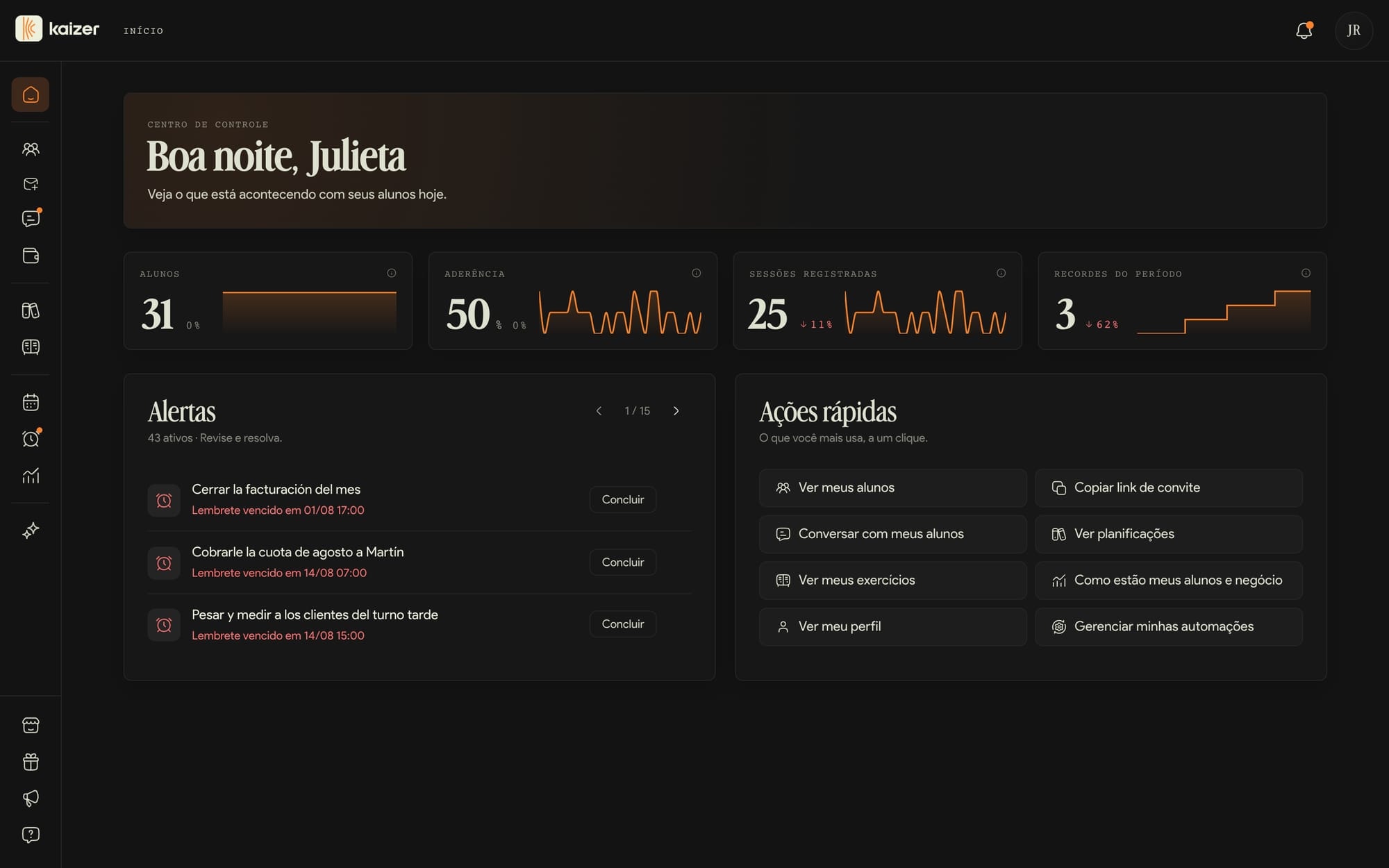
É a primeira coisa que você vê ao entrar e funciona como centro de controle: o que está acontecendo hoje e o que precisa de uma ação sua.
Os indicadores do topo
Alunos, aderência, sessões registradas e recordes do período, cada um com sua variação em relação ao período anterior.
Alertas
Sua lista de pendências de verdade: quem está sem rotina, para quem está vencendo, quem faz tempo que não treina. Cada uma traz o botão que resolve, em cima você filtra por tipo, como Rotina vencida, e Ver todas abre a lista completa com busca.
Ações rápidas
Atalhos para o que mais se usa: ver alunos, copiar seu link de convite ou baixar o QR dele, abrir o chat.
Também no celular
Se você abrir o painel no celular, a navegação vai para baixo e as listas ocupam a tela inteira.
O Kaizer Coach te dá isso mesmo no celular, para quando você não está com o computador ou quer mudar algo na hora. É um acompanhante do painel, não um substituto: para montar e revisar de verdade o computador continua sendo o melhor lugar, e você aproveita mais usando os dois.
Dúvidas frequentes
Passeio pelo painel
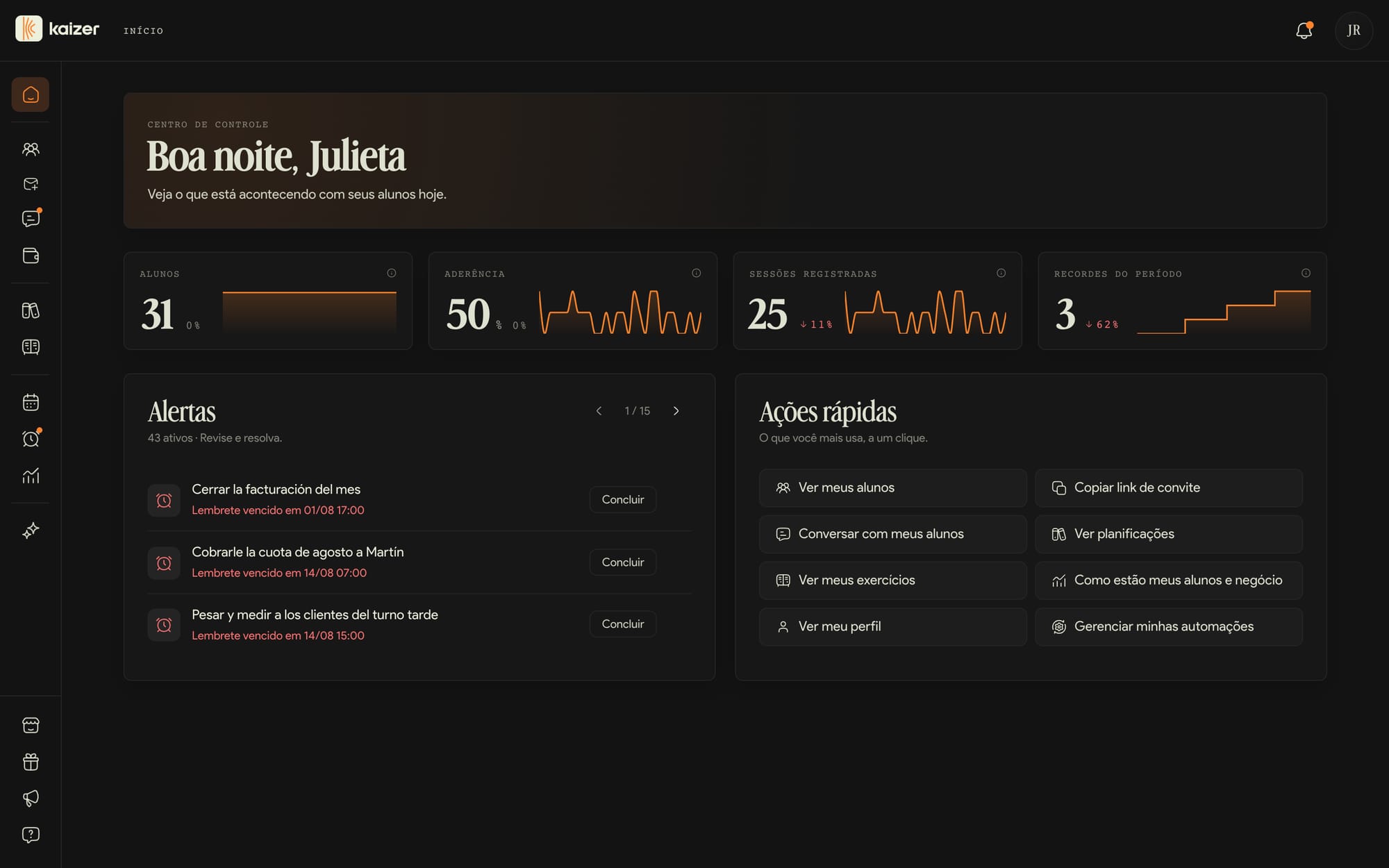
O início reúne as prioridades do dia; a barra lateral abre cada área. A barra lateral agrupa tudo em blocos e se expande quando você passa o cursor. Bem no topo está o Início, o seu resumo do dia: os totais, os alertas dos alunos que precisam de uma ação sua e alguns atalhos para o que você mais usa.
O primeiro bloco é o dos seus alunos: a lista de Alunos com os Convites logo abaixo, os Chats e as Cobranças. O segundo é o de programação: Modelos, onde ficam seus planejamentos e tudo o que você salva para reutilizar, e a Biblioteca de exercícios.
O terceiro é o de acompanhamento: o Calendário, os seus Lembretes e as Métricas. Abaixo, sozinho, está o Assistente, o Kaizer Assistant.
No pé da barra ficam os quatro acessos que não fazem parte do dia a dia: o Marketplace, Indique e ganhe, as Novidades (o que mudou em cada versão) e esta Central de ajuda.
Os itens que precisam de você avisam sem que você entre: os Chats mostram as mensagens não lidas, Lembretes os que estão vencidos e Cobranças os alunos atrasados.
Kaizer Coach, o app do treinador
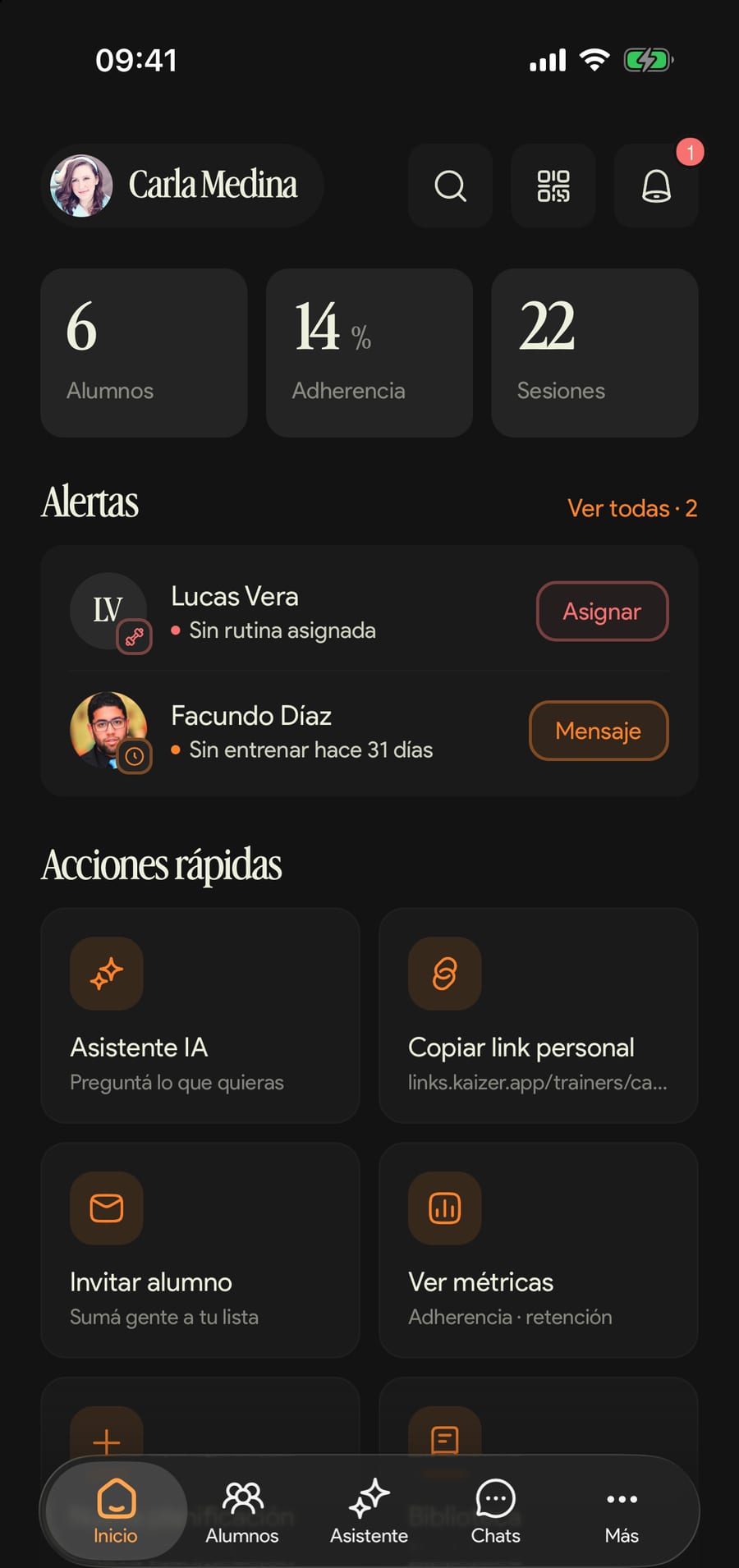
O início do Kaizer Coach: seus alunos, os alertas e os atalhos. O Kaizer Coach é o app do treinador para iPhone, iPad e Android. Você entra com a mesma conta do painel e vê os mesmos alunos, planejamentos e cobranças: o que você muda de um lado aparece no outro.
Pelo celular você revisa cada aluno (rotina, métricas, nutrição e ajustes) e monta ou ajusta rotinas e planejamentos, sessão por sessão. Também registra o treino junto com o aluno, série por série: no iPhone, o descanso aparece na tela bloqueada e na Dynamic Island, com um botão para pular.
Além disso, você conversa com seus alunos, usa o assistente, acompanha as cobranças e lembra quem está devendo. A lupa do início busca alunos, chats, planejamentos e exercícios.
Se você trabalha em uma academia, o Kaizer Coach também cuida da agenda, dos sócios, das cobranças, da loja e do caixa, das métricas, dos relatórios e das novidades, com as mesmas permissões que você tem no dashboard. Em Ajustes você escolhe quais avisos chegam ao celular: os pedidos de entrada e os cancelamentos de última hora.
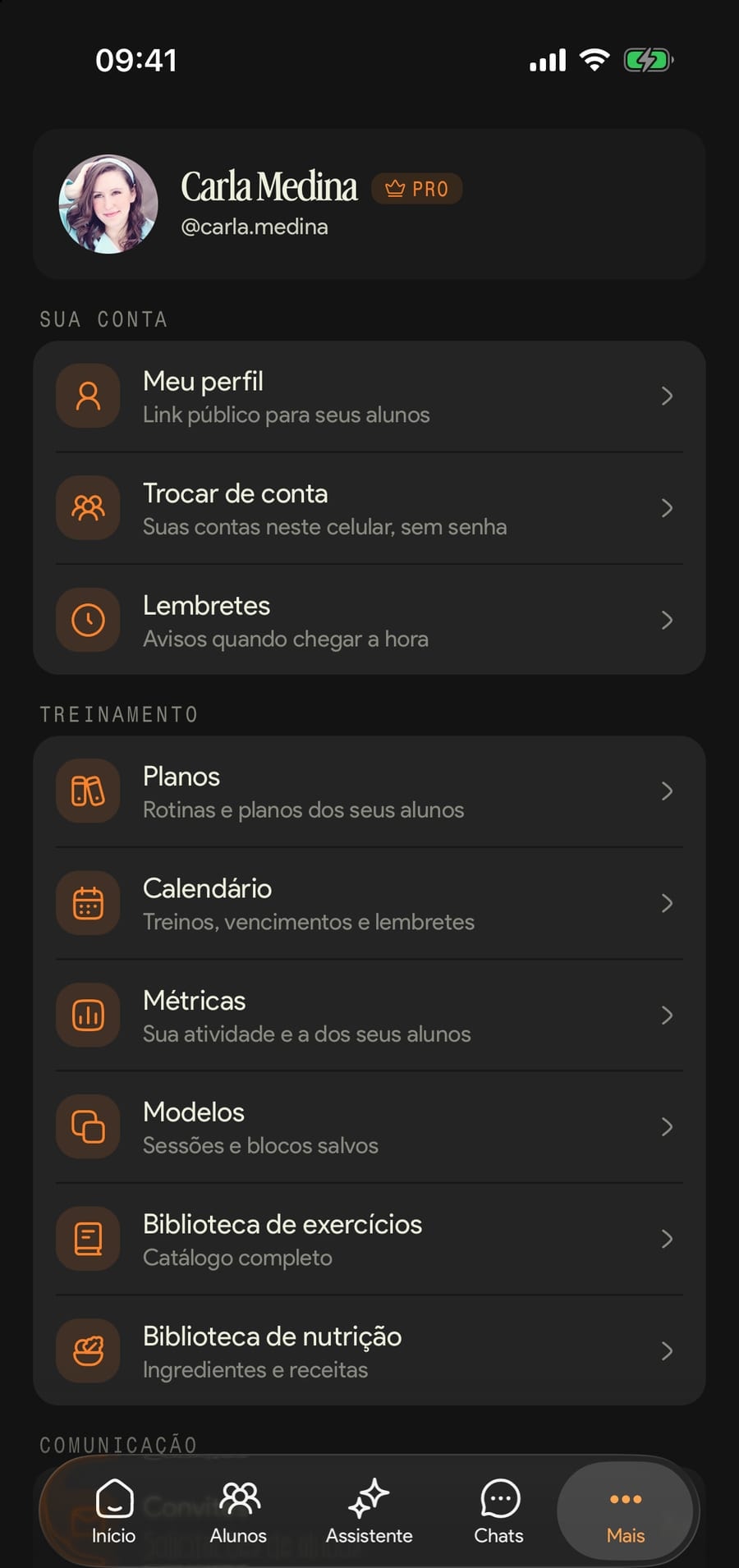
Se você tem mais de uma conta (por exemplo, a sua e a de uma academia), em Mais › Trocar de conta você passa de uma para a outra sem digitar a senha de novo.
Trocar de plano e pagar a assinatura é feito no painel, em Faturamento.
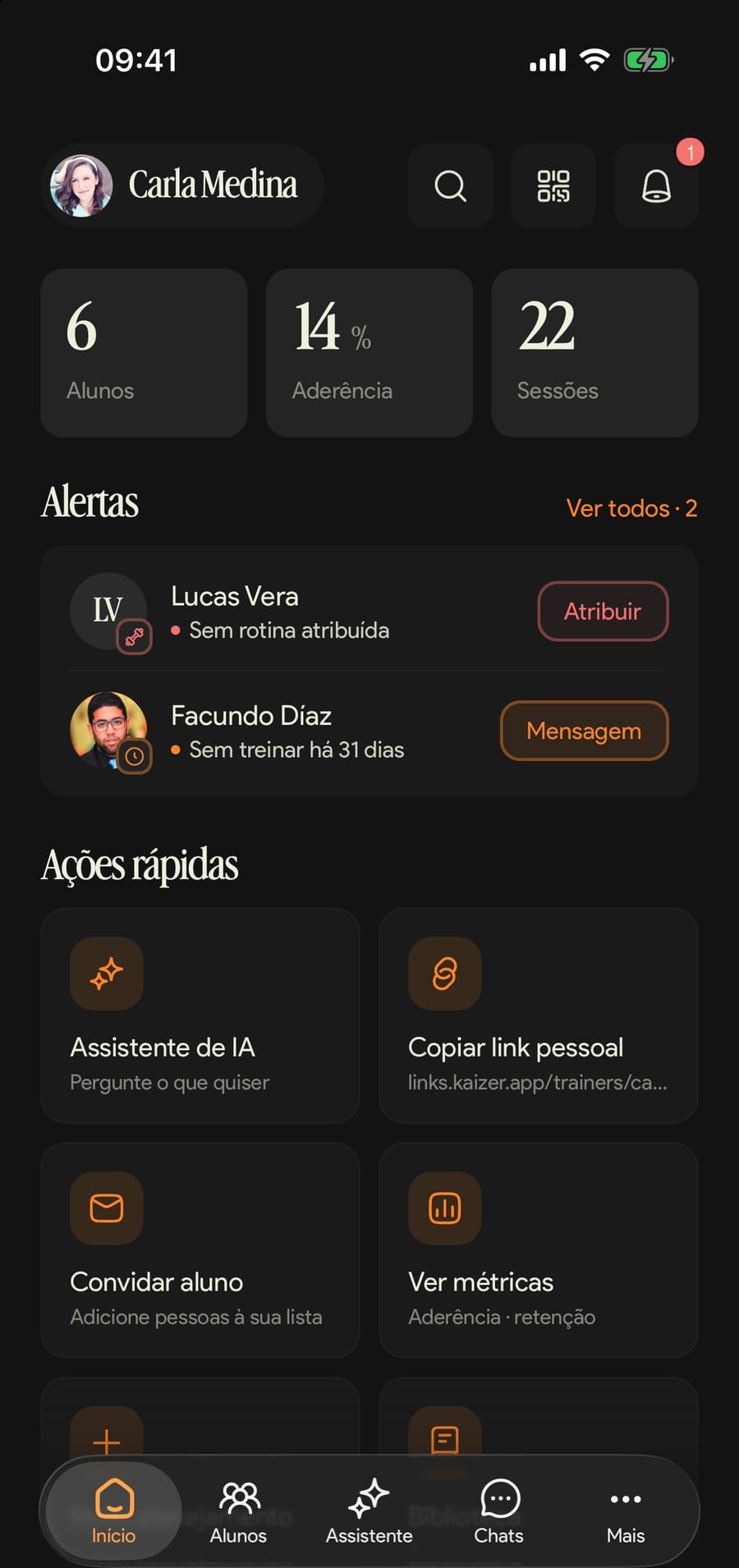
É a primeira aba do Kaizer Coach e funciona como central de controle: o que está acontecendo hoje e o que precisa de uma ação sua.
Três números no topo
Alunos, adesão e sessões, para saber de relance como está indo a semana.
Alertas
Quem está sem rotina, quem não treina há um tempo, de quem o atestado médico está vencendo. Cada um traz o botão que resolve, e Ver todos abre a lista completa.
Ações rápidas
O assistente, seu link pessoal para copiar, convidar um aluno, um planejamento novo e suas métricas, a um toque.
Buscar e compartilhar
No topo você tem a busca, que encontra alunos, chats, planejamentos e exercícios num lugar só, e o botão para compartilhar seus links com um QR.
Atalhos pelo ícone
Se você segura o ícone do app, vai direto para cadastrar um aluno novo, para o assistente ou para o último aluno que abriu.
Se um dia você sentar no computador, o painel no navegador tem o mesmo com a mesma conta: o que você muda num lugar aparece no outro.