A tela onde você vai passar mais tempo. À esquerda sua lista completa, à direita a ficha de quem você selecionar.
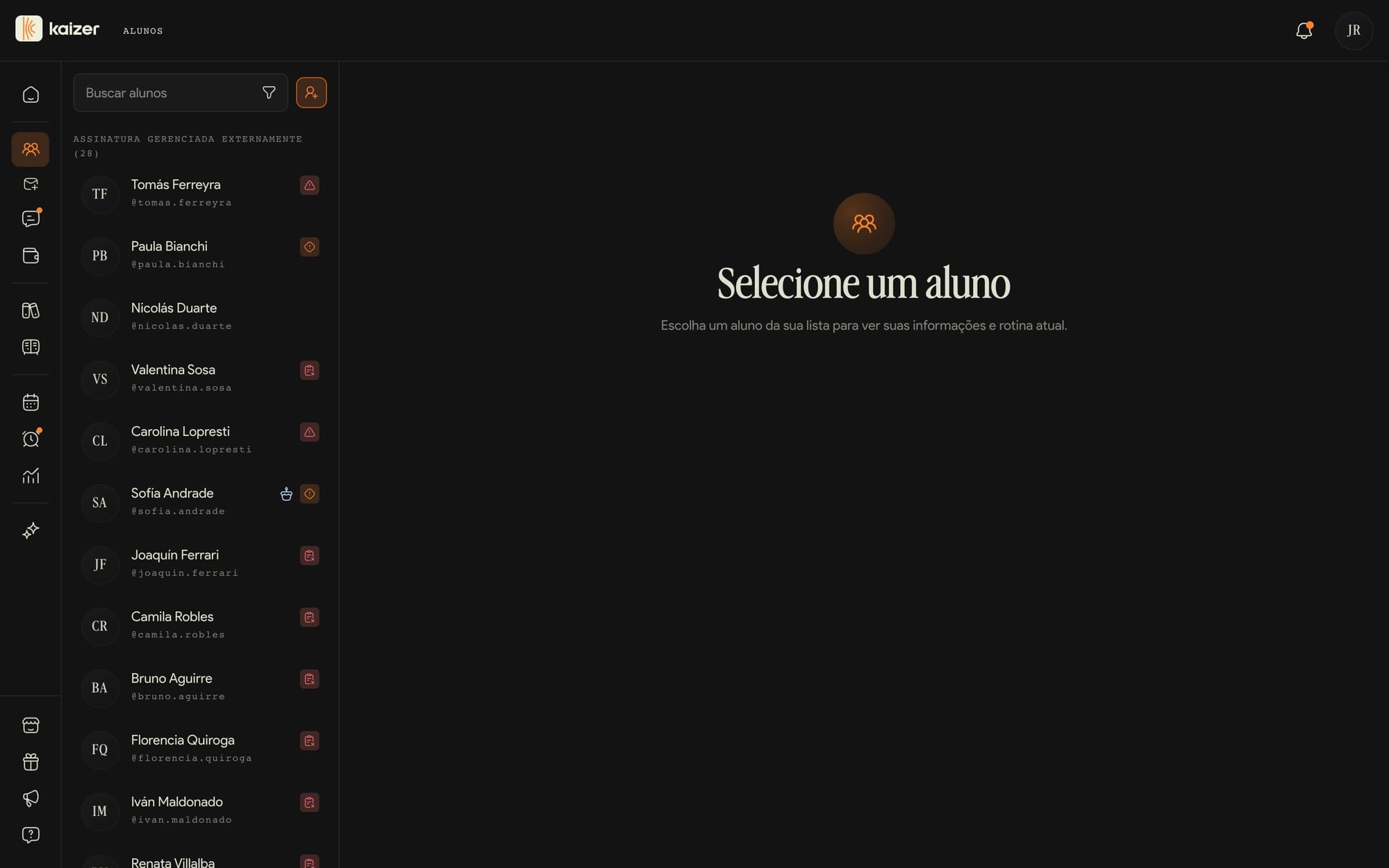
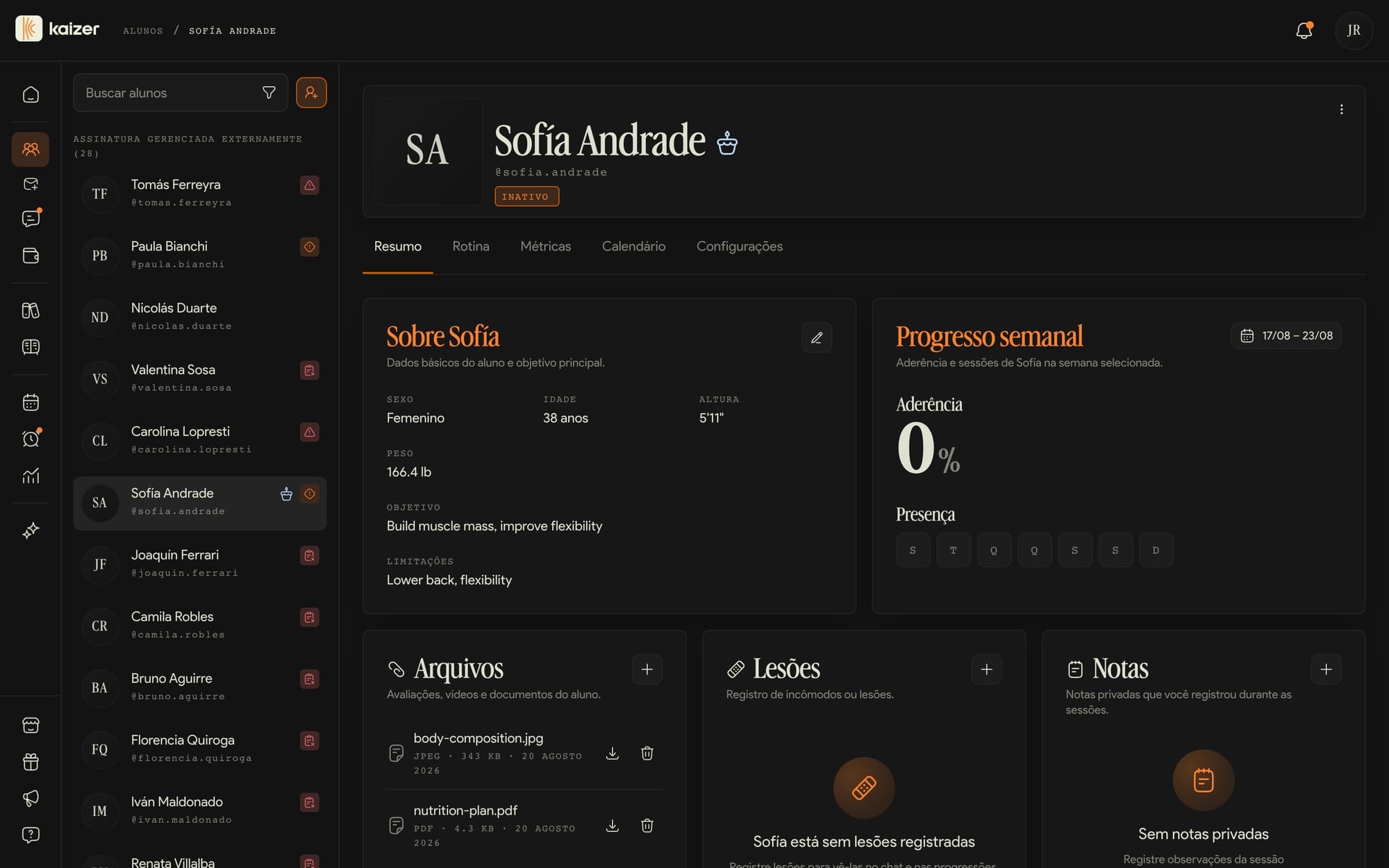
A ficha tem sete abas
Resumo, Rotina, Nutrição, Métricas, Calendário, Cobranças e Configurações. Tudo daquela pessoa, sem pular entre ferramentas.
O ícone colorido pede algo
Aparece à direita do aluno quando ele precisa de uma ação sua.
Filtre pelo que você vai resolver
Em risco, sem rotina, rotina prestes a expirar, nunca treinou. Os filtros se combinam entre si.
Etiquete do seu jeito
Com o + embaixo do nome você coloca em cada aluno as etiquetas que usa, como o turno ou se treina presencial ou online. Depois filtra a lista por elas ou agrupa por etiqueta.
O atestado médico, com vencimento
Pelo lápis dos dados dele, na aba Resumo, você sobe o atestado médico com a data em que vence. A ficha mostra se está válido ou vencido, e o Kaizer avisa antes de expirar.
Filtre por rotina prestes a expirar nas manhãs de segunda e em um minuto você tem a lista exata de quem precisa de bloco novo esta semana.
Dúvidas frequentes
Filtrar e buscar na sua lista de alunos
Em Alunos, o ícone de filtro ao lado da busca abre um painel com dois grupos.
O primeiro são os alertas: em risco, sem rotina, rotina não enviada, rotina concluída, rotina expirada, rotina a expirar, nunca treinou, não treinou ultimamente e convidados. São os mesmos sinais que você configura em Ajustes → Automações, colocados aqui como filtro para montar a sua lista de pendências do dia.
O segundo é o estado da assinatura do aluno: gerenciada externamente, ativa, pagamento pendente, pagamento vencido, cancelada ou recusada. Os alunos que pagam por fora do Kaizer aparecem como gestão externa.
Os filtros se combinam entre si e com a busca por nome ou @tag: por exemplo, você pode pedir os que estão em dia e além disso têm a rotina a expirar, para saber para quem renovar primeiro.
Ver e editar a rotina de um aluno
Selecione qualquer aluno da sua lista para entrar no perfil dele. Lá dentro você tem o Resumo, a Rotina e a Configuração.
A aba Rotina é a central: mostra a rotina atribuída com suas semanas, suas sessões e cada exercício com séries, reps, peso e descanso. Você edita tudo inline: troca um exercício, reordena sessões, adiciona uma semana ou um quadro com notas.
As mudanças que você faz aqui são só para esse aluno: não afetam os demais nem o plano de onde a rotina saiu (veja Rotina vs. plano).
Aniversários dos seus alunos
A data de nascimento de um aluno entra em dois momentos: ao cadastrá-lo, no Cadastro manual do diálogo Adicionar aluno, ou depois, editando Sobre o aluno a partir do Resumo dele em Alunos. Se o aluno completou o próprio perfil no app, ela já vem preenchida.
Com essa data, no dia do aniversário avisamos em três lugares: nos Alertas do seu painel de Início, com uma notificação, e na ficha dele, onde o nome recebe a etiqueta Faz aniversário hoje. No Calendário você os vê com antecedência, no dia em que caem.
Se não quiser esse aviso, ele se desliga em Ajustes → Automações, no cartão Alertas do painel de atenção: é o interruptor Aniversários.
A aba Alunos tem sua lista completa. Você toca em alguém e a ficha dele abre.
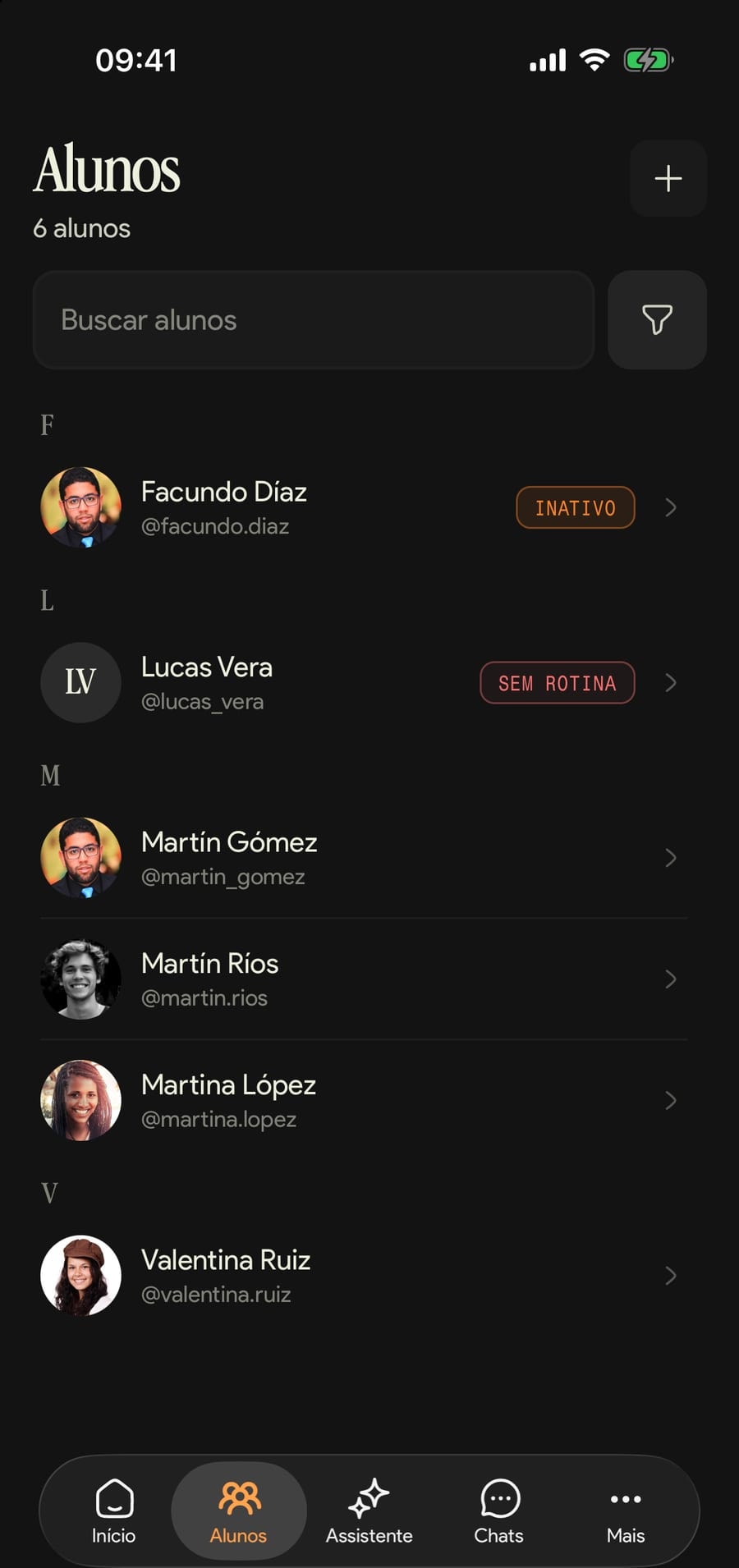
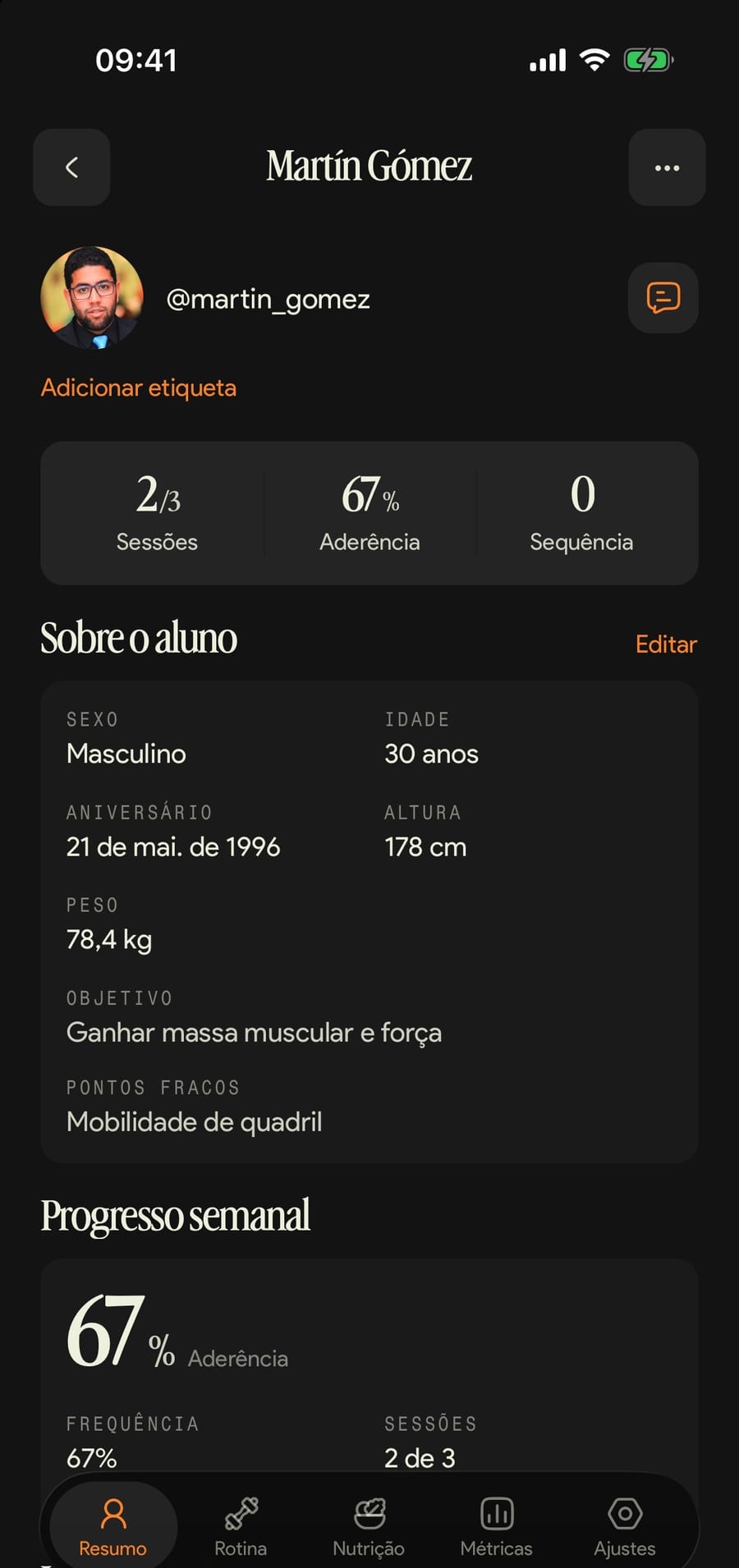
A ficha tem cinco abas
Resumo, Rotina, Nutrição, Métricas e Ajustes. No Resumo estão os dados dele, o progresso da semana, a última sessão e as suas notas sobre ele.
Filtre e agrupe
Pelo filtro você escolhe as etiquetas que quer ver ou agrupa a lista por etiqueta. Um aluno com várias etiquetas aparece em cada grupo.
O atestado médico, com vencimento
No Resumo de cada aluno você sobe o atestado médico com a data em que vence. A ficha diz se está válido, e o Kaizer avisa no Início antes que expire.
Lesões e arquivos
Você também anota as lesões dele e guarda arquivos, como um exame ou uma foto, para tê-los à mão quando montar a rotina.
Enviar mensagem, no Resumo dele, abre o chat com esse aluno sem precisar procurá-lo na aba Chats.